Projekte
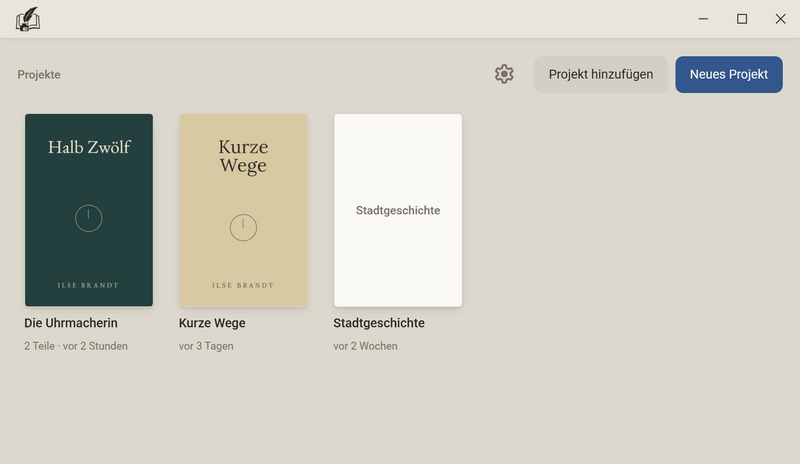
Ein Projekt ist ein Ordner auf deinem Rechner. Darin liegen alle Bücher und Mappen zu einem Vorhaben, zum Beispiel ein Roman und die Notizen dazu. Im Fenster Projekte wählst du, an welchem Projekt du arbeitest.
Ein Projekt öffnen
- Das Fenster Projekte öffnen.
- Auf die Kachel des Projekts klicken. Ein Klick genügt.
Ein Projekt hinzufügen
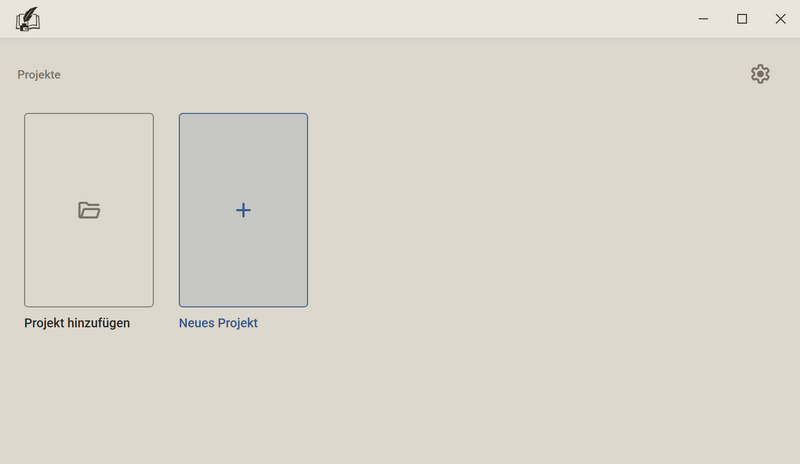
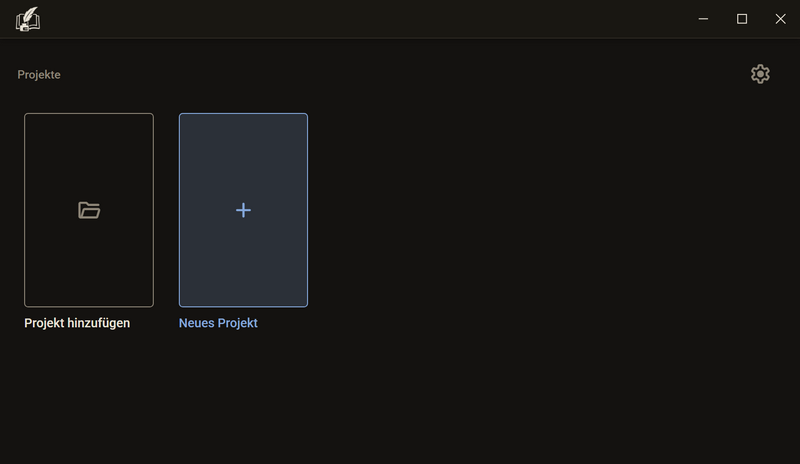
- Auf Projekt hinzufügen klicken.
- Den Ordner eines Projekts wählen, das schon auf deinem Rechner liegt, zum Beispiel aus einem Backup.
Ein neues Projekt anlegen
- Im Fenster Projekte auf Neues Projekt klicken.
- Name des Projekts: So heißt auch der Ordner des Projekts.
- Name des Autors eintragen.
- Speicherort: Vorgeschlagen ist dein Ordner für Projekte. Über den Ordnerknopf daneben wählst du einen anderen.
- Auf Anlegen klicken. Das Projekt öffnet sich und ist noch leer.
Gut zu wissen
- Ein Projekt kann beliebig viele Bücher und Mappen enthalten. Ein neues Projekt brauchst du erst für ein neues Vorhaben.
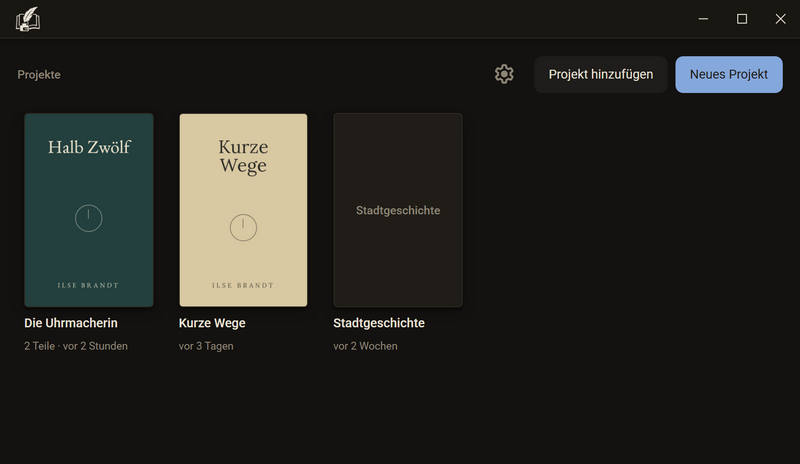
- Die Projekte sind nach der letzten Änderung sortiert. Unter dem Namen steht, wann zuletzt darin geschrieben wurde, und ab zwei Büchern ihre Zahl, zum Beispiel 2 Teile.
- Umbenennen: F2 auf der Kachel oder Projekt → Projekteinstellungen → Name. Es ändert sich nur der Name, der Ordner behält seinen.
- Hat ein Projekt kein eigenes Cover, zeigt seine Kachel das Cover des ersten Buchs.
- Wählst du einen Ordner, in dem kein Projekt liegt, erscheint Hier liegt kein Projekt von Regletto Writing.
- Wurde der Ordner eines Projekts verschoben oder umbenannt, ist seine Kachel gestrichelt und zeigt Ordner nicht gefunden. Mit Rechtsklick → Ordner suchen wählst du den neuen Ort.
- Schließt du das Fenster, ohne ein Projekt zu wählen, kommt das offene Projekt zurück. War keines offen, wird Regletto Writing beendet.
Die Bibliothek
Die Bibliothek zeigt, was im offenen Projekt liegt: oben die Bücher, darunter die Mappen. Über beiden steht der Name des Projekts.
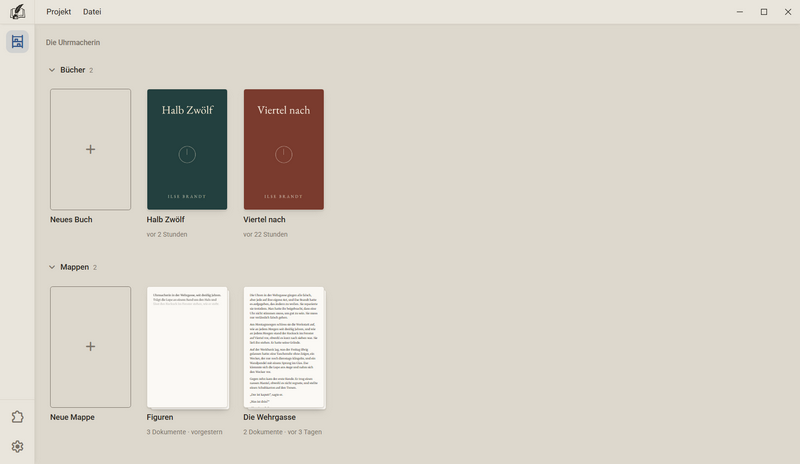
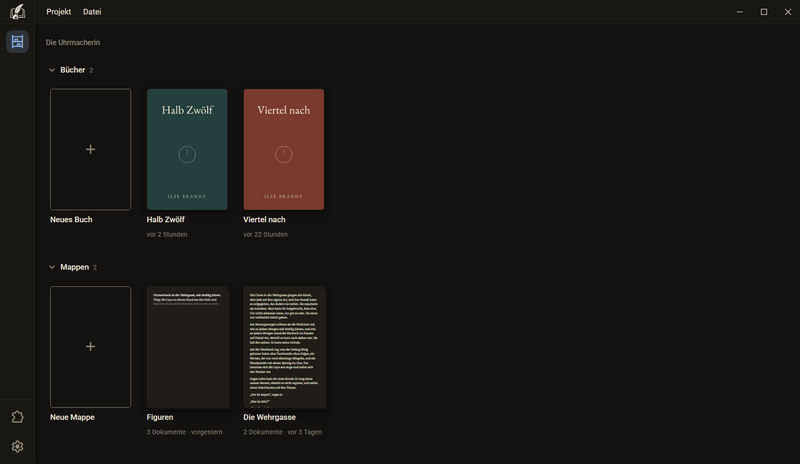
- Strg + 2 drücken oder in der Leiste links auf das Regal klicken.
- Auf eine Kachel klicken. Das Manuskript des Buchs oder der Mappe öffnet sich.
- Ein Rechtsklick auf eine Kachel öffnet ihr Menü, siehe Die Kachel.
Gut zu wissen
- Über den Pfeil vor Bücher und Mappen klappst du die Gruppe zu. Die Zahl daneben ist die Zahl der Bücher oder Mappen. Zugeklappt bleibt zugeklappt, auch nach einem Neustart.
- Die Reihenfolge bestimmst du selbst: Kachel an eine andere Stelle ziehen oder Alt + ← und Alt + → drücken. Bücher bleiben dabei bei den Büchern, Mappen bei den Mappen. Strg + Z nimmt das Verschieben zurück.
- Hat das Projekt nur ein Buch und heißt es wie das Projekt, steht auf seiner Kachel Manuskript.
- Unter einem Buch steht, wann zuletzt darin geschrieben wurde. Unter einer Mappe steht außerdem die Zahl ihrer Dokumente.
- Eine Mappe ohne Cover zeigt auf ihrer Kachel den Anfang ihres ersten Dokuments.
- Klickst du in der Bibliothek noch einmal auf das Regal, kommst du zurück an die Stelle, an der du vorher warst.
Die Kachel
Bücher, Mappen und Projekte stehen als Kacheln da: oben das Cover, darunter der Name und eine Zeile mit dem Stand. Ein Rechtsklick öffnet das Menü der Kachel, mit der Tastatur die Menütaste oder Umschalt + F10.
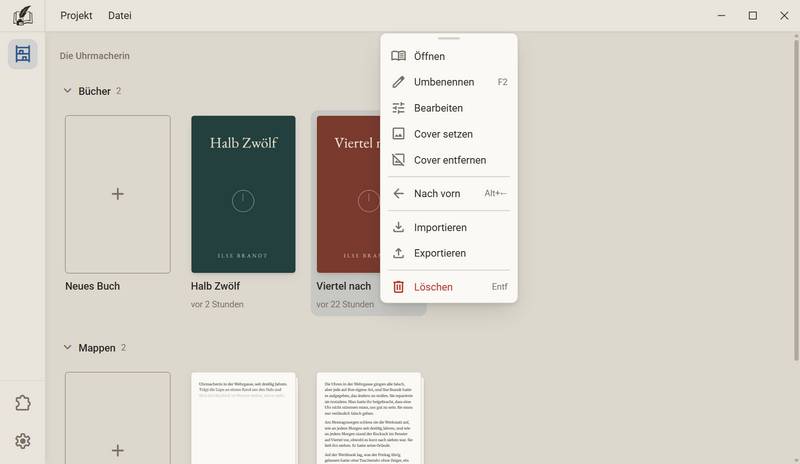
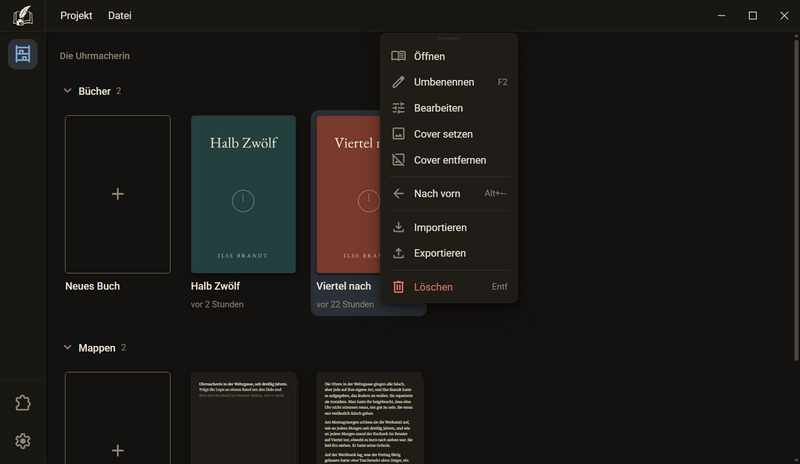
Das Menü eines Buchs oder einer Mappe
| Eintrag | Was passiert | Taste |
|---|---|---|
| Öffnen | Öffnet das Manuskript. | Enter |
| Umbenennen | Der Name wird auf der Kachel änderbar. Enter speichert, Esc bricht ab. | F2 |
| Bearbeiten | Öffnet den Buchdialog. | |
| Cover setzen | Ein Bild als Cover wählen: JPG, PNG oder WebP. | |
| Cover entfernen | Nimmt das Cover wieder ab. | |
| Nach vorn Nach hinten | Verschiebt die Kachel um einen Platz nach vorn oder nach hinten. | Alt + ← Alt + → |
| Importieren | Holt Text aus einer Datei in das Buch. | |
| Exportieren | Speichert das Buch als Datei. | |
| Löschen | Legt das Buch in den Papierkorb, siehe Ein Buch löschen. | Entf |
Das Menü eines Projekts hat weniger Einträge: Öffnen, Umbenennen, Cover setzen, Cover entfernen und Entfernen, siehe Ein Projekt entfernen.
Eine Datei auf die Kachel ziehen
- Ein Bild (JPG, PNG oder WebP) wird das Cover.
- Ein Dokument (
.docx,.epub,.txt,.mdoder.rtf) wird in das Buch oder die Mappe importiert. - Solange du die Datei über der Kachel hältst, steht darauf, was passiert: Cover setzen, Importieren oder Importieren und Cover setzen.
- Auf eine Projektkachel kannst du nur ein Bild ziehen.
Gut zu wissen
- Das Cover wird auf der Kachel im Verhältnis 2 : 3 gezeigt. Hat das Bild ein anderes Verhältnis, wird es mittig beschnitten. Die Bilddatei selbst bleibt, wie sie ist.
- Was gerade nicht geht, fehlt im Menü: ohne Cover gibt es kein Cover entfernen, beim ersten Buch kein Nach vorn.
Ein Buch anlegen
Ein Buch hat sein eigenes Manuskript, seinen eigenen Buchsatz und sein eigenes Cover. Angelegt wird es im Buchdialog.
Bibliothek → Neues Buch- In der Bibliothek auf die Kachel Neues Buch klicken. Du findest Neues Buch auch im Menü Projekt und nach einem Rechtsklick auf eine freie Stelle der Bibliothek.
- Titel des Buchs eintragen.
- Die Sprache prüfen. Nach ihr richten sich Rechtschreib- und Grammatikprüfung.
- Wenn du willst, den Buchsatz einstellen. Das geht auch später.
- Auf Anlegen klicken. Das Buch steht jetzt in der Bibliothek.
Ein Buch aus einer Datei
- Eine Datei (
.docx,.epub,.txt,.mdoder.rtf) auf eine freie Stelle der Bibliothek ziehen. - Dort erscheint eine gestrichelte Kachel Als neues Buch. Bei den Mappen heißt sie Als neue Mappe.
- Loslassen. Der Import öffnet sich, danach steht das Buch mit dem Text in der Bibliothek. Es heißt wie die Datei.
Gut zu wissen
- Ein neues Buch übernimmt die Einstellungen des letzten Buchs in der Bibliothek: Druckformat, Absatzanfang, Seitenzahl, Kapitelkopf, Sprache und die erweiterten Einstellungen. Titel, Untertitel und Cover übernimmt es nicht.
- Eine neue Mappe übernimmt die Einstellungen der letzten Mappe, nie die eines Buchs.
- Ein Buch aus einer Datei übernimmt nichts und beginnt mit den Vorgaben.
- Jedes Buch ist ein Ordner im Projekt, im Unterordner
books. Der Ordner heißt wie der Titel beim Anlegen. Benennst du das Buch später um, behält der Ordner seinen Namen. - Aus einem Buch wird nie eine Mappe und aus einer Mappe nie ein Buch.
Der Buchdialog
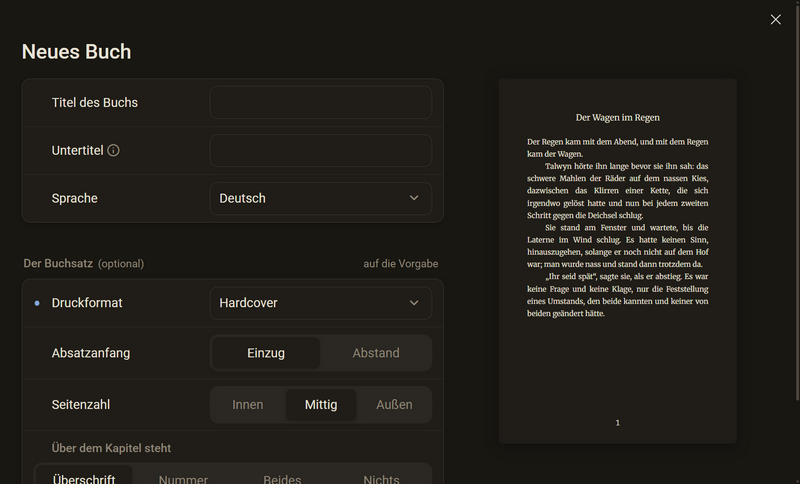
Im Buchdialog legst du ein Buch an und änderst es später. Links stehen die Einstellungen, rechts eine Seite mit Beispieltext, die jede Änderung sofort zeigt.
Rechtsklick auf die Kachel → Bearbeiten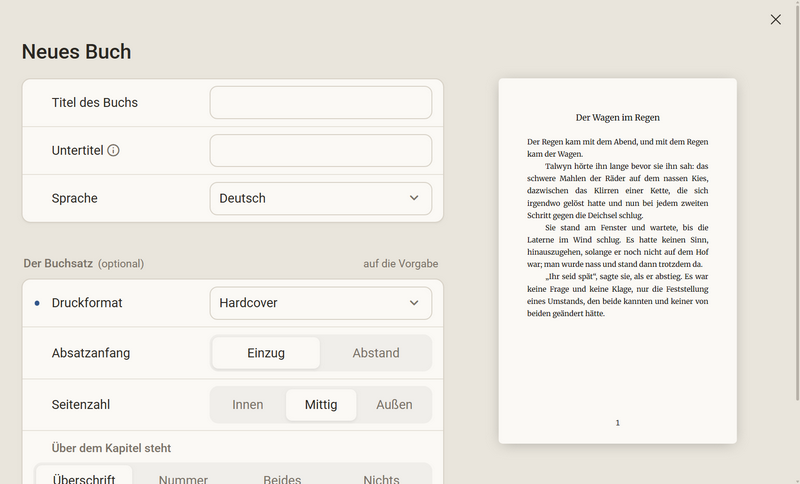
Titel, Untertitel, Sprache
- Titel des Buchs: steht auf der Kachel und auf der Titelseite.
- Untertitel: steht auf der Titelseite unter dem Titel, auf der Kachel und in jedem Export. Im Manuskript steht er nicht.
- Sprache: Deutsch, Englisch (USA) oder beide. Rechtschreib- und Grammatikprüfung richten sich danach.
Der Buchsatz
- Druckformat: die Größe der Seite, siehe Tabelle unten.
- Absatzanfang: Einzug oder Abstand.
- Seitenzahl: Links, Mittig oder Rechts. Bei doppelseitigem Satz heißt es Innen, Mittig oder Außen.
- Über dem Kapitel steht: Überschrift, Nummer, Beides oder Nichts. Bei Nummer und Beides kommt die Zeile Die Nummer schreibt sich dazu: 2, Kapitel 2 oder II.
| Druckformat | Größe |
|---|---|
| Taschenbuch | 118 × 187 mm |
| Digest | 127 × 203,2 mm (5 × 8 Zoll) |
| Hardcover | 140 × 215 mm |
| Trade | 152,4 × 228,6 mm (6 × 9 Zoll) |
| Großformat | 170 × 240 mm |
| Eigenes Format | Breite und Höhe von 100 bis 420 mm |
Erweiterte Einstellungen
Unter dem Buchsatz führt Erweiterte Einstellungen zu allen weiteren Einstellungen. Links stehen die Bereiche, darüber ein Suchfeld. Zurück führt wieder zur ersten Ansicht.
| Bereich | Darin |
|---|---|
| Die Seite | Die Ränder, die Seitenzahl, die Kopfzeile |
| Das Kapitel | Der Kapitelanfang, die Kapitelüberschrift, die Kapitelnummer, der Anfangsbuchstabe |
| Der Text | Die Schrift, der Absatz, die Absatzsorten, die Tabelle, die Fußnote, wie zitiert wird, die Gliederung, die Zeile, die Trennlinie |
| Das Äußere | Cover und Blatttextur. Nur beim Bearbeiten. |
| Beim Tippen | Anführungszeichen, Gedankenstrich, Aufzählung, Nummerierung, Trennlinie. Darunter Prüfen: Rechtschreibprüfung und Grammatikprüfung an oder aus. |
Gut zu wissen
- Die Seite rechts zeigt immer denselben Beispieltext, nicht dein Manuskript. In den erweiterten Einstellungen blättert sie zu der Seite, um die es in der Zeile unter der Maus geht. Über der Seite wählst du Anfangsseite, Folgeseite oder Doppelseite.
- Die Tabelle, Die Fußnote, Wie zitiert wird und Die Gliederung schreiben ein Beispiel auf die Seite. Beim Tippen zeigt statt einer Seite, was aus dem Getippten wird.
- Gespeichert wird erst mit Anlegen oder Übernehmen. Abbrechen verwirft alles. Nur Cover und Blatttextur unter Das Äußere werden sofort gespeichert.
- Strg + Z und Strg + Y wirken im ganzen Dialog.
- Weicht der Buchsatz von der Vorgabe ab, steht neben seiner Überschrift auf die Vorgabe. Ein Klick setzt ihn zurück.
- Öffnest du den Dialog aus dem Manuskript und änderst etwas, das die Seiten neu umbricht, steht im Dialog zum Beispiel Der Umbruch wird neu gerechnet, heute 214 Seiten.
Die Mappe
Eine Mappe ist für Texte, die nicht als Buch gesetzt werden: Recherche, Figuren, Orte, Notizen oder eine Hausarbeit. Du schreibst darin wie in einem Buch. Es fehlt nur, was ein gesetztes Buch braucht: Untertitel, Kapitelkopf und Kapitelnummern.
Bibliothek → Neue Mappe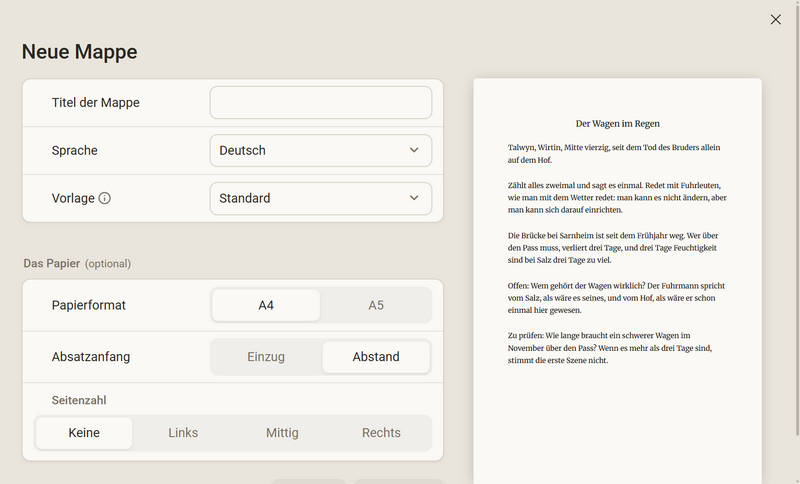
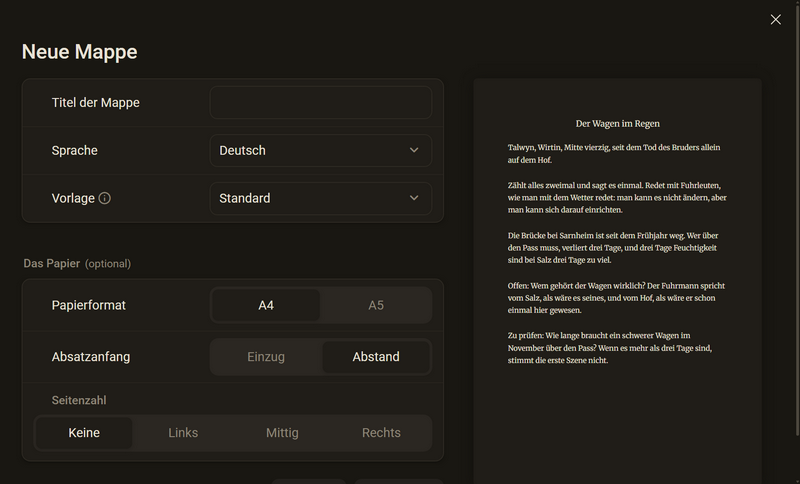
- In der Bibliothek auf die Kachel Neue Mappe klicken.
- Titel der Mappe und Sprache eintragen.
- Bei Vorlage Standard lassen oder Wissenschaftliche Arbeit wählen.
- Wenn du willst, Das Papier einstellen: Papierformat A4 oder A5, Absatzanfang und Seitenzahl (Keine, Links, Mittig oder Rechts).
- Auf Anlegen klicken.
In einer Mappe heißen die Dinge anders
| Im Buch | In der Mappe |
|---|---|
| Kapitel | Dokument |
| Kapitelbaum | Dokumente |
| Druckformat | Papierformat |
| Der Buchsatz | Das Papier |
| Titel des Buchs | Titel der Mappe |
Die Vorlage „Wissenschaftliche Arbeit“
Mit dieser Vorlage heißt die zweite Karte Die Form und zeigt Zitierstil (Deutsch, APA oder Harvard), Zeilenabstand und Korrekturrand. Die Mappe wird im Format A4 mit Seitenzahlen rechts angelegt und bekommt sieben leere Dokumente: Deckblatt, Inhaltsverzeichnis, Einleitung, Hauptteil, Fazit, Literaturverzeichnis und Eidesstattliche Erklärung.
Gut zu wissen
- Die Vorlage gibt es nur beim Anlegen. Danach lässt sich jede Einstellung einzeln ändern, und die Dokumente benennst, verschiebst und löschst du wie alle anderen.
- Ein Dokument kann trotzdem einen Titel über dem Text tragen: Rechtsklick auf das Dokument in Dokumente → Titel anzeigen.
- Eine Mappe kann ein Cover haben wie ein Buch.
Ein Buch löschen
Beim Löschen kommt der Ordner des Buchs mit dem ganzen Manuskript in den Papierkorb deines Systems. Strg + Z holt es nicht zurück.
- Rechtsklick auf die Kachel → Löschen, oder die Kachel wählen und Entf drücken.
- Es kommt immer eine Rückfrage, zum Beispiel „Halb Zwölf“ wandert mit dem ganzen Manuskript in den Papierkorb. Rückgängig holt es nicht zurück.
- Auf Löschen klicken. Unten im Fenster steht danach „Halb Zwölf“ liegt im Papierkorb.
Gut zu wissen
- Zurückholen kannst du das Buch nur aus dem Papierkorb deines Systems, nicht aus Regletto Writing.
- Eine Mappe löschst du genauso. Die Rückfrage heißt dann Mappe löschen.
- Lässt sich der Ordner nicht in den Papierkorb legen, erscheint Das Buch blieb liegen. Dein Manuskript ist dann unverändert.
Ein Projekt entfernen
Entfernen nimmt ein Projekt aus dem Fenster Projekte. Die Dateien bleiben, wo sie sind. Nur wenn du es ausdrücklich wählst, kommt auch der Ordner in den Papierkorb.
Projekte → Rechtsklick auf die Kachel → Entfernen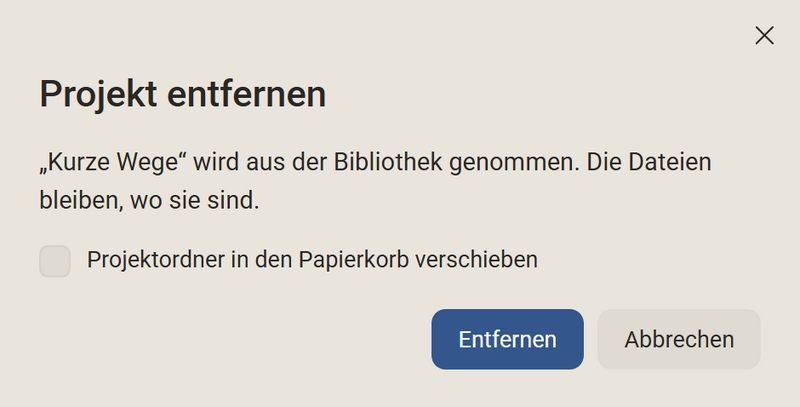
- Im Fenster Projekte Rechtsklick auf die Kachel → Entfernen, oder die Kachel wählen und Entf drücken.
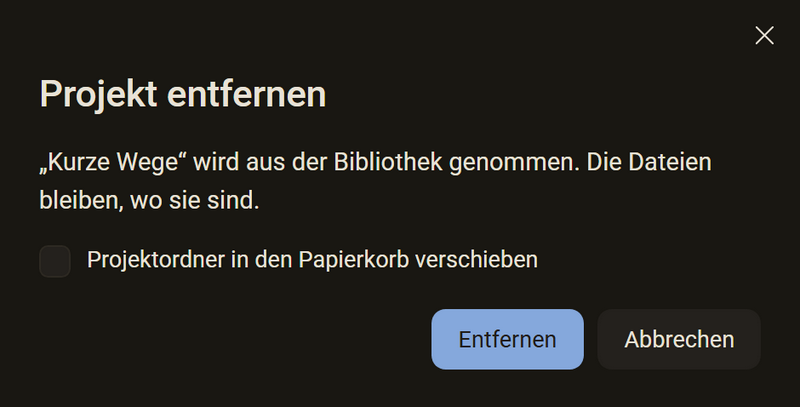
- Der Dialog zeigt zum Beispiel „Kurze Wege“ wird aus der Bibliothek genommen. Die Dateien bleiben, wo sie sind.
- Nur wenn auch der Ordner weg soll: Projektordner in den Papierkorb verschieben anhaken. Der Satz darüber ändert sich dann, und der Pfad des Ordners wird angezeigt.
- Auf Entfernen klicken.
Gut zu wissen
- Ohne Haken geht nichts verloren. Über Projekt hinzufügen holst du das Projekt jederzeit zurück.
- Lässt sich der Ordner nicht in den Papierkorb legen, erscheint Der Ordner blieb liegen. Das Projekt bleibt dann in der Liste.
- Bei einer gestrichelten Kachel mit Ordner nicht gefunden gibt es keinen Haken. Es wird nur der Eintrag entfernt.
Frag im Help-Channel auf unserem Discord-Server.