Installation
Regletto Writing wird einmal installiert. Du brauchst kein Konto und keine Anmeldung, und zum Schreiben brauchst du kein Internet.
regletto.com/writing → HerunterladenRegletto-Writing-Setup-<Version>.exeherunterladen.- Die Datei doppelklicken. Die Installation läuft ohne Rückfragen durch.
- Regletto Writing startet danach von selbst und zeigt den Dialog Bevor es losgeht.
Gut zu wissen
- Nach der Installation braucht Regletto Writing das Internet nur für die Sprachpakete und um nach neuen Versionen zu suchen. Deine Texte bleiben auf deinem Rechner.
- Es sind keine Administratorrechte nötig. Regletto Writing wird nur für dein Benutzerkonto installiert.
- Die Installation legt eine Verknüpfung auf dem Desktop und einen Eintrag im Startmenü an.
- Zeigt Windows „Der Computer wurde durch Windows geschützt“, klick auf Weitere Informationen und dann auf Trotzdem ausführen.
- Eine neue Version kannst du über die alte installieren. Vorher musst du nichts entfernen.
Debian, Ubuntu, Mint
- Die
.deb-Datei herunterladen. - Im Ordner der Datei ein Terminal öffnen und eingeben:
sudo apt install ./Regletto-Writing-<Version>.deb - Regletto Writing steht danach im Anwendungsmenü unter Büro.
Andere Systeme (AppImage)
- Die
.AppImage-Datei herunterladen und in den Ordner legen, in dem sie bleiben soll. - Die Datei ausführbar machen: im Dateimanager unter Eigenschaften → Rechte oder im Terminal:
chmod +x Regletto-Writing-<Version>.AppImage - Die Datei doppelklicken. Ein AppImage wird nicht installiert, es startet direkt.
Gut zu wissen
- Nach der Installation braucht Regletto Writing das Internet nur für die Sprachpakete und um nach neuen Versionen zu suchen. Deine Texte bleiben auf deinem Rechner.
- Schreib
./vor den Dateinamen. Ohne./suchtaptim Internet nach einem Paket mit diesem Namen. - Nimm
aptstattdpkg -i.aptinstalliert die Systembibliotheken mit, die Regletto Writing braucht. - Startet Regletto Writing nicht und meldet das Terminal
libasound.so.2, fehlt die Tonbibliothek:sudo apt install libasound2t64, auf älteren Systemenlibasound2. - Es wird keine Verknüpfung auf dem Desktop angelegt.
Der erste Start
Beim ersten Start ist Regletto Writing in deiner Systemsprache eingestellt. Dann kommen drei Fragen, siehe Die Einrichtung.
- Den Dialog Bevor es losgeht ausfüllen.
- Auf Los geht’s klicken.
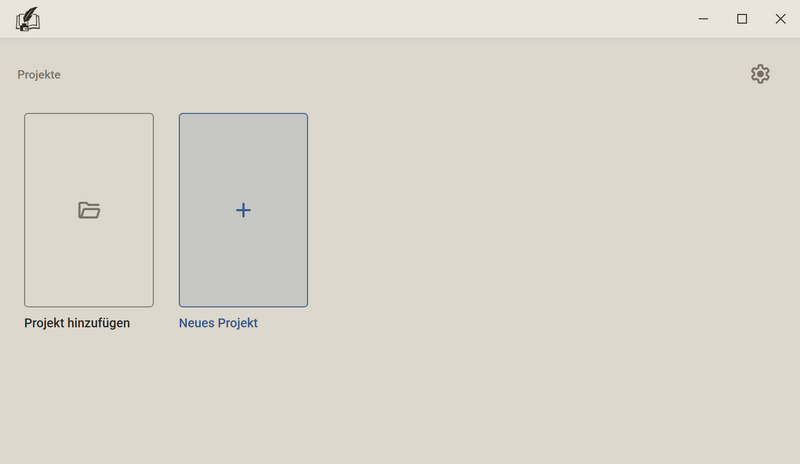
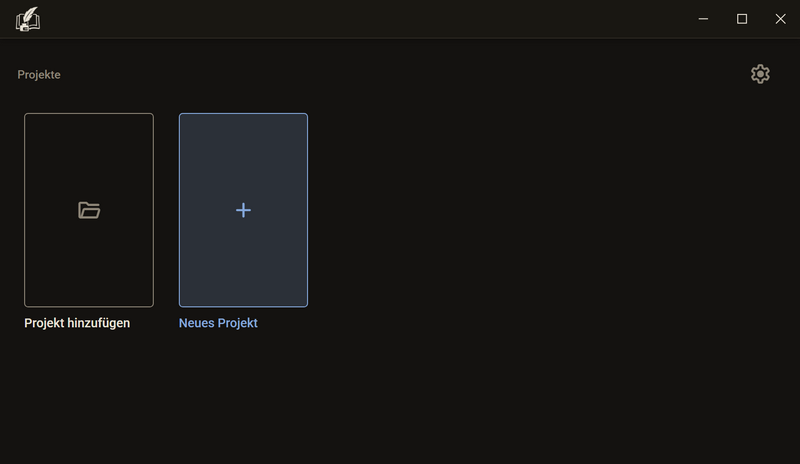
- Das Fenster Projekte öffnet sich. Mit Neues Projekt legst du dein erstes Projekt an.
Gut zu wissen
- Sind in deinem System mehrere Sprachen eingestellt, nimmt Regletto Writing die erste, die es kennt: Deutsch oder Englisch. Kennt es keine davon, ist die Oberfläche englisch.
- Die Systemsprache wird nur beim ersten Start übernommen. Änderst du sie später, bleibt Regletto Writing bei seiner Sprache. Umstellen kannst du sie unter Sprache der Oberfläche.
- Regletto Writing ist kostenlos. Du brauchst kein Konto und keine Anmeldung.
Die Einrichtung
Der Dialog Bevor es losgeht erscheint beim ersten Start. Alles, was du hier einstellst, kannst du später in den Einstellungen ändern.
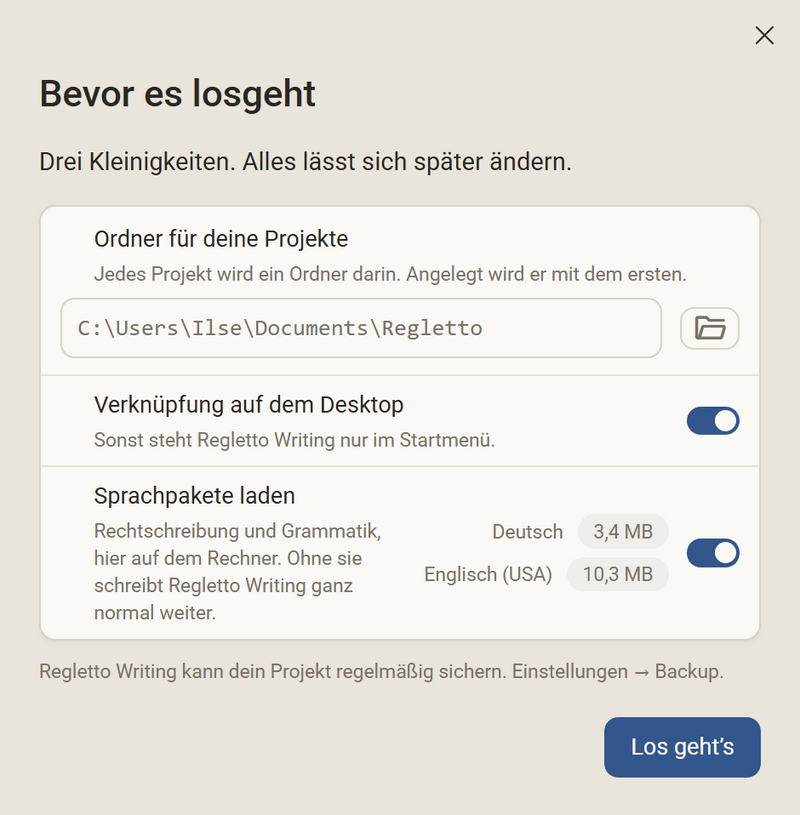
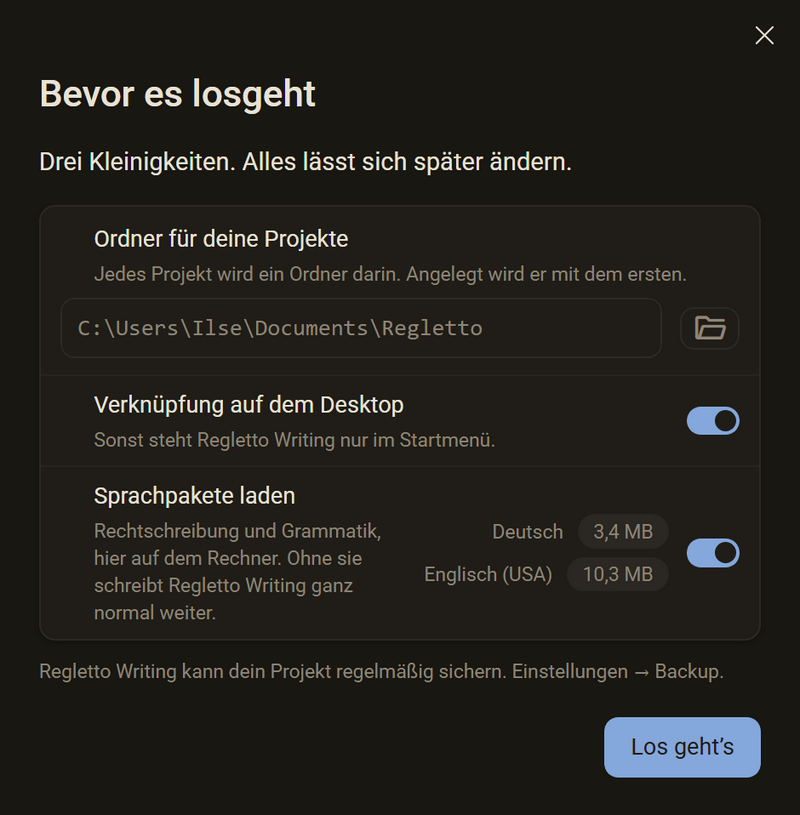
- Ordner für deine Projekte: Vorgeschlagen ist der Ordner Regletto in deinen Dokumenten. Über den Ordnerknopf daneben wählst du einen anderen.
- Verknüpfung auf dem Desktop: an oder aus. Diese Zeile gibt es nur unter Windows.
- Sprachpakete laden: an oder aus. Daneben steht, welche Sprachen geladen werden und wie groß sie sind.
- Auf Los geht’s klicken.
Gut zu wissen
- Der Ordner wird erst angelegt, wenn du dein erstes Projekt erstellst.
- Ist Sprachpakete laden aus, prüft Regletto Writing weder Rechtschreibung noch Grammatik. Schreiben kannst du trotzdem. Laden kannst du die Pakete später unter Einstellungen → Sprachen.
- Schließt du den Dialog über das Kreuz, wird nichts gespeichert. Er erscheint beim nächsten Start wieder.
- Den Ordner änderst du später unter Einstellungen → Speicherorte.
- Das Backup ist anfangs aus. Einschalten kannst du es unter Einstellungen → Backup.
- Die Verknüpfung auf dem Desktop hat die Installation schon angelegt. Schaltest du sie hier aus, kommt sie in den Papierkorb.
- Die Zeile Verknüpfung auf dem Desktop fehlt, weil unter Linux keine angelegt wird.
Sprache der Oberfläche
Legt fest, in welcher Sprache Menüs, Knöpfe und Meldungen angezeigt werden. Die Änderung gilt sofort, ohne Neustart. Die Sprache deiner Bücher ändert sich dadurch nicht.
Einstellungen → Sprachen → Sprache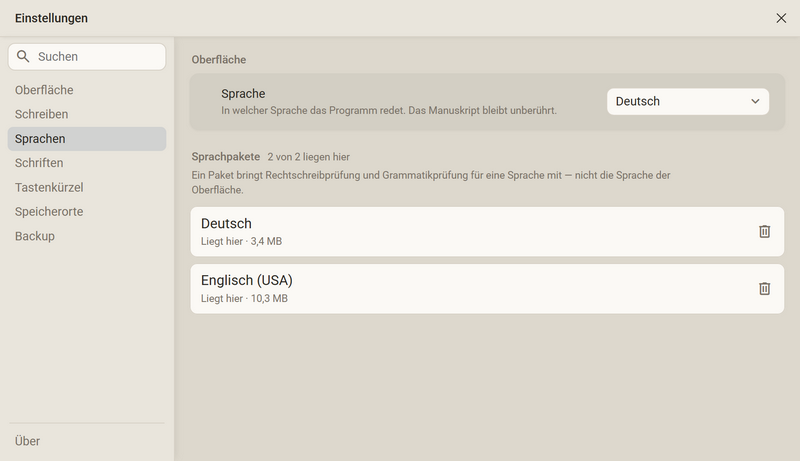
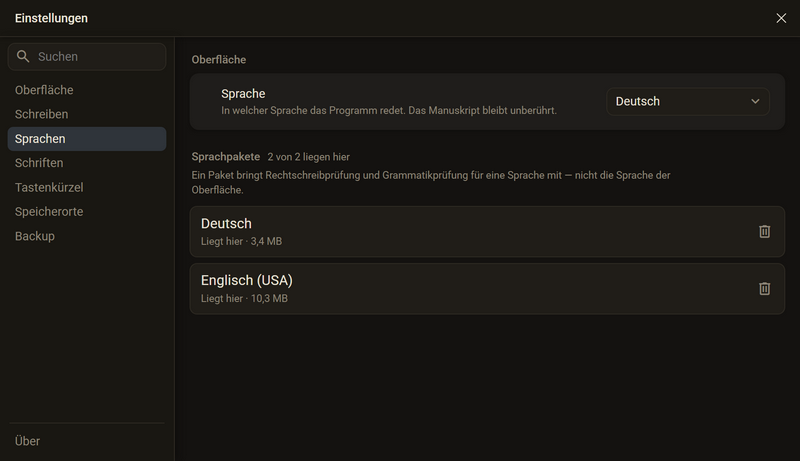
- Die Einstellungen öffnen: Strg + , oder das Zahnrad in der Leiste links.
- Die Kategorie Sprachen wählen.
- Bei Sprache eine der beiden wählen: Deutsch oder Englisch (USA).
Gut zu wissen
- Zur Wahl stehen Deutsch und Englisch (USA).
- Deine Wahl bleibt, auch wenn du die Sprache deines Systems änderst.
- Rechtschreib- und Grammatikprüfung richten sich nach der Sprache des Buchs, nicht nach der Oberfläche.
Sprachpakete
Ein Sprachpaket enthält das Wörterbuch für die Rechtschreibprüfung und die Regeln für die Grammatikprüfung einer Sprache. Geprüft wird nur in Sprachen, deren Paket geladen ist. In der Liste steht bei jeder Sprache Liegt hier oder Nicht geladen und in welchen deiner Bücher sie verwendet wird.
Einstellungen → Sprachen → SprachpaketeEin Paket laden
- In der Zeile der Sprache auf Laden klicken.
- Der Fortschritt steht unten im Fenster. Du kannst währenddessen weiterschreiben.
Ein Paket entfernen
- In der Zeile der Sprache auf den Papierkorb klicken.
- Wird die Sprache in einem Buch verwendet, fragt Regletto Writing nach. Das Paket kommt in den Papierkorb, deine Texte ändern sich nicht.
Gut zu wissen
- Größe: Deutsch 3,4 MB, Englisch (USA) 10,3 MB.
- Beim ersten Start werden deine Systemsprache und Englisch geladen, wenn du zustimmst.
- Hattest du beim ersten Start kein Internet, werden die Pakete beim nächsten Start mit Internet automatisch geladen.
- Neue Fassungen der Pakete lädt Regletto Writing beim Start automatisch.
- Die Prüfung läuft auf deinem Rechner. Dein Text wird nicht verschickt.
- Bei einer Deinstallation bleiben die Pakete erhalten, siehe Deinstallation.
Aktualisierung
Regletto Writing sucht alle 30 Minuten nach einer neuen Version. Gibt es eine, erscheint unten rechts ein Hinweis. Aktualisiert wird erst, wenn du zustimmst.
Einstellungen → Über → Aktualisierung → Jetzt nachsehen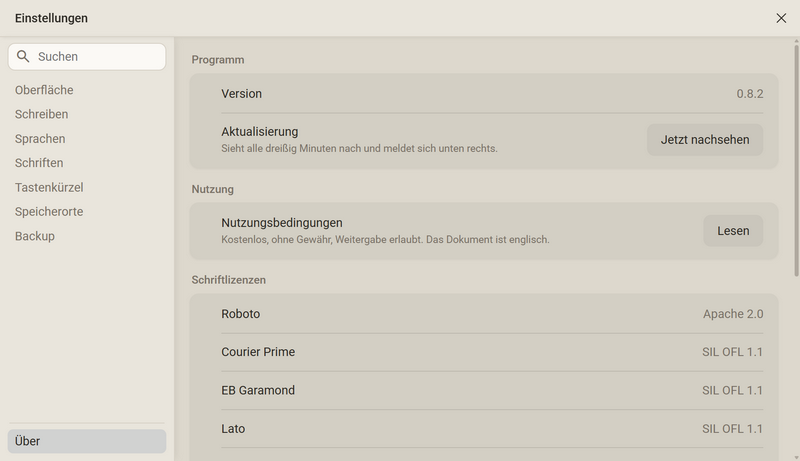
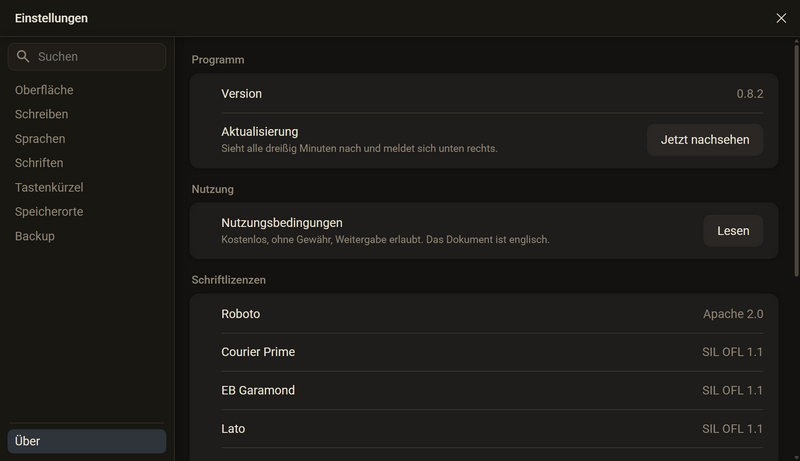
- Unten rechts erscheint Version … ist bereit. Jetzt aktualisieren?
- Aktualisieren und neu starten oder Später wählen.
- Das Update wird geladen. Danach startet Regletto Writing neu.
Gut zu wissen
- Vor dem Update wird dein Text gespeichert. Klappt das nicht, zum Beispiel weil die Festplatte voll ist, fragt Regletto Writing, ob es trotzdem aktualisieren soll.
- Klickst du auf Später, fragt Regletto Writing bis zum nächsten Start nicht mehr nach dieser Version.
- Direkt nach dem Start erscheint die Frage als eigenes Fenster statt unten rechts.
- Geladen werden nur die geänderten Teile.
- Das Update installiert sich selbst.
- Das Paket über
aptund ein direkt gestartetes AppImage aktualisieren sich selbst. - Ein entpackter Ordner oder ein AppImage, das über einen Starter läuft, kann sich nicht selbst ersetzen. Dann zeigt Regletto Writing einen Knopf zur Downloadseite.
Deinstallation
Beim Deinstallieren wird nur das Programm entfernt. Deine Projekte, Einstellungen, dein Wörterbuch und die Sprachpakete bleiben erhalten.
- Windows-Einstellungen → Apps → Regletto Writing → Deinstallieren. Der Programmordner und beide Verknüpfungen werden entfernt.
- Datenordner:
%APPDATA%\Regletto Writing
- Paket:
sudo apt remove regletto-writing - AppImage: die Datei löschen.
- Datenordner:
~/.config/Regletto Writing
Gut zu wissen
- Deine Projekte liegen in dem Ordner, den du bei der Einrichtung gewählt hast. Eine Deinstallation löscht sie nicht.
- Einstellungen, Projektliste und Sprachpakete liegen im Datenordner. Installierst du Regletto Writing wieder, ist alles wie vorher.
- Willst du auch den Datenordner löschen, öffne ihn vorher unter Einstellungen → Speicherorte → Einstellungen und Bibliothek → Ordner öffnen und lösche ihn nach der Deinstallation von Hand. Deine Texte liegen nicht darin.
Frag im Help-Channel auf unserem Discord-Server.