Importieren
Der Import macht aus einer Datei Kapitel in deinem Buch oder deiner Mappe. Herein kommen Word (.docx), EPUB, Text (.txt), Markdown (.md) und Rich Text (.rtf). Vorher zeigt ein Dialog, was in der Datei steht und was nicht mitkommt.
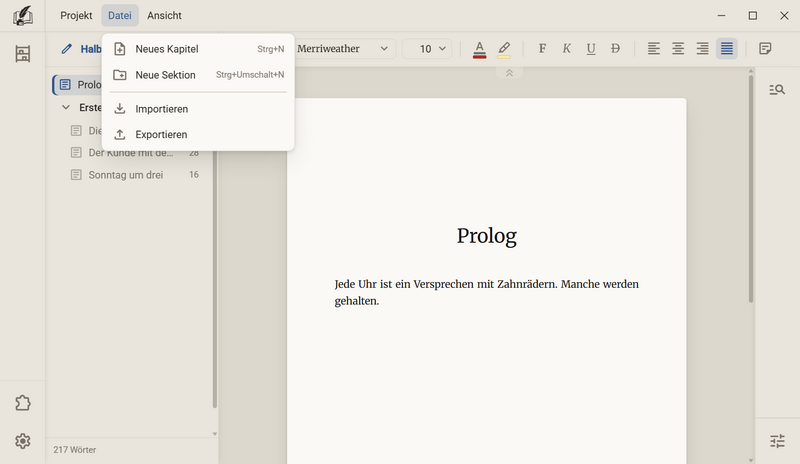
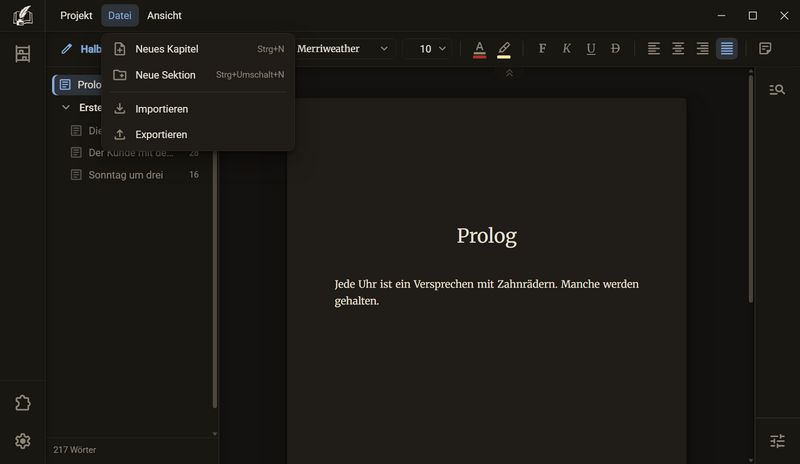
- Die Datei wählen oder ins Fenster ziehen. Mehrere Dateien gehen auf einmal.
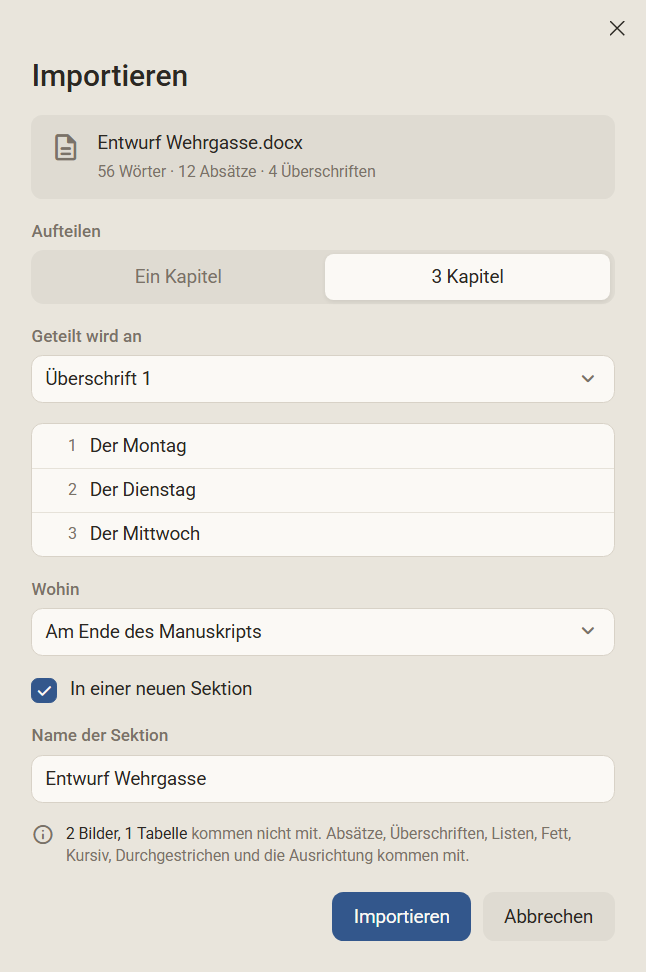
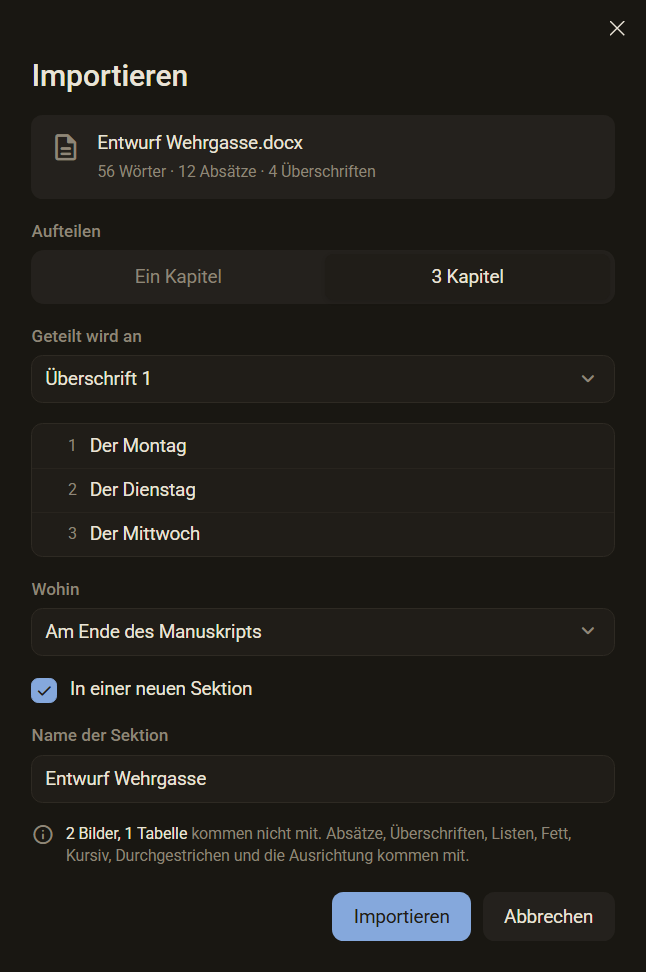
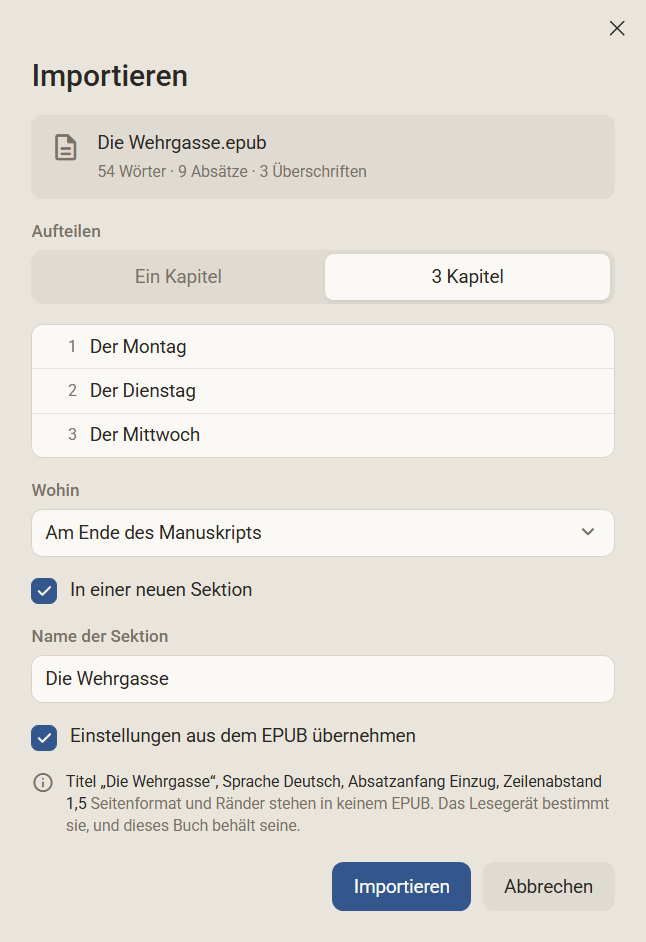
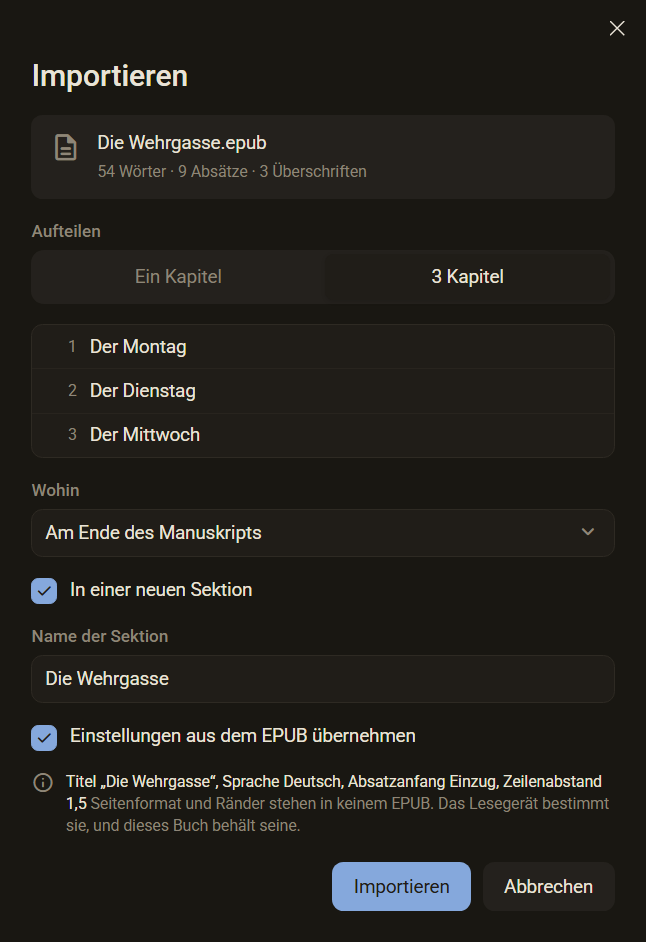
- Der Dialog nennt die Wörter, Absätze und Überschriften der Datei.
- Unter Aufteilen steht, ob die Datei ein Kapitel bleibt (Ein Kapitel) oder an ihren Überschriften geteilt wird (zum Beispiel 3 Kapitel). Gibt es mehrere Überschriftenebenen, wählst du unter Geteilt wird an die Ebene. Darunter steht die Liste der Kapitel, die entstehen.
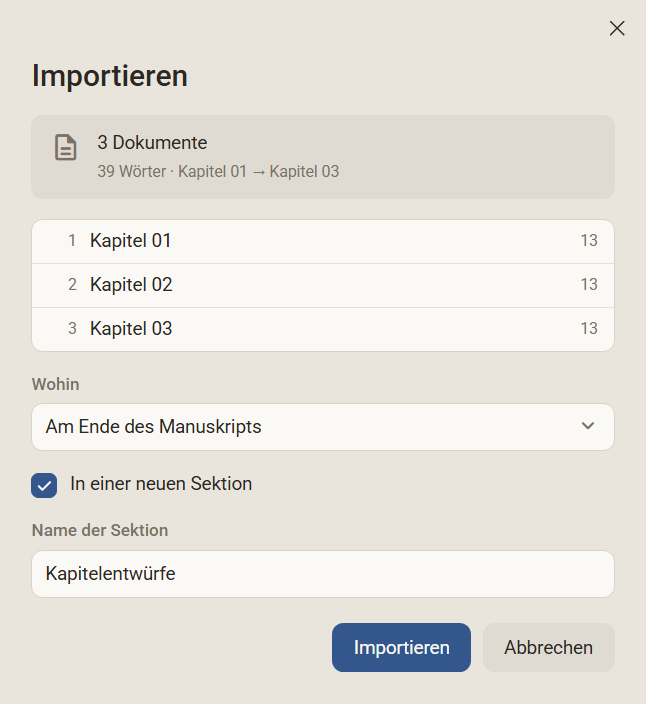
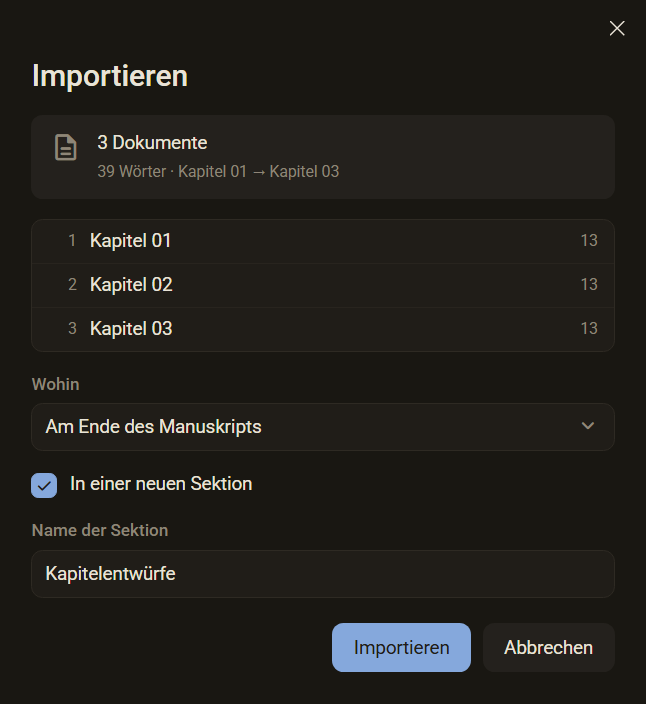
- Unter Wohin steht, wo die Kapitel eingefügt werden: Am Ende des Manuskripts, In Sektion mit einem Sektionsnamen oder Hinter einem Kapitel. Der letzte Eintrag steht nur da, wenn im Kapitelbaum genau ein Kapitel gewählt ist. Mit In einer neuen Sektion kommen die Kapitel in eine neue Sektion, deren Namen du eintippst.
- Importieren legt die Kapitel an. Der Kapitelbaum springt auf das erste neue Kapitel und öffnet es. Im Streifen unten steht zum Beispiel 3 Kapitel importiert.
Gut zu wissen
- Hat die Datei keine Überschrift, fragt der Dialog nicht nach dem Aufteilen. Die Datei wird ein Kapitel, und du gibst nur seinen Titel ein.
- Beim Aufteilen ist In einer neuen Sektion angehakt, damit die Kapitel im Baum beisammen stehen.
- Mehrere Dateien werden mehrere Kapitel, jede Datei eines, mit dem Dateinamen als Titel. Die Sektion heißt nach dem Ordner der Dateien. Ein EPUB teilt sich auch dann in seine eigenen Kapitel.
- Eine Überschrift, an der geteilt wird, wird der Titel des Kapitels und steht nicht noch einmal im Text. Text vor der ersten Überschrift wird ein eigenes Kapitel mit dem Namen der Datei.
- Wird nicht geteilt, bleibt die Überschrift im Text. Bei Word wird sie ein fetter Absatz, bei Markdown und Rich Text bleibt sie eine Überschrift.
- Strg + Z nimmt den ganzen Import zurück.
- Die Datei wird gelesen und dann losgelassen. Es gibt keine Verbindung zu ihr und kein Nachladen. Importierst du dieselbe Datei noch einmal, legt das Programm alles noch einmal an.
- Was nicht mitkommt, nennt der Dialog vorher, zum Beispiel 2 Bilder, 1 Tabelle kommen nicht mit. Danach lässt es sich nicht mehr zurückholen.
- Ist der Inhalt einer Datei kaputt oder passt er nicht zur Endung, öffnet das Programm die Datei nicht und legt nichts an. Dasselbe gilt für eine Datei mit Kennwort und für eine alte .doc. Die Meldung nennt den Dateinamen.
- Eine Datei über 256 MB nimmt der Import nicht auf einmal. Die Meldung rät, die Datei aufzuteilen.
- Textdateien liest das Programm als UTF-8 oder als Windows-1252, deutsche Umlaute und Anführungszeichen bleiben erhalten.
- Ab Werk hat der Befehl kein Tastenkürzel. Unter Einstellungen → Tastenkürzel gibst du Importieren eines, in der Gruppe Kapitel.
Als neues Buch oder neue Mappe
In der Bibliothek wird aus einer Datei ein eigenes Buch oder eine eigene Mappe. Das Buch entsteht erst, wenn du im Dialog auf Importieren klickst. Bei Abbrechen bleibt kein leeres Buch zurück.
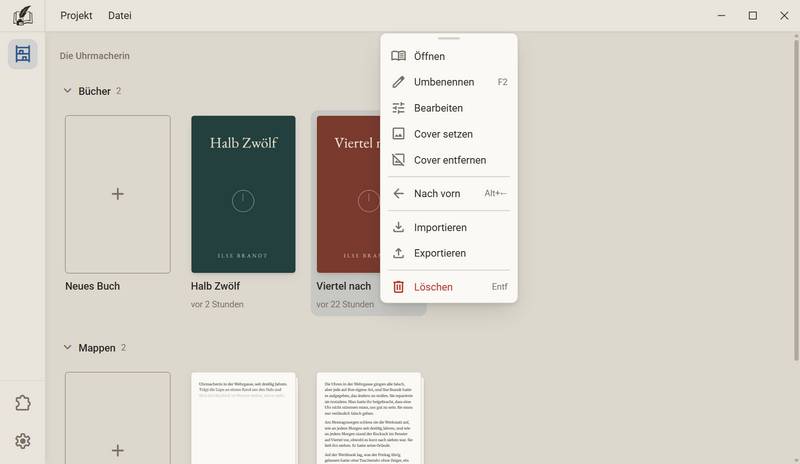
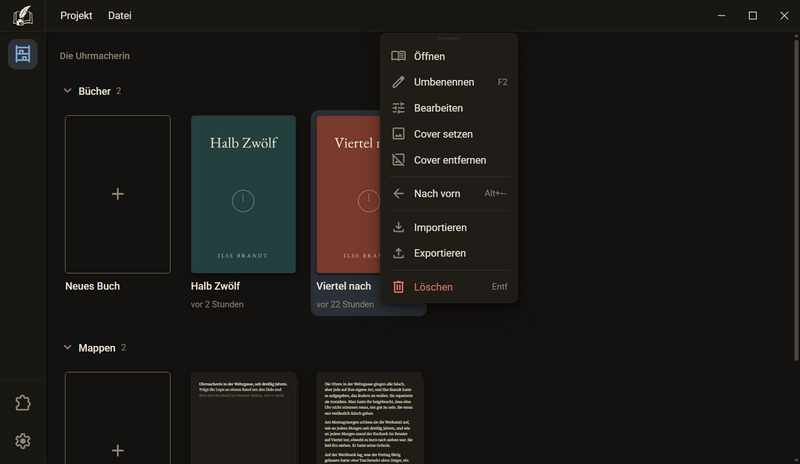
- Für eine Mappe wählst du Als neue Mappe importieren. Beim Ziehen zeigt eine Kachel Als neues Buch oder Als neue Mappe, je nachdem, über welchem Bereich die Datei schwebt.
- Wird die Datei auf eine Buchkachel gezogen, steht auf der Kachel Importieren, und die Kapitel kommen in dieses Buch.
- Beim Ziehen in das Manuskript gilt die Arbeitsfläche aus Kapitelbaum und Schreibtisch. Titelleiste und Leiste links bleiben stehen.
- Zieht man etwas anderes als die fünf Formate, sagt das Programm: Herein kommen nur .docx, .epub, .txt, .md und .rtf, also Word, EPUB, Text, Markdown und Rich Text.
Was beim Import mitkommt
Herein kommt, was das Programm selbst kennt. Schriftart und Schriftgröße einer Datei kommen bei keinem Format mit. Sonst stünde in jeder Stelle des Buchs ein fester Wert, und eine spätere Änderung an der Schrift oder am Grad des Buchs erreichte diese Stellen nicht.
| Format | Mit und ohne |
|---|---|
| Word .docx | Mit: Absätze, Überschriften, Fett, Kursiv, Durchgestrichen, Zeilenumbrüche, Fußnoten und Endnoten (Endnoten werden Fußnoten), Blockzitate in der Formatvorlage Zitat. Die Ausrichtung kommt nur mit, wo sie am Absatz selbst gesetzt ist, nicht als Vorgabe von Word. Ohne: Schrift, Schriftgröße, Farben, Zeilenabstand, Einzüge, Bilder, Kommentare, Kopf- und Fußzeilen. Aus Tabellen werden Absätze, die Rahmen fehlen. |
| EPUB .epub | Mit: die Kapitel, wie das Inhaltsverzeichnis des EPUB sie nennt, dazu Überschriften, Absätze, Listen, Aufgabenlisten, Trennlinien, Fett, Kursiv, Unterstrichen, Durchgestrichen, Schriftfarbe, Textmarker, die Sprache einer Stelle und die Ausrichtung. Fußnoten kommen mit, wenn ihr Text in derselben Datei des EPUB steht wie die Stelle. Ohne: Bilder, Tabellen, Schrift, Schriftgröße und das Seitenformat, das in keinem EPUB steht. |
| Markdown .md | Mit: Absätze, Überschriften mit #, Fett, Kursiv, Durchgestrichen, Listen mit ihren Ebenen, Aufgabenlisten und Trennlinien aus drei Bindestrichen. Ohne: Bilder, Tabellen und Fußnotenmarken. Die Endung .markdown geht auch. |
| Rich Text .rtf | Mit: Absätze, Überschriften, Fett, Kursiv, Durchgestrichen, Unterstrichen, Schriftfarbe, Textmarker und die Ausrichtung, wo sie gesetzt ist. Ohne: Bilder, Tabellen, Fußnoten, Kommentare, Schrift und Schriftgröße. |
| Text .txt | Mit: Absätze und Zeilenumbrüche. Drei Bindestriche allein in einer Zeile werden eine Trennlinie. |
Einstellungen aus dem EPUB
Ein EPUB nennt außer den Kapiteln vier Angaben zum Buch: Titel, Sprache, Absatzanfang und Zeilenabstand. Der Haken Einstellungen aus dem EPUB übernehmen ist vorbelegt. Darunter steht, was er ändern würde, zum Beispiel Titel „Die Wehrgasse“, Sprache Deutsch, Absatzanfang Einzug, Zeilenabstand 1,5.
- Der Titel aus dem EPUB ersetzt den Titel des Buchs, in das du importierst. Nimm den Haken weg, wenn das Buch seinen Titel behalten soll.
- Die Sprache wird Deutsch oder Englisch. Eine andere Sprache übernimmt das Programm nicht, weil es nur diese beiden Wörterbücher hat.
- Der Autor wird nicht übernommen. Er gehört zum Projekt, und alle Bücher darin teilen ihn.
- Seitenformat und Ränder stehen in keinem EPUB, das Lesegerät bestimmt sie. Das Buch behält seine.
- Kommen mehrere EPUB auf einmal, gilt die erste Datei, die etwas zu sagen hat.
Exportieren
Der Export gibt ein Buch oder eine Mappe als Datei aus, in einem von sieben Formaten: PDF, Word, Rich Text, EPUB, Markdown, HTML und Text. Er legt eine neue Datei an und ändert nichts am Manuskript.
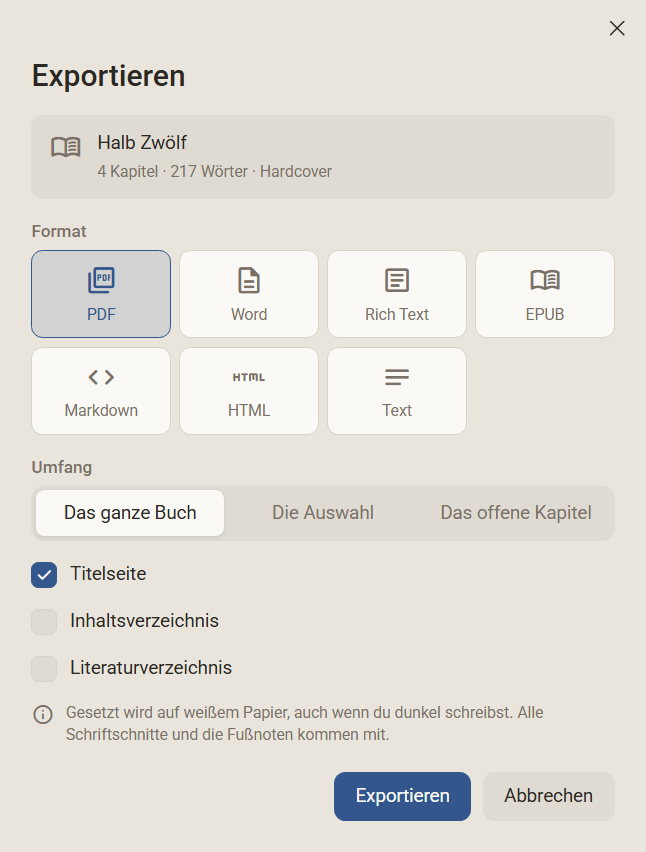
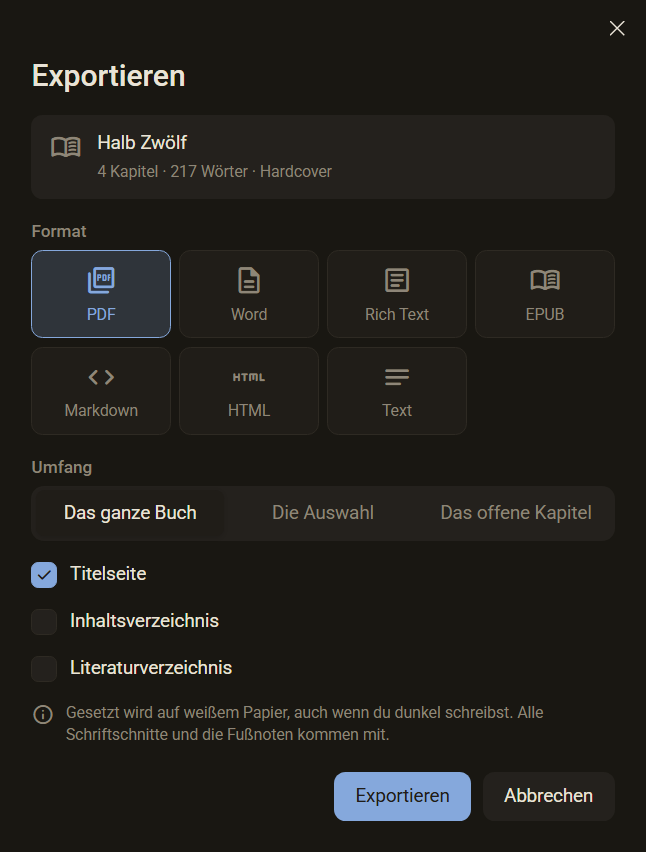
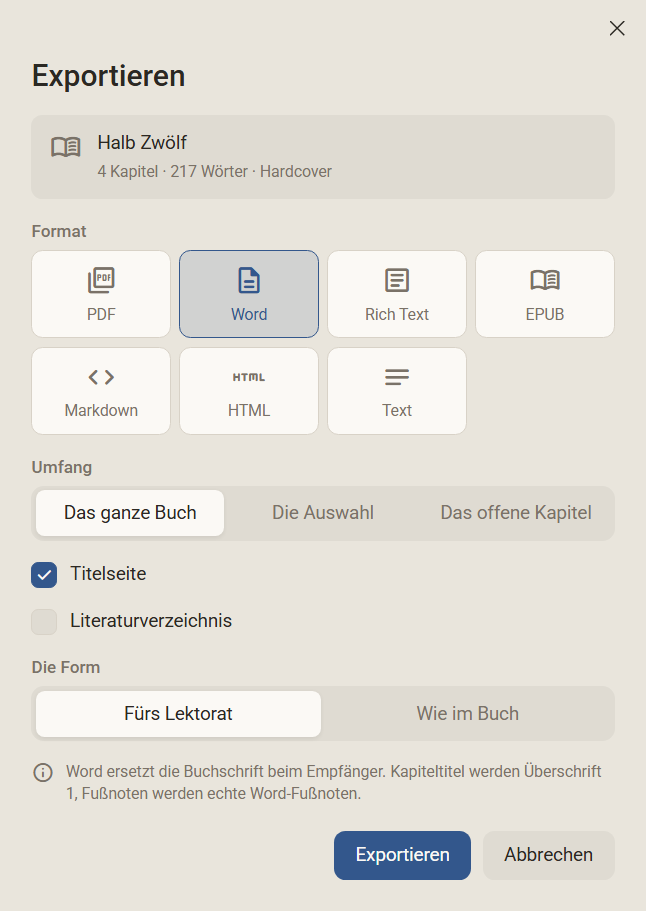
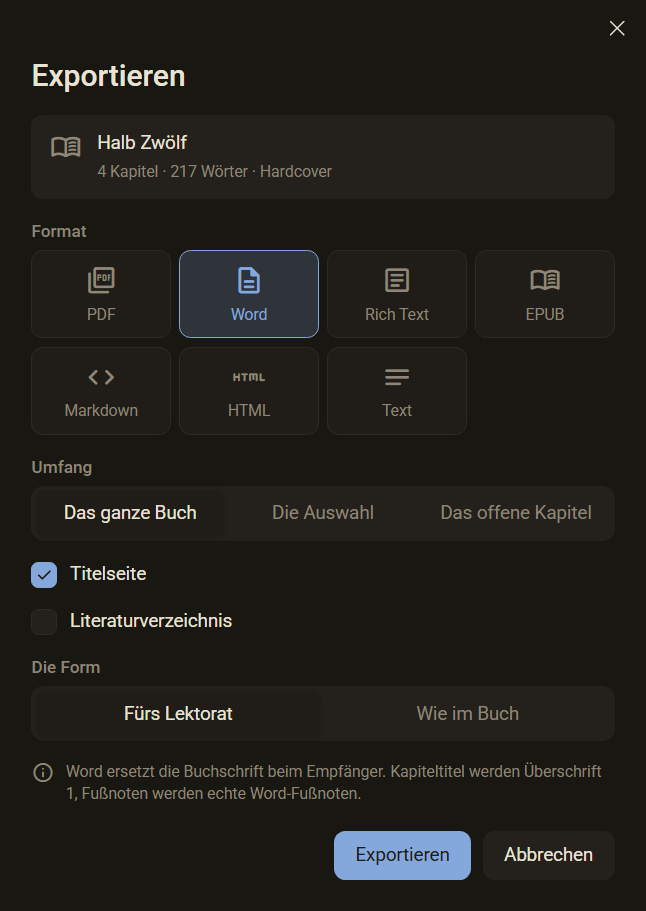
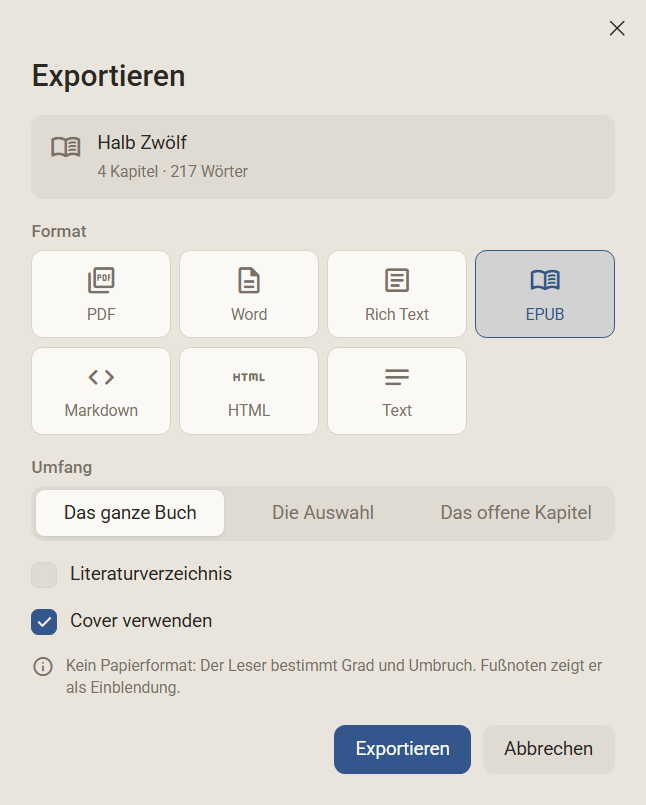
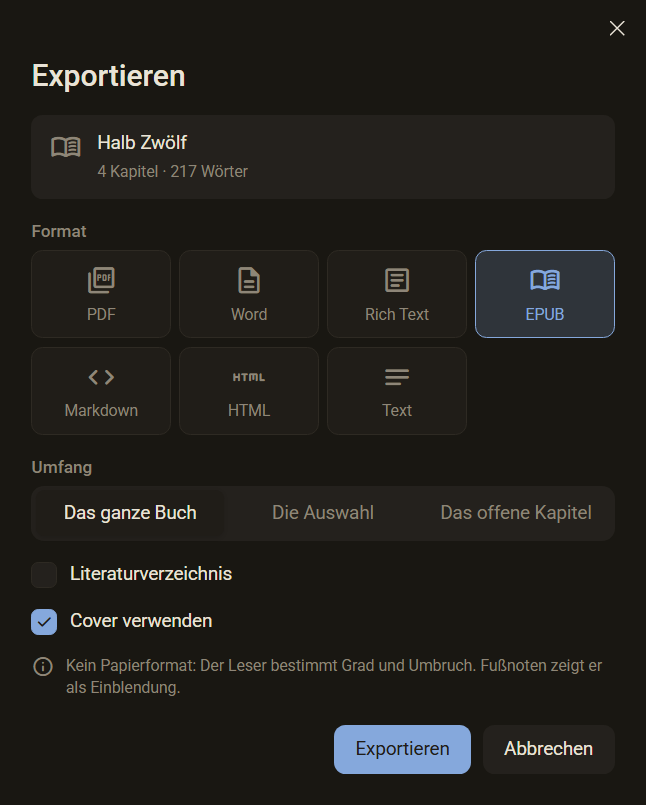
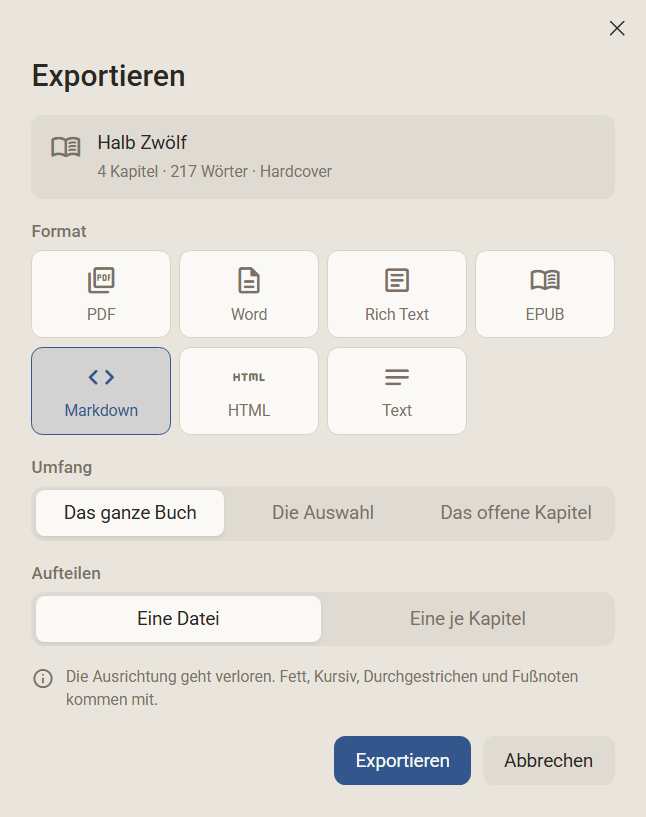
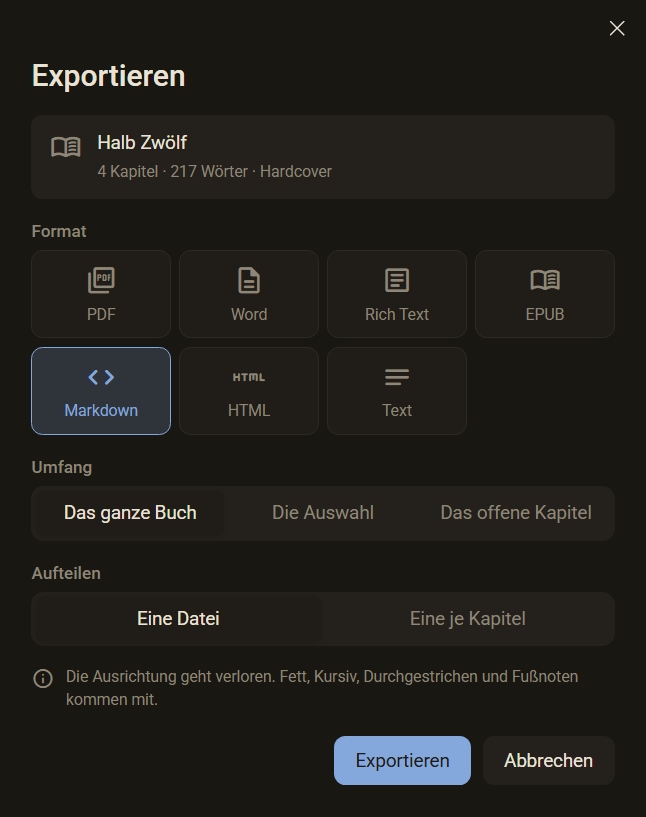
- Ein Format wählen. Unten im Dialog steht ein Satz, der sagt, was das Format kann und was es verliert.
- Den Umfang wählen: Das ganze Buch, Die Auswahl (die Kapitel, die im Kapitelbaum markiert sind) oder Das offene Kapitel. In der Bibliothek gibt es nur das ganze Buch.
- Beantworten, was das Format fragt. Welches Format was fragt, steht in der Tabelle unten.
- Exportieren. Das System fragt nach dem Speicherort, als Name steht der Titel des Buchs da. Beim PDF zeigt der Streifen unten den Fortschritt, zum Beispiel Seite 12 von 312.
- Ist die Datei fertig, steht im Streifen ihr Name mit der Seitenzahl und daneben Im Ordner zeigen.
| Feld | Wann es dasteht |
|---|---|
| Titelseite | Bei PDF, Word und Rich Text, nicht bei einer Mappe. Sie zeigt Titel, Untertitel und Autor, ohne Cover. Angehakt ist sie, wenn das ganze Buch hinausgeht, bei Auswahl oder einzelnem Kapitel nicht. |
| Inhaltsverzeichnis | Nur beim PDF. Die Kapitel stehen mit ihren Seitenzahlen darin. |
| Abbildungsverzeichnis Tabellenverzeichnis | Nur beim PDF und nur, wenn das Buch seine Abbildungen und Tabellen nummeriert. |
| Literaturverzeichnis | Bei jedem Format außer Markdown und Text. Es erscheint nur, wo im Text etwas zitiert ist. |
| Die Form | Bei Word und Rich Text. Fürs Lektorat setzt Times New Roman in 12 pt, anderthalbzeilig und linksbündig. Wie im Buch setzt Merriweather in 11 pt im Blocksatz. |
| Cover verwenden | Nur beim EPUB und nur, wenn das Buch ein Cover hat. |
| Aufteilen | Bei Markdown und Text: Eine Datei oder Eine je Kapitel. Bei der zweiten fragt das System nach einem Ordner, die Dateien heißen dann 01 Titel.md, 02 Titel.md und so weiter, mit dem Titel des Kapitels. |
Gut zu wissen
- Hat das Buch kein Kapitel, sagt der Streifen: Dieses Buch hat kein Kapitel, das hinausgehen könnte. Bei einer Mappe steht dort Dokument.
- Eine Mappe kennt kein EPUB und keine Titelseite. Der Dialog zeigt dann eine Kachel weniger und die Felder, die passen.
- Sektionen gehen nie mit hinaus. Sie ordnen den Kapitelbaum und sind kein Teil des Buchs.
- Der Titel eines Kapitels steht nicht in seinem Text, sondern im Kapitelbaum. Der Export setzt ihn vor den Text.
- Der Export ändert nichts am Manuskript. Darum gibt es kein Rückgängig und keine Sicherheitsfrage. Das System fragt selbst, ob eine vorhandene Datei ersetzt werden soll, bei Eine je Kapitel fragt das Programm.
- Lässt sich die Datei nicht schreiben, öffnet sich ein Fenster Nichts geschrieben. Das Manuskript ist dabei unberührt.
- Lässt sich ein Kapitel nicht lesen, hält das Programm den Export an und nennt das Kapitel. Es soll nichts hinausgehen, in dem ein Teil fehlt.
- Word, Rich Text und EPUB nehmen die Bilder in die Datei. HTML und Markdown verweisen auf die Bilddateien im Ordner des Buchs. Text lässt Bilder weg. Ließ sich ein Bild nicht lesen, steht an seiner Stelle ein leerer Absatz, und ein Fenster nennt die Zahl.
- Für den Export gibt es kein Tastenkürzel.
Welche Kapitel
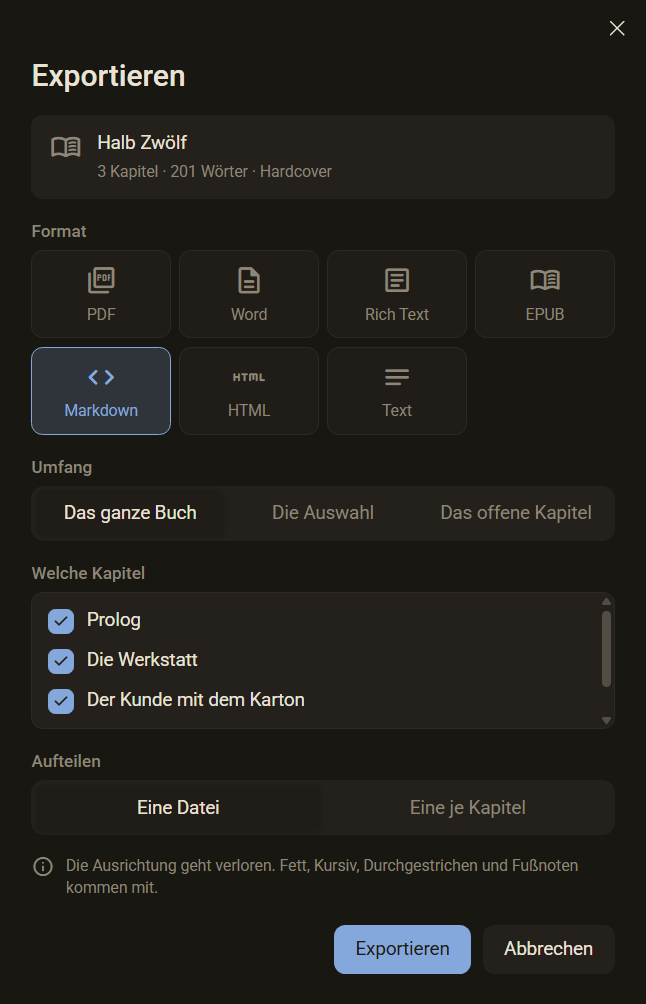
Ist im Kapitelbaum ein Kapitel auf Nicht mitdrucken gesetzt (Rechtsklick auf das Kapitel), zeigt der Dialog bei Das ganze Buch zusätzlich eine Liste Welche Kapitel. Jedes Kapitel hat einen Haken. Das Kapitel ohne Druck ist nicht angehakt und trägt ein Symbol. Setzt du den Haken, geht es trotzdem mit hinaus. Die Karte oben zählt mit, was hinausgeht.
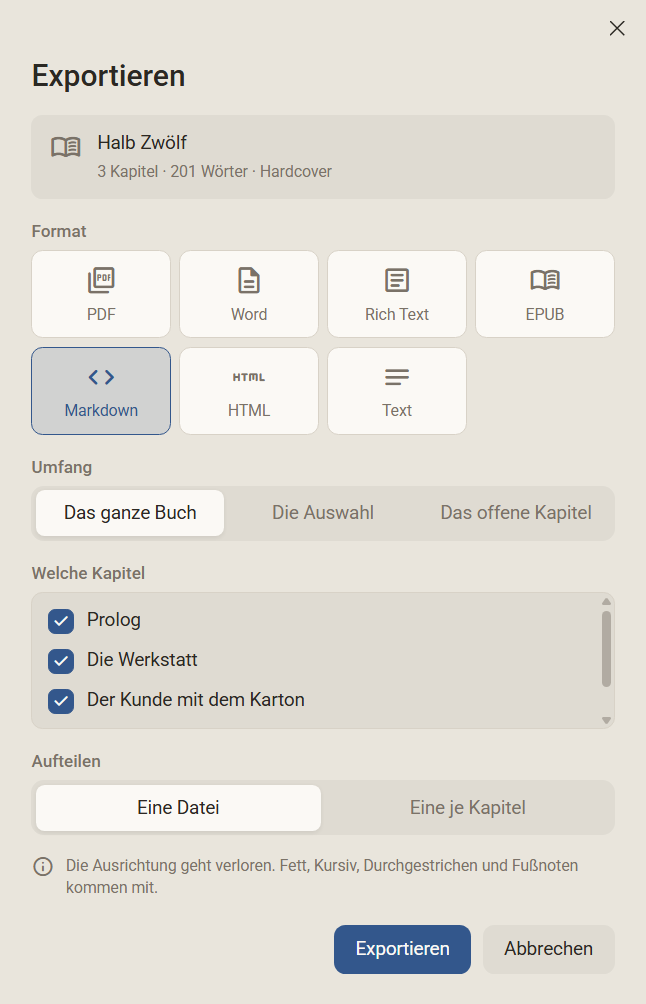
Was in den Formaten steckt
Jedes Format hat seine Grenze. Unten im Dialog steht zu jedem ein Satz, hier steht mehr dazu.
| Format | Was es kann und was nicht |
|---|---|
| Genau der Umbruch des Blatts, Seite für Seite. Alle Schriftschnitte sind eingebettet, Fußnoten kommen mit. Gesetzt wird auf weißem Papier, auch wenn du im dunklen Farbschema schreibst. Jedes Kapitel steht in der Lesezeichenleiste des PDF-Betrachters, und das Inhaltsverzeichnis lässt sich anklicken. | |
| Word | Kapiteltitel werden Überschrift 1, Zwischenüberschriften Überschrift 2 bis 4, damit Word daraus sein Inhaltsverzeichnis und seinen Navigationsbereich baut. Listen sind echte Word-Listen, Fußnoten echte Word-Fußnoten. Bilder, Tabellen, Farbe, Textmarker und die Sprache kommen mit. Word ersetzt die Buchschrift beim Empfänger, weil sie nicht in der Datei steckt. |
| Rich Text | Öffnet sich in jedem Schreibprogramm. Stellt dieselbe Frage nach der Form wie Word. Farbe, Marker, Unterstrichen, Fußnoten, Bilder und Tabellen kommen mit. |
| EPUB | Ein E-Book ohne Papierformat. Grad und Umbruch bestimmt das Lesegerät. Das Inhaltsverzeichnis entsteht aus den Kapiteln, Fußnoten zeigt das Lesegerät als Einblendung. Die Auszeichnungen und die Sprache kommen mit. Regletto Writing liest sein eigenes EPUB wieder ein, ohne dass eine Auszeichnung verloren geht. |
| HTML | Eine Seite für das Internet, ohne Papierformat. Farbe, Marker, Ausrichtung, Fußnoten und echte Listen kommen mit. |
| Markdown | Fett, Kursiv, Durchgestrichen, Überschriften, Listen, Aufgabenlisten und Fußnoten. Die Ausrichtung geht verloren. |
| Text | Nur die Absätze. Fett, Kursiv, Durchgestrichen, die Ausrichtung und die Fußnoten gehen verloren. |
Der Buchsatz mit Papierformat, Anfangsbuchstabe und Kopfzeile steckt nur im PDF. Die anderen Formate haben kein Blatt.
Eigene Schriften
Neun Schriften liegen dem Programm bei. Eigene Schriften in den Formaten .ttf und .otf bringst du selbst mit. Sie gehören danach dem Programm und nicht einem Buch: Jedes Buch kann sie wählen, und sie stehen in der Schriftliste der Werkzeugleiste neben den anderen.
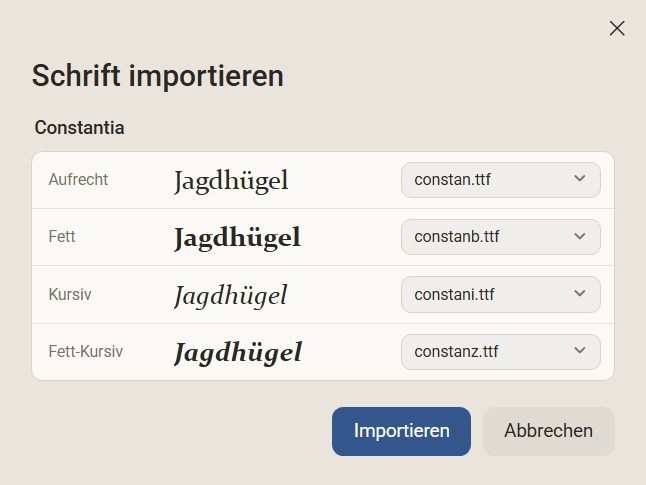
- Eine oder mehrere Dateien wählen oder ins Fenster ziehen. Die vier Schnitte einer Familie liegen meist in vier Dateien, wähle sie zusammen.
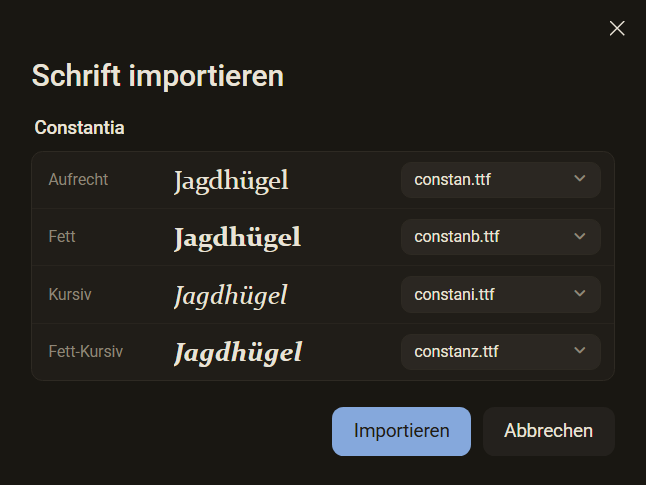
- Der Dialog zeigt je Familie vier Plätze: Aufrecht, Fett, Kursiv und Fett-Kursiv. Jede Datei steht auf dem Platz, den sie selbst angibt, nicht nach ihrem Dateinamen. Neben dem Platz steht ein Muster, das in dieser Datei gesetzt ist.
- Passt ein Platz nicht, wählst du am Knopf des Platzes eine andere Datei oder Kein Platz. Eine Datei steht immer nur auf einem Platz.
- Importieren legt die Schrift an. Im Streifen unten steht zum Beispiel Constantia steht in der Schriftliste. Abbrechen lässt nichts zurück.
Gut zu wissen
- Ohne aufrechten Schnitt geht es nicht. Dann steht im Dialog Ohne aufrechten Schnitt kann diese Familie nicht mitkommen., und Importieren ist ausgegraut. Häng eine Datei auf den ersten Platz.
- Ein Platz ohne Datei zeigt fehlt. Fehlt ein Schnitt, sagt das Programm später beim Klick auf den Knopf zum Beispiel Diese Schrift hat keine Kursive. und erfindet keinen.
- Fehlen der Schrift Zeichen, die ein deutscher Text braucht (Umlaute, ß, Anführungszeichen, Gedankenstriche, Auslassungspunkte), nennt der Dialog sie in einer Warnung. Das Programm zeichnet an ihrer Stelle eine andere Schrift, und man sieht es kaum.
- Eine variable Schrift trägt die Kennzeichnung Variabel. Bei ihr bleibt der Fettknopf an.
- Nicht hinein kommen .woff2 (aus einer komprimierten Datei lässt sich nicht lesen, was sie ist) und Sammlungen mit mehreren Schriften in einer Datei. Herein kommt eine Schrift je Datei. Der Dialog nennt jede abgelehnte Datei mit dem Grund.
- Gibt es die Familie schon, warnt der Dialog: Diese Familie ist schon da. Die vorhandenen Dateien gehen in den Papierkorb.
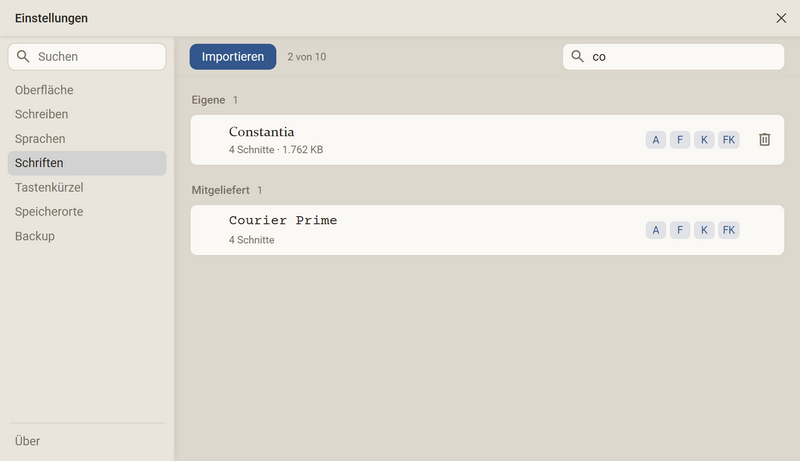
- In den Einstellungen stehen die Schriften in zwei Gruppen, Eigene und Mitgeliefert. Jede Zeile zeigt die Zahl der Schnitte, die Größe der Dateien und, was der Schrift an deutschen Zeichen fehlt. Die Marken A, F, K und FK stehen für Aufrecht, Fett, Kursiv und Fett-Kursiv, ein fehlender Schnitt ist blass. Ein Klick auf den Namen macht die Schrift zur Grundschrift.
- Das Papierkorb-Symbol steht nur bei eigenen Schriften. Die Dateien gehen in den Papierkorb deines Systems. Ist die Schrift gerade die Grundschrift, fragt das Programm vorher, und das Manuskript steht danach in Merriweather.
- Eigene Schriften liegen im Datenordner des Programms und nicht im Projekt. Nimmst du ein Projekt auf einen anderen Rechner mit, importierst du die Schrift dort noch einmal.
- Im PDF ist die Schrift eingebettet, in einer .docx nicht. Word ersetzt sie beim Empfänger.
- Die Lizenzen der mitgelieferten Schriften stehen unter Einstellungen → Über.
Frag im Help-Channel auf unserem Discord-Server.