Die Werkzeugleiste
Die Werkzeugleiste steht über dem Blatt. Welche Werkzeuge darin liegen, legst du selbst fest. Ab Werk stehen darin: Rückgängig, Wiederholen, Schrift, Schriftgrad, Schriftfarbe, Textmarker, Fett, Kursiv, Unterstrichen, Durchgestrichen, die vier Ausrichtungen und Notizen.
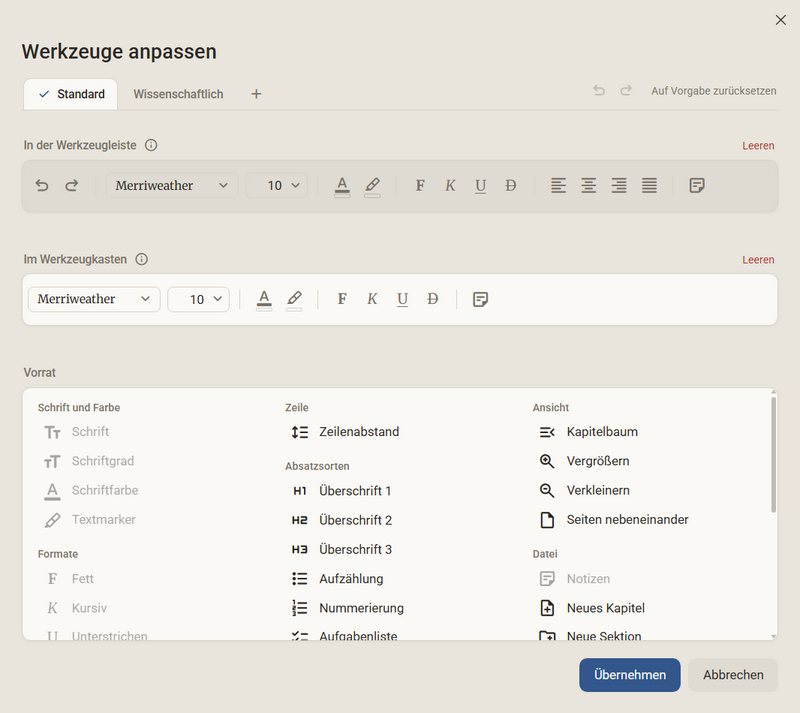
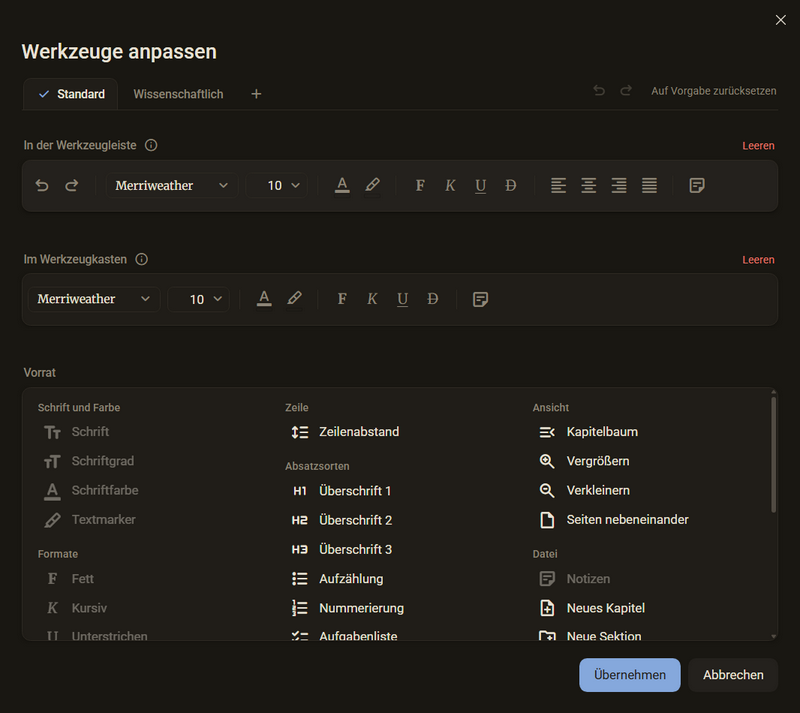
- Rechtsklick auf die Leiste, dann Werkzeuge anpassen.
- Ein Werkzeug aus dem Vorrat in die Leiste ziehen. Der Vorrat enthält alle Werkzeuge, nach Gruppen geordnet: Schrift und Farbe, Formate, Ausrichtung, Zeile, Absatzsorten, Ansicht, Datei, Rückgängig und Ordnung.
- Ein Werkzeug herausnehmen: aus der Leiste ziehen. Leeren räumt eine ganze Reihe aus.
- Übernehmen speichert. Abbrechen speichert nichts.
Gut zu wissen
- F8 klappt die Leiste weg und wieder her. Dasselbe tut die Lasche unter der Mitte der Leiste.
- Passt nicht alles hinein, rollst du die Leiste mit dem Mausrad nach links und rechts.
- Der Trennstrich ist ein Werkzeug wie die anderen. Er ist das einzige, das du mehrmals nehmen kannst.
- Ein Knopf ist hell unterlegt, solange sein Zustand an der Schreibstelle gilt. Ein zweiter Klick nimmt den Zustand wieder weg. Ist die Auswahl uneinheitlich, leuchtet nichts, und der erste Klick setzt den Zustand.
- Wer mit dem Mauszeiger auf einem Werkzeug stehen bleibt, sieht seinen Namen.
- Auf Vorgabe zurücksetzen stellt das Set wieder so her, wie das Programm es liefert.
- Ab Werk nicht in der Leiste: Zeilenabstand, die Absatzsorten, Kapitelbaum, Vergrößern, Verkleinern, Seiten nebeneinander, Neues Kapitel, Neue Sektion, Importieren und Exportieren. Sie liegen im Vorrat.
- Fußnote und Quelle arbeiten nur an markiertem Text. Ohne Markierung sagt das Programm: Erst Text markieren, dann setzen.
Sets
Die Werkzeuge liegen in Sets. Ab Werk gibt es zwei: Standard und Wissenschaftlich. Das zweite hat zusätzlich Fußnote, Blockzitat und Quelle. Jedes Buch und jede Mappe nutzt genau ein Set. Zwei Bücher nebeneinander dürfen verschiedene nutzen.
- Ein Klick auf den Namen eines Sets im Menü wechselt das Set für das offene Buch oder die Mappe.
- Im Dialog Werkzeuge anpassen steht oben eine Reihe Reiter, ein Reiter je Set. Das Plus am Ende legt ein neues Set an.
- Ein eigenes Set benennst du mit F2 um und löschst es mit Entf, jeweils auf seinem Reiter. Ein Buch, das ein gelöschtes Set genutzt hat, nimmt danach wieder Standard.
- Die Sets gelten für alle Projekte auf diesem Rechner. Welches Set ein Buch nutzt, steht beim Buch und geht mit seinem Ordner auf einen anderen Rechner.
Der Werkzeugkasten
Markierst du Text, erscheint über der Stelle ein zweites Band mit Werkzeugen, der Werkzeugkasten. Er hat dieselbe Art Werkzeuge wie die Leiste, damit du für eine Markierung nicht zum oberen Rand greifen musst.
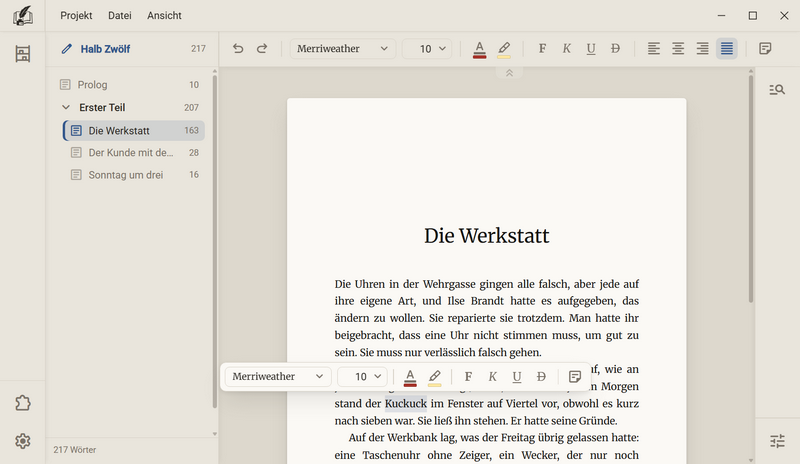
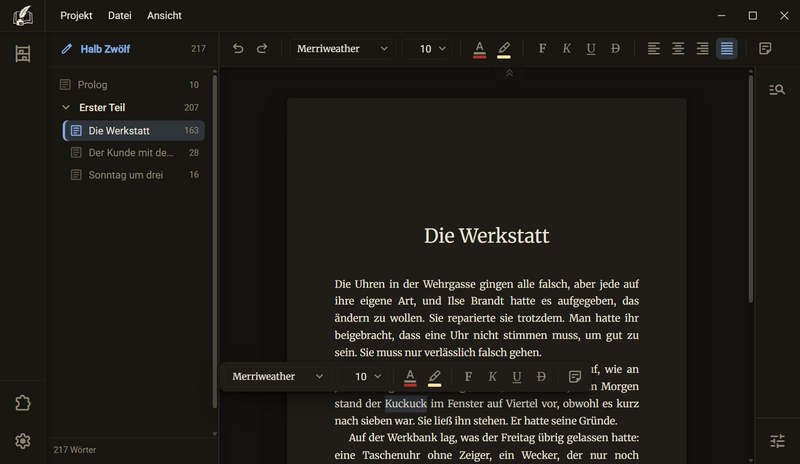
- Ab Werk steht im Werkzeugkasten: Schrift, Grad, Schriftfarbe, Textmarker, Fett, Kursiv, Unterstrichen, Durchgestrichen und Notizen.
- Bestückt wird er im selben Dialog wie die Leiste. Dort ist er die zweite Karte, Im Werkzeugkasten. Ein Set enthält beide Reihen.
- Der Kasten hat keine Pfeile zum Rollen. Passt nicht alles in eine Reihe, bricht er in eine zweite um.
Absatzsorten
Ein Absatz hat eine Sorte: Fließtext, Überschrift, Aufzählung und so weiter. Die Sorte legst du mit dem Schrägstrich fest. Er öffnet eine Liste an der Stelle, an der du schreibst.
- / tippen. Die Liste geht auf.
- Weitertippen grenzt sie ein. Jede Sorte hört auf mehrere Namen. Zum Beispiel finden /todo und /checkliste die Aufgabenliste, /zitat das Blockzitat und /hr die Trennlinie.
- ↑ und ↓ wählen. Enter oder Tab setzt die Sorte. Esc schließt die Liste und lässt den Schrägstrich stehen.
| Eintrag | Was es macht |
|---|---|
| Überschrift 1 Überschrift 2 Überschrift 3 | Der Absatz wird eine Überschrift der jeweiligen Stufe. |
| Aufzählung Nummerierung Aufgabenliste | Der Absatz wird ein Listenpunkt. |
| Tabelle Trennlinie Bild | Fügt das Element ein. |
| Blockzitat | Der Absatz wird ein eingerückter Zitatblock. |
| Verweis Fußnote Quelle | Fügt einen Sprung in ein anderes Kapitel, eine Fußnote oder einen Beleg ein. |
| Fließtext | Nimmt die Sorte weg. Der Absatz ist wieder normaler Text. |
Gut zu wissen
- Der Schrägstrich muss am Anfang eines Wortes stehen. In und/oder oder in einer Webadresse öffnet sich keine Liste.
- Findet die Eingabe keinen Eintrag, schließt sich die Liste, und der Schrägstrich bleibt stehen.
- In einer Liste öffnet der Schrägstrich keine Liste. Tab rückt dort einen Punkt eine Ebene tiefer, Umschalt + Tab wieder heraus. In einer Tabelle öffnet sich die Liste.
- Nummern werden gerechnet, nicht getippt. Ein Absatz anderer Sorte unterbricht die Zählung, ein Seitenumbruch nicht.
- Eine abgehakte Aufgabe rutscht hinter die offenen Aufgaben derselben Ebene und steht durchgestrichen und blass da.
- Eine Überschrift im Text ist kein Kapitel. Sie erscheint nicht im Kapitelbaum. Wie sie gesetzt wird, stellst du im Buchdialog ein.
- Jede Sorte gibt es auch als Knopf für die Werkzeugleiste. Die Knöpfe liegen im Vorrat in der Gruppe Absatzsorten.
Schrift und Schriftgrad
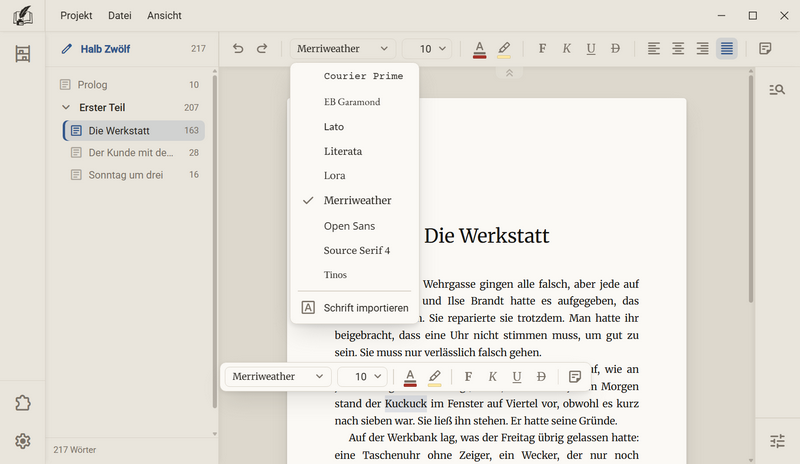
Eine einzelne Stelle darf eine andere Schrift und einen anderen Grad haben als das Buch. Dafür gibt es zwei Felder in der Werkzeugleiste. Was du nicht änderst, folgt dem Buch.
- Text markieren. Ohne Markierung gilt die Wahl ab dem nächsten Zeichen.
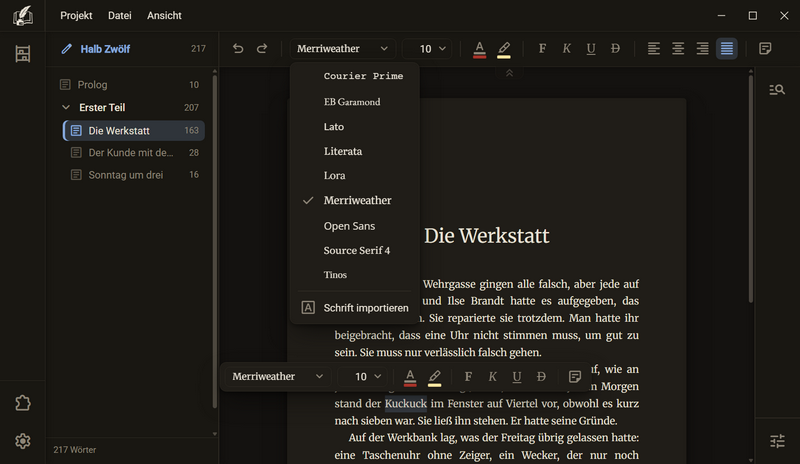
- Im Schriftfeld eine Schrift wählen.
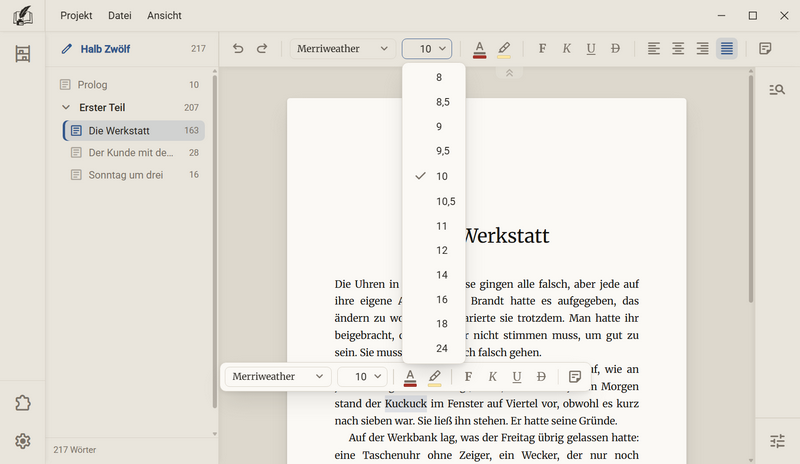
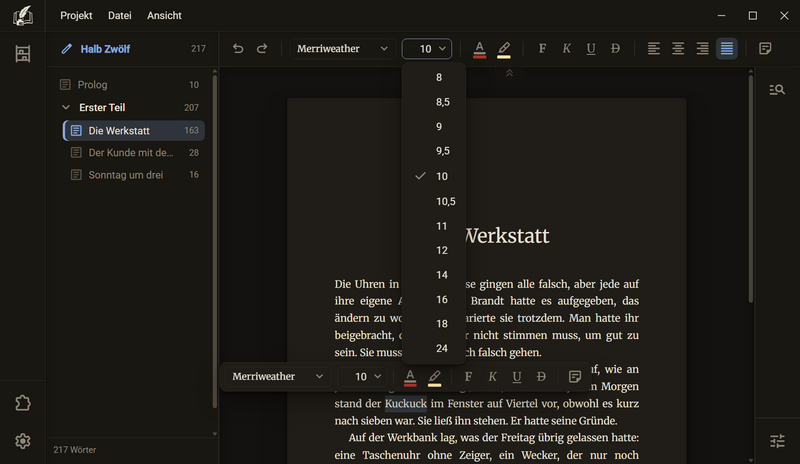
- Im Gradfeld einen Grad aus der Liste wählen oder eine Zahl eintippen.
- Zurück zur Vorgabe: die Schrift oder den Grad des Buchs wählen.
Gut zu wissen
- In der Liste stehen neun Schriften des Programms und darunter der Eintrag Schrift importieren. Eigene Schriften stehen nach dem Import in derselben Liste.
- Die Grade der Liste sind 8, 8,5, 9, 9,5, 10, 10,5, 11, 12, 14, 16, 18 und 24 Punkt.
- Getippt wird eine Zahl von 5 bis 72, mit Komma oder Punkt und höchstens einer Nachkommastelle. Alles andere ändert nichts, das Feld zeigt wieder den alten Wert.
- Der Grad steht in Punkt und ist in jedem Druckformat derselbe.
- Wählst du die Schrift oder den Grad des Buchs, entfernt das Programm die Abweichung. Ändert sich später die Schrift im Buchdialog, folgt die Stelle mit.
- Die Wahl gilt nur für die Markierung. Nichts außerhalb ändert sich.
- Ist die Markierung uneinheitlich, bleibt das Gradfeld leer, und das Schriftfeld zeigt keinen Namen. Ein Klick setzt danach alles auf denselben Wert.
- Hat eine Schrift keinen fetten oder kursiven Schnitt, sagt das Programm es, zum Beispiel Diese Schrift hat keine Kursive., und erfindet keinen.
- Die Schrift des ganzen Buchs stellst du im Buchdialog ein. Die Schriften des Programms verwaltest du unter Einstellungen → Schriften.
Auszeichnungen und Ausrichtung
Fett, Kursiv, Unterstrichen und Durchgestrichen betonen einzelne Wörter. Die Ausrichtung gehört dem ganzen Absatz. Beides liegt in der Werkzeugleiste und auf Tasten.
| Was | Taste |
|---|---|
| Fett | Strg + B |
| Kursiv | Strg + I |
| Unterstrichen | Strg + U |
| Durchgestrichen | Strg + Umschalt + D |
| Linksbündig Zentriert | Strg + L Strg + E |
| Rechtsbündig Blocksatz | Strg + R Strg + J |
| Zeilenumbruch ohne neuen Absatz | Umschalt + Enter |
Gut zu wissen
- Mit Markierung gilt die Auszeichnung für den markierten Text, ein zweiter Druck nimmt sie zurück. Ohne Markierung gilt sie ab dem nächsten Zeichen.
- Wer in fettem Text weiterschreibt, schreibt fett weiter. Am rechten Rand einer Auszeichnung beendet → sie, der Cursor bleibt dabei stehen. Danach schreibst du ohne Auszeichnung weiter.
- Die Ausrichtung gehört dem Absatz, in einer Tabelle der Zelle.
- Blocksatz geht bei einem Bild nicht. Das Bild fällt auf linksbündig zurück.
- Die Tasten in der Tabelle lassen sich nicht umbelegen.
- Beim Ersetzen bleiben Auszeichnungen erhalten. Ein kursiver Name, den Alle ersetzen umbenennt, bleibt kursiv.
- Wie das ganze Buch ausgerichtet ist, stellst du im Buchdialog ein. Hier stellst du die Abweichung eines einzelnen Absatzes ein.
Schriftfarbe und Textmarker
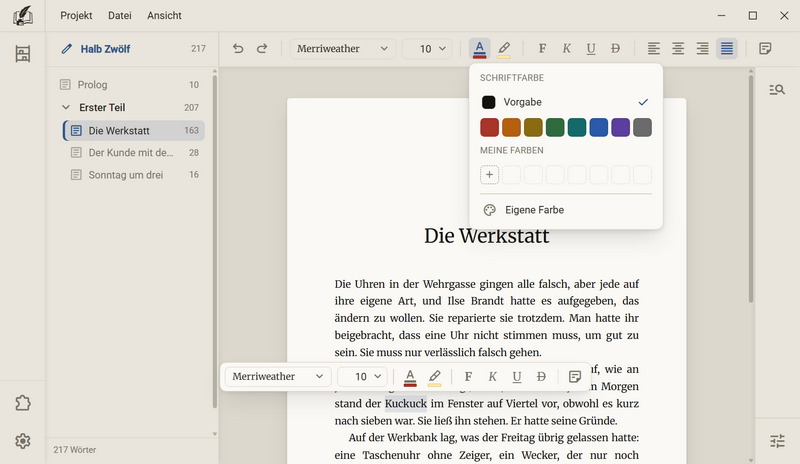
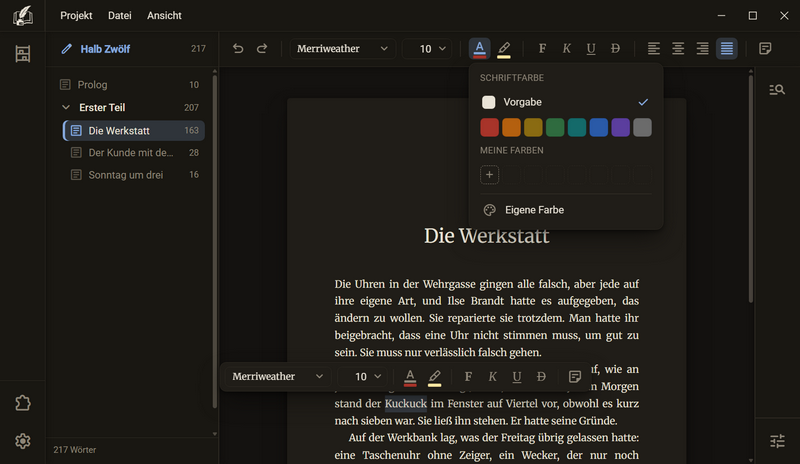
Die Schriftfarbe färbt Buchstaben, der Textmarker legt eine Fläche dahinter. Beide gehören zum Text und werden mit gedruckt. Beide nutzen denselben Farbwähler.
- Text markieren.
- Auf Schriftfarbe oder Textmarker klicken. Der Wähler öffnet sich unter dem Knopf.
- Eine der acht festen Farben wählen. Eigene Farbe öffnet einen Wähler mit Farbton, Sättigung und Hexwert. Nehmen übernimmt die gemischte Farbe.
- Zurück: bei der Schriftfarbe Vorgabe, beim Textmarker Kein Marker.
Gut zu wissen
- Im Wähler steht, wie gut sich die Farbe auf dem Papier deiner Palette liest, zum Beispiel 4,5 : 1 auf dem Papier dieser Palette. Bei einem schlechten Wert steht dabei Das liest sich schwer.
- Gemischte Farben landen in der Reihe Meine Farben, bis zu sieben. Über das Menü einer Farbe bearbeitest du sie oder entfernst sie.
- Der Streifen unter dem Zeichen im Knopf zeigt die Farbe, die du zuletzt gewählt hast.
- Schriftfarbe und Textmarker haben je eigene feste Farben. Derselbe Wähler steht auch an der Notiz.
- Im dunklen Farbschema bleibt die gewählte Farbe die gewählte Farbe. Gedruckt wird sie so, wie du sie gewählt hast.
- Der Textmarker hat mit der Farbmarkierung einer Notiz nichts zu tun. Die Markierung einer Notiz wird nie gedruckt.
- PDF, Word, Rich Text, EPUB und HTML übernehmen Farbe und Marker. Markdown und reiner Text übernehmen sie nicht.
Zeilenabstand
Ein einzelner Absatz darf enger oder weiter gesetzt sein als das Buch, zum Beispiel ein Zitat oder eine Adresse.
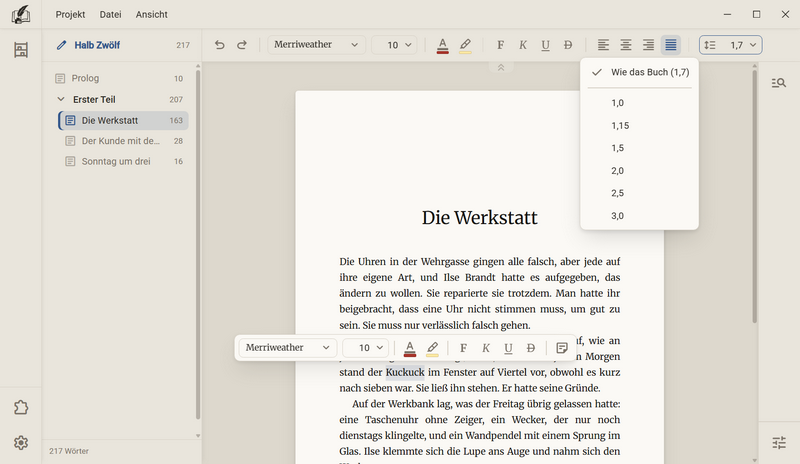
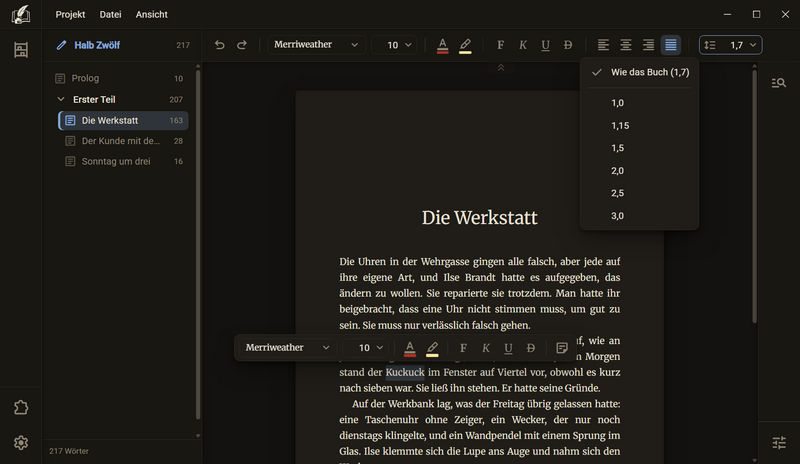
- Werkzeug holen: Rechtsklick auf die Leiste → Werkzeuge anpassen, dann aus der Gruppe Zeile den Zeilenabstand in die Leiste ziehen.
- Den Cursor in den Absatz setzen oder mehrere Absätze markieren.
- Einen Wert aus der Liste wählen oder eine Zahl von 1 bis 3 tippen, mit Komma oder Punkt.
- Zurück: Wie das Buch wählen.
Gut zu wissen
- Der Wert ist ein Faktor, keine Millimeterzahl. Er ändert sich mit dem Schriftgrad mit.
- Die Liste enthält 1,0, 1,15, 1,5, 2,0, 2,5 und 3,0. Die erste Zeile zeigt den Wert des Buchs.
- Tippst du den Wert des Buchs, nimmt das Programm die Abweichung weg.
- Eine Eingabe außerhalb von 1 bis 3 und alles, was keine Zahl ist, ändert nichts. Das Feld zeigt wieder den Wert, der gilt.
- Der Zeilenabstand gilt für den ganzen Absatz, nicht für einzelne Zeichen. Was mitten im Absatz anders sein soll, ist ein eigener Absatz.
- Der Abstand zwischen Absätzen, über Überschriften und zwischen Aufzählungspunkten folgt dem Zeilenabstand des Buchs, nicht dem des Absatzes.
- In einer Tabelle gilt der Zeilenabstand für die ganze Tabelle, nicht für eine einzelne Zelle.
- Das PDF übernimmt den Zeilenabstand. Word, Rich Text, HTML und EPUB übernehmen ihn nicht.
- Es gibt kein Tastenkürzel dafür.
Rückgängig
Fast alles in Regletto Writing lässt sich zurücknehmen, nicht nur Text: ein verschobenes Kapitel, eine geänderte Einstellung, ein ersetztes Wort.
| Was | Taste |
|---|---|
| Rückgängig | Strg + Z |
| Wiederholen | Strg + Y Strg + Umschalt + Z |
Nach jedem Schritt steht im Streifen unten, was zurückgenommen wurde, zum Beispiel Rückgängig: Kapitel verschoben.
Gut zu wissen
- Die Taste gilt dort, wo der Cursor steht. Im Blatt nimmt sie Text zurück, im Kapitelbaum die Ordnung der Kapitel, im Einstellungsfenster die Einstellung. Die Stapel vermischen sich nicht.
- Ist im Kapitelbaum nichts zurückzunehmen, geht die Taste an das Blatt weiter. Umgekehrt gilt das nicht.
- Jedes Kapitel hat seinen eigenen Stapel. Er bleibt liegen, wenn du das Kapitel wechselst und zurückkommst.
- Die Stapel gelten für die Sitzung. Nach einem Neustart sind sie leer. Der Text auf der Festplatte ist davon nicht betroffen.
- Jeder Stapel reicht 200 Schritte weit.
- Ein Schritt ist ein Wort. Er endet an einem Leerzeichen oder Satzzeichen, bei einer Cursorbewegung und beim Wechsel zwischen Tippen und Löschen. Nach anderthalb Sekunden Pause endet er auch, wenn du am Ende eines Wortes stehst.
- Eine gedrückt gehaltene Rücktaste zählt als ein Schritt.
- Hat ein anderes Programm die Datei eines Kapitels geändert, während du woanders warst, fängt der Stapel dieses Kapitels neu an.
- Nicht rückgängig zu machen sind ein gelöschtes Buch, das im Papierkorb deines Systems liegt, und Übernehmen im Buchdialog.
Frag im Help-Channel auf unserem Discord-Server.