Automatisches Speichern
Regletto Writing hat keinen Speichern-Knopf. Das Programm schreibt das offene Kapitel selbst auf die Festplatte. Es gibt nichts einzustellen, das Speichern läuft immer.
| Wann | Was passiert |
|---|---|
| Du machst eine Pause beim Tippen | Zwei Sekunden nach dem letzten Anschlag wird geschrieben. |
| Du schreibst ohne Pause weiter | Spätestens alle 30 Sekunden wird geschrieben. |
| Du wechselst das Kapitel | Das alte Kapitel wird geschrieben, bevor das neue geladen wird. |
| Du wechselst die Ansicht oder klickst in ein anderes Programm | Es wird sofort geschrieben. |
| Ein Backup entsteht oder eine Aktualisierung startet das Programm neu | Vorher wird geschrieben. |
| Du schließt das Fenster | Das Fenster schließt sich erst, wenn geschrieben ist. |
Gut zu wissen
- Ein Stromausfall lässt kein halbes Kapitel zurück. Das Programm schreibt nie in die Datei des Kapitels hinein. Es legt die neue Fassung daneben und benennt sie erst um, wenn sie vollständig auf der Festplatte steht. Danach liegt entweder die alte oder die neue Fassung da.
- Ein Kapitel, in dem du nichts geändert hast, wird nicht geschrieben. Nur Lesen ändert weder die Datei noch ihr Datum, und die Bibliothek sortiert sich nicht um.
- Ein Backup ersetzt das Speichern nicht. Das Speichern schützt vor Absturz und Stromausfall, nicht vor einer gelöschten Datei oder einer Änderung, die du bereust. Dafür gibt es das Backup.
Wenn ein anderes Programm die Datei ändert
Hat ein anderes Programm die Datei eines Kapitels verändert, während sie in Regletto Writing offen ist, überschreibt das Programm sie nicht. Deine Fassung wird daneben gespeichert. Danach sind beide Fassungen da.
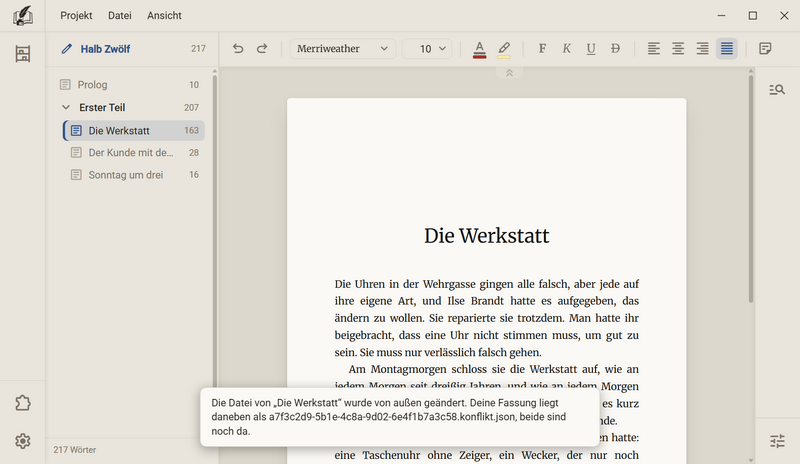
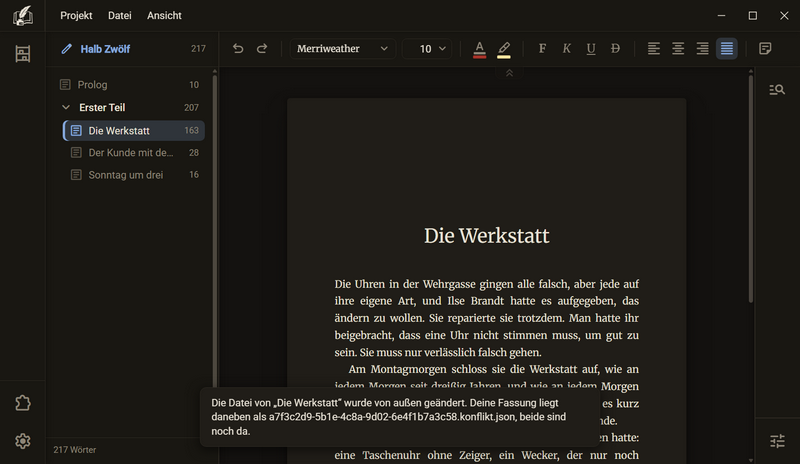
- Der Streifen unten im Fenster nennt den Namen der zweiten Datei, zum Beispiel Die Datei von „Die Werkstatt“ wurde von außen geändert. Deine Fassung liegt daneben als …. Er sagt es einmal je Kapitel.
- Der Name der Datei endet auf
.konflikt.json. Davor steht die Kennung des Kapitels, nicht sein Titel. Die Datei liegt im Ordnermanuscriptdes Buchs, siehe Wo die Dateien liegen. - Die Datei mit
.konflikt.jsonkannst du löschen, sobald du hineingesehen hast.
Wenn das Schreiben nicht klappt
Liegt das Projekt in einem Ordner, den OneDrive, Dropbox oder iCloud abgleichen, kann ein Schreibvorgang scheitern, weil der Dienst die Datei gerade festhält.
- Das Programm versucht es nach einer halben Sekunde noch einmal. Klappt es wieder nicht, steht unten im Fenster „Die Werkstatt“ ließ sich nicht speichern. mit dem Titel des Kapitels, und das Programm versucht es weiter, solange das Kapitel offen ist.
- Beim Schließen fragt das Programm nach, wenn ein Kapitel nicht geschrieben werden konnte: Offen lassen oder Trotzdem schließen. Bei einer Aktualisierung fragt es genauso, mit Trotzdem aktualisieren.
Backup
Ein Backup ist eine vollständige Kopie des offenen Projekts in einem Ordner, den du festlegst. Regletto Writing legt sie in dem Takt an, den du wählst. Ab Werk ist das Backup aus, damit kein Ordner entsteht, ohne dass du es willst. Schalte es ein, bevor du es brauchst. Die Einrichtung beim ersten Start weist darauf hin.
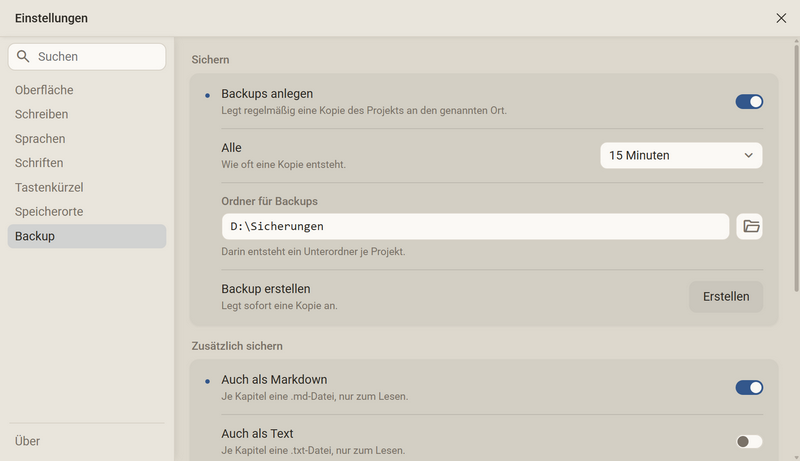
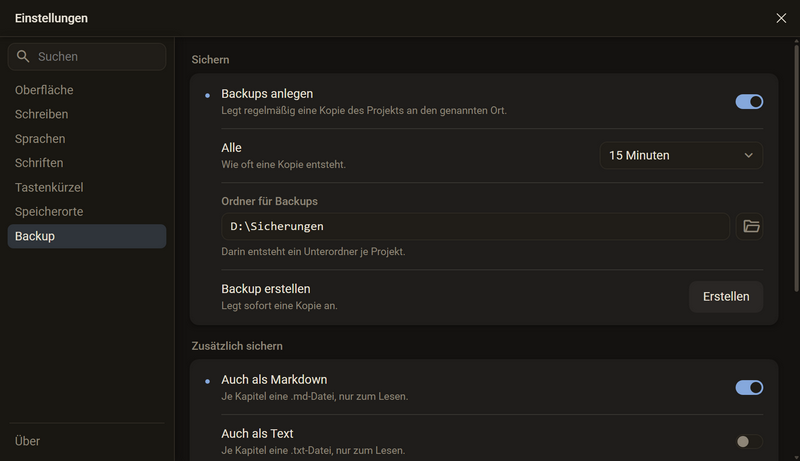
- Die Einstellungen öffnen (Zahnrad in der Leiste links oder Strg + ,) und die Kategorie Backup wählen.
- Backups anlegen einschalten.
- Bei Ordner für Backups mit dem Ordnersymbol rechts einen Ordner wählen. Am besten liegt er auf einer anderen Platte, einem Stick oder einem Netzlaufwerk, nicht im Ordner des Projekts.
- Bei Alle den Takt wählen.
- Auf Erstellen klicken und im Ordner nachsehen, ob ein Backup angekommen ist.
Gut zu wissen
- Gesichert wird das Projekt, das gerade offen ist.
- Ohne gewählten Ordner läuft der Takt nicht.
- Im Ordner für Backups entsteht ein Unterordner je Projekt, darin ein Ordner je Backup. Sein Name ist die Zeit, in deiner Ortszeit und ohne Doppelpunkt, zum Beispiel
2026-09-30 14-15. Fallen zwei Backups in dieselbe Minute, hängt das Programm die Sekunden an. - Vor jeder Kopie wird das offene Kapitel geschrieben. Das Backup enthält also, was du gerade eben getippt hast.
- Ein Backup wird ganz oder gar nicht angelegt. Bricht es ab, zum Beispiel weil der Stick abgezogen wird, bleibt kein halber Ordner unter einem Backup-Namen liegen.
- Ein Ordner, den ein Sync-Dienst wie OneDrive verwaltet, kann als Ziel Ärger machen, weil der Dienst neue Dateien kurz festhält. Schlägt ein Backup fehl, sagt es der Streifen. Dann ist ein gewöhnlicher Ordner auf einer anderen Platte der bessere Ort.
Der Takt
Die Zeile Alle legt fest, wie oft eine Kopie entsteht. Zur Wahl stehen 5, 15, 30 und 60 Minuten und nur beim Schließen. Ab Werk sind es 15 Minuten.
- Bei jedem Takt entsteht eine Kopie, auch wenn du nichts geändert hast. Bei 15 Minuten sind das rund hundert Kopien am Tag. Deshalb gibt es das Aufräumen.
- Nur beim Schließen ist der sparsamste Takt und der schlechteste Schutz: wer acht Stunden durchschreibt, hat in dieser Zeit keine Kopie. Beim Schließen gibt es keine Meldung, auch nicht bei einem Fehler.
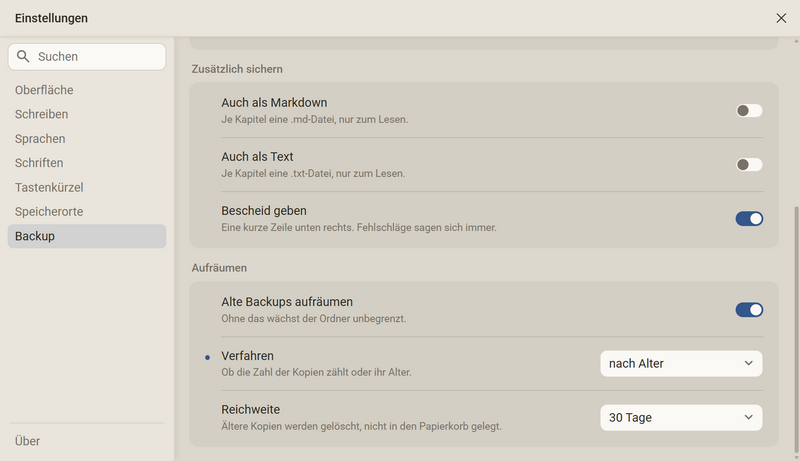
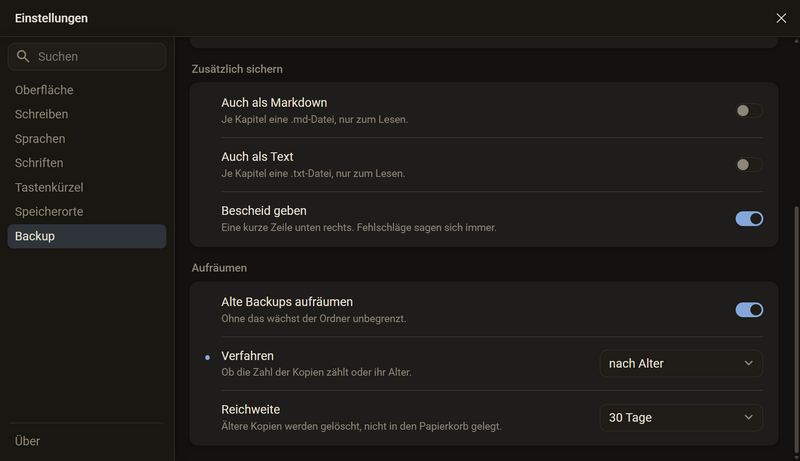
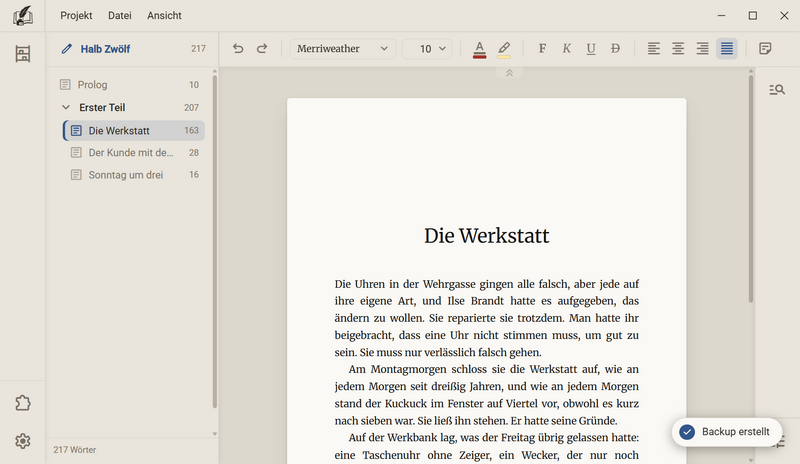
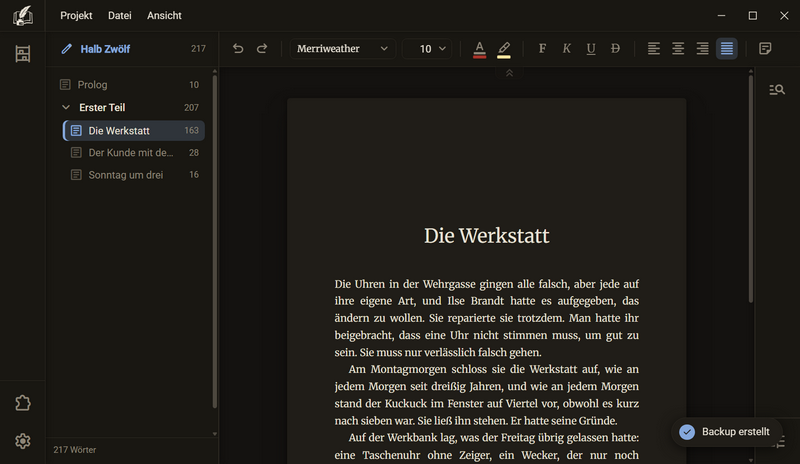
- Bescheid geben steuert die Zeile Backup erstellt. Sie steht unten rechts, drei Sekunden lang, und blendet dann in zwei Sekunden aus. Ein Klick nimmt sie sofort weg. Ein Backup, das nicht klappt, sagt sich immer, auch wenn Bescheid geben aus ist.
- Schlägt es dreimal hintereinander fehl, hört der Takt auf, es zu versuchen. Der Schalter bleibt an. Sobald du einen anderen Ordner wählst, läuft der Takt wieder.
Ein Backup von Hand
Ein Backup von Hand entsteht sofort, unabhängig vom Takt und vom Schalter Backups anlegen. Es braucht nur einen Ordner für Backups.
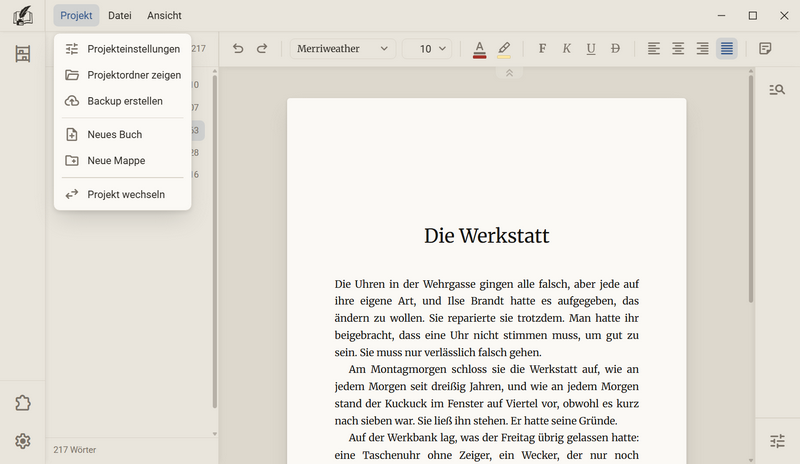
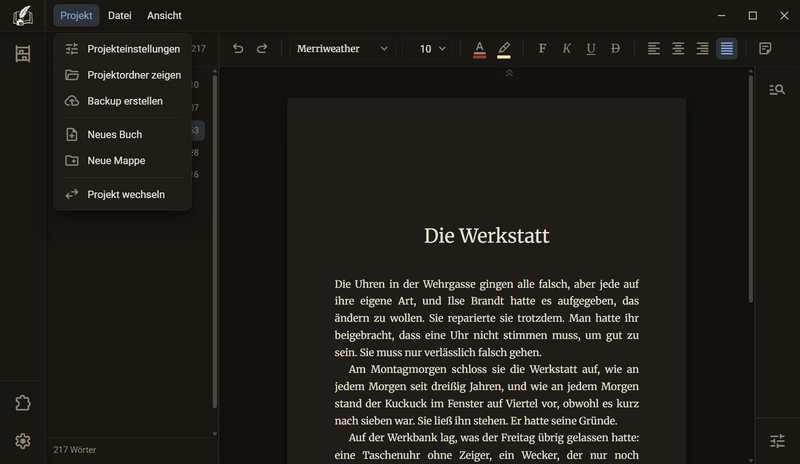
- Ein Backup von Hand meldet sich immer mit Backup erstellt, auch wenn Bescheid geben aus ist.
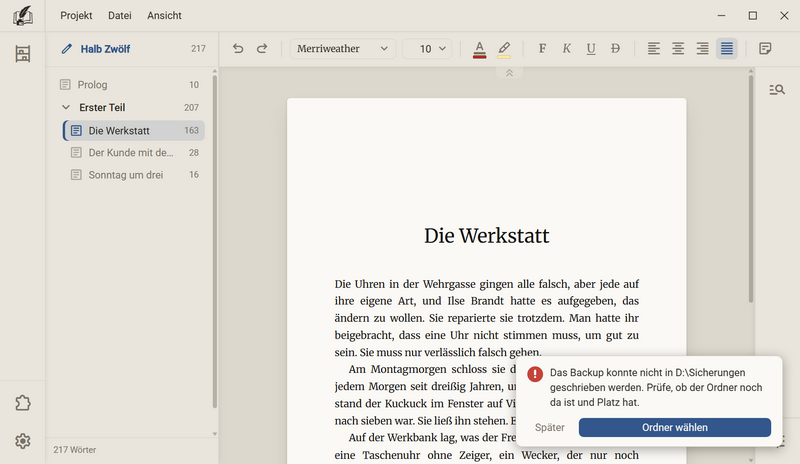
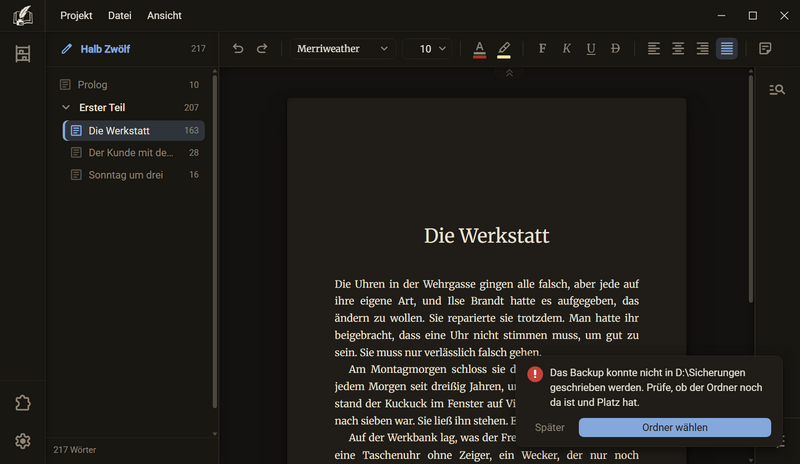
- Ist noch kein Ordner gewählt, erscheint Für Backups ist noch kein Ordner gewählt. mit den Knöpfen Später und Ordner wählen. Wählst du dort einen Ordner, entsteht das Backup gleich.
Zusätzlich als Markdown oder Text
Mit Auch als Markdown und Auch als Text legt jedes Backup zusätzlich eine Datei je Kapitel an, zum Lesen auf einem Gerät ohne Regletto Writing. Sie liegen im Backup in den Ordnern markdown und text, darin ein Ordner je Buch.
- Die Lesekopien kommen dazu, sie ersetzen das Projekt nicht. Das Projektformat ist immer im Backup.
- Sie sind nur zum Lesen. Sie enthalten die Wörter, aber nicht die Gliederung, die Notizen, die Bilder und den Buchsatz. Zurückholen lässt sich nur das Projektformat.
Alte Backups aufräumen
Ohne Aufräumen wächst der Ordner für Backups ohne Ende. Ab Werk ist Alte Backups aufräumen an. Bei Verfahren wählst du, wonach aufgeräumt wird.
| Verfahren | Einstellung | Was bleibt |
|---|---|---|
| nach Anzahl | Behalten: die letzten 10, 20, 50 oder 100, oder eine eigene Zahl von 1 bis 999 | Die neuesten Backups in dieser Zahl. Alle davor gehen. |
| nach Alter | Reichweite: 7 Tage, 30 Tage, 90 Tage oder 1 Jahr | Aus der letzten Stunde alle Backups. Aus dem ersten Tag eines je Stunde, danach eines je Tag, bis zur Reichweite. Ältere gehen. |
- Ab Werk gilt nach Anzahl mit den letzten 20. Bei nach Alter stehen 30 Tage voreingestellt.
- nach Alter hält die letzten Minuten dicht und die letzten Wochen grob. Aus 960 Backups über 30 Tage werden rund 40.
- Aufgeräumte Backups werden gelöscht, nicht in den Papierkorb gelegt. Das ist die einzige Stelle, an der Regletto Writing etwas endgültig entfernt. Setze die Zahl mit Bedacht.
- Aufgeräumt wird nach jedem Backup, erst nachdem es geschrieben ist. Ein Backup, das fehlschlägt, löscht also nichts.
- Angefasst werden nur Ordner mit den Namen, die das Programm selbst vergibt, und nur im Unterordner des Projekts. Was du sonst in den Ordner für Backups legst, bleibt liegen.
- Der Ordner gehört dir. Du kannst jederzeit hineinsehen und von Hand löschen.
Ein Backup zurückholen
In Regletto Writing gibt es dafür keinen Knopf. Ein Backup ist eine Kopie des Projektordners, und du holst es zurück, indem du den Ordner kopierst und als Projekt hinzufügst.
- Regletto Writing schließen. Nie über ein Projekt kopieren, das gerade offen ist.
- Im Ordner für Backups den Ordner des Projekts öffnen. Darin liegt ein Ordner je Backup, benannt nach Datum und Uhrzeit.
- Den Backup-Ordner, den du willst, an einen neuen Ort kopieren, nicht verschieben. Dem Ordner am neuen Ort einen klaren Namen geben.
- Regletto Writing starten, das Fenster Projekte öffnen und auf Projekt hinzufügen klicken. Den kopierten Ordner wählen.
- Die Kopie steht danach als eigenes Projekt neben dem alten.
Gut zu wissen
- Hol das Backup neben das Projekt, nicht darüber. So kannst du in Ruhe vergleichen, welche Fassung du willst, und verlierst nichts, wenn du dich vertan hast.
- Ein Backup enthält alles, was zum Projekt gehört: Text, Bilder, Cover und Buchsatz.
- Die Ordner
markdownundtextim Backup sind zum Lesen. Zurück kommt immer das Projektformat. - Willst du nur ein einzelnes Kapitel zurück, öffne die Kopie als Projekt, kopiere den Text des Kapitels und füge ihn im ursprünglichen Projekt ein.
- Ohne Backup gibt es nichts zurückzuholen. Ab Werk sind Backups aus, siehe Backup.
Wo die Dateien liegen
Es gibt zwei Orte. Deine Projektordner enthalten deine Arbeit. Der Ordner von Regletto Writing enthält nur Einstellungen und Zubehör. Deine Manuskripte liegen nie im Ordner des Programms.
Der Ordner eines Projekts
Ein Projekt ist ein Ordner. So ist er aufgebaut:
Die Salzstraße/
├─ project.json          Name, Autor
├─ dictionary.json       eigene Wörter des Projekts
├─ sources.json          die Quellen des Projekts
└─ books/
   └─ Der Wagen im Regen/
      ├─ book.json       Titel, Sprache, Buchsatz
      ├─ cover.png
      ├─ images/         Bilder im Text
      └─ manuscript/
         ├─ index.json   der Kapitelbaum
         ├─ a7f3….json   ein Kapitel
└─ b2c9….json noch eines- Jede Datei ist eine JSON-Datei, also lesbarer Text. Du kommst an dein Manuskript, auch ohne Regletto Writing, mit einem Texteditor.
dictionary.jsonundsources.jsonentstehen, sobald das Projekt eigene Wörter oder Quellen hat.- Ein Kapitel ist eine Datei. Ihr Name ist eine Kennung und nicht der Titel des Kapitels, damit das Umbenennen keine Datei verschieben muss. Welche Datei welches Kapitel ist, steht in
index.json. - Bücher und Mappen liegen beide unter
books. - Was du sicherst, ist der Projektordner. Er ist vollständig. Kopierst du ihn auf einen Stick, ist alles dabei: Text, Bilder, Cover und Buchsatz.
- Was du in Regletto Writing löschst, kommt in den Papierkorb deines Systems. Die Ausnahme sind alte Backups beim Aufräumen.
Der Ordner von Regletto Writing
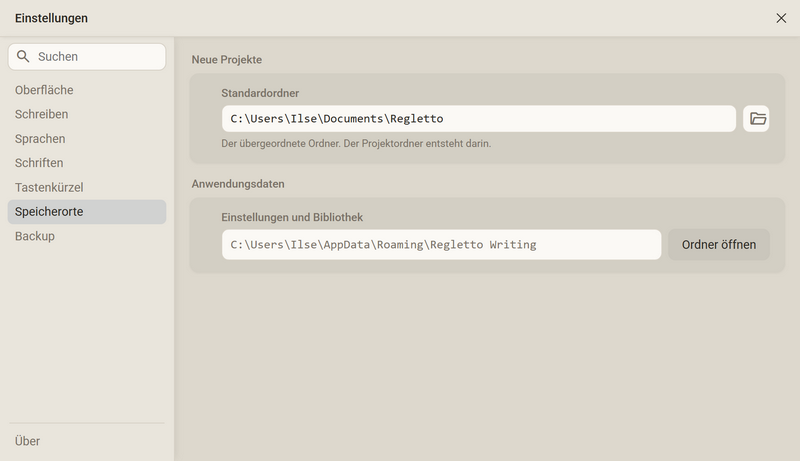
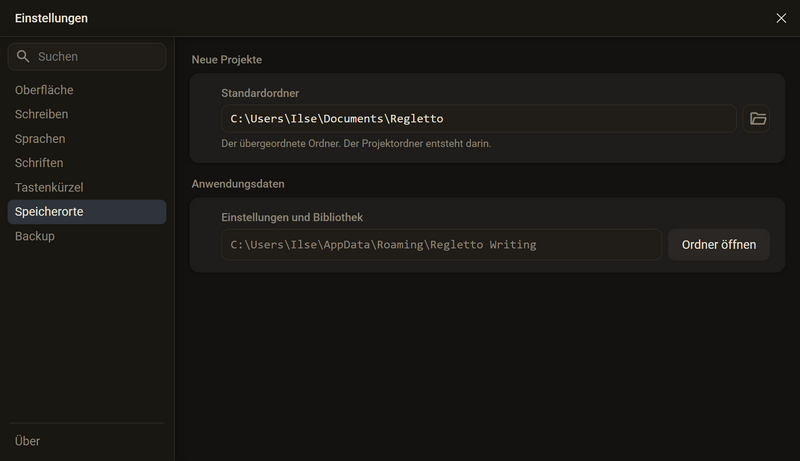
Darin liegen deine Einstellungen, die Liste deiner Projekte, die geladenen Sprachpakete, Add-ons und eigene Schriften. Zum Öffnen: Einstellungen → Speicherorte → Einstellungen und Bibliothek → Ordner öffnen. Das geht auf jedem System gleich.
- Der Ordner liegt unter
%APPDATA%\Regletto Writing.
- Der Ordner liegt unter
~/.config/Regletto Writing.
- Dieser Ordner muss nicht mitgesichert werden. Verlierst du ihn, verlierst du Einstellungen, Add-ons und eigene Schriften, aber kein Wort deiner Bücher.
Der Standardordner für neue Projekte
Der Standardordner ist der übergeordnete Ordner, in dem neue Projekte entstehen. Er ist ein Vorschlag: beim Anlegen eines Projekts kannst du jedes Mal einen anderen Ort wählen.
- Die Einstellungen öffnen und die Kategorie Speicherorte wählen.
- Bei Standardordner auf das Ordnersymbol rechts neben dem Feld klicken.
- Einen Ordner wählen. Er gilt ab dem nächsten neuen Projekt.
- Vorgeschlagen wird bei der Einrichtung der Ordner Regletto im Ordner Dokumente. Du kannst dort einen anderen wählen.
- Der Ordner wird gemerkt, nicht angelegt. Er entsteht erst mit dem ersten Projekt darin.
- Den Standardordner zu ändern verschiebt nichts. Projekte, die schon da sind, bleiben, wo sie sind.
- Ist kein Standardordner gesetzt, schlägt der Dialog Neues Projekt den Ordner Dokumente vor.
Der Streifen
Der Streifen ist die Zeile, die unten im Fenster erscheint und wieder verschwindet. Er meldet, dass etwas passiert ist, oder dass etwas nicht geklappt hat. Er hält dich nie auf: du arbeitest weiter, während er steht.
Er meldet:
| Was | Beispiel |
|---|---|
| Was passiert ist | „Prolog“ liegt im Papierkorb. Strg+Z holt es zurück. |
| Was nicht geklappt hat | „Die Werkstatt“ ließ sich nicht speichern. Die letzten Änderungen stehen noch nicht in der Datei. Prüfe, ob ein anderes Programm sie festhält. |
| Was zurückgenommen wurde | Rückgängig: Kapitel verschoben |
Gut zu wissen
- Der Streifen steht an zwei Stellen. Was er nur meldet, steht als Zeile unten in der Mitte. Was er von dir will, steht als Kasten unten rechts: die Frage nach einer Aktualisierung und ein fehlgeschlagenes Backup.
- Eine Zeile unten in der Mitte nimmt der nächste Klick weg. Ein Kasten unten rechts bleibt, bis du seinen Knopf gedrückt hast. Die Zeile Backup erstellt geht nach fünf Sekunden von selbst.
- Bei jedem Rückgängig sagt er, was zurückgenommen wurde. Du musst nicht raten, ob die Taste etwas getroffen hat.
- Was gut geht, hält nicht auf. 18 Kapitel importiert ist eine Zeile und kein Fenster.
- Ein Fenster mit einem Knopf, das dich anhält, gibt es nur dort, wo auf der Festplatte etwas anders ist als erwartet, zum Beispiel wenn der Ordner eines Buchs nicht geschrieben werden konnte.
Frag im Help-Channel auf unserem Discord-Server.