Die Add-on-Ansicht
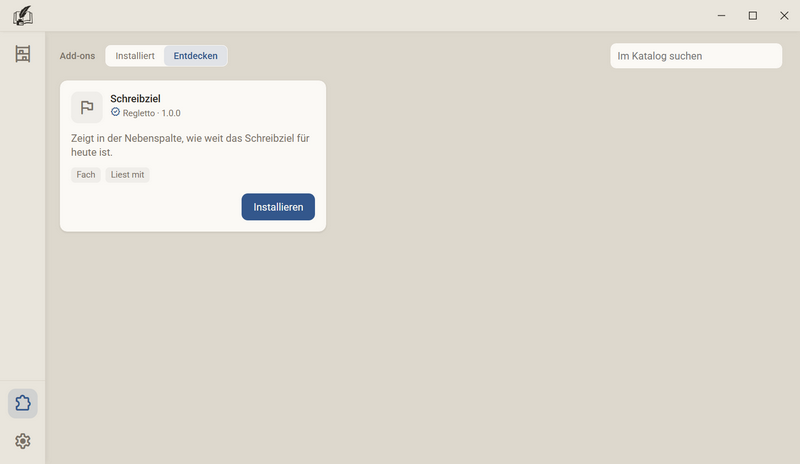
Add-ons erweitern Regletto Writing um Dinge, die nicht zum Programm gehören, zum Beispiel ein Fach in der Nebenspalte. Verwaltet werden sie an einer Stelle: der Add-on-Ansicht. Sie zeigt zwei Flächen. Installiert zeigt, was auf deinem Rechner liegt, Entdecken zeigt, was der Katalog von Regletto anbietet.
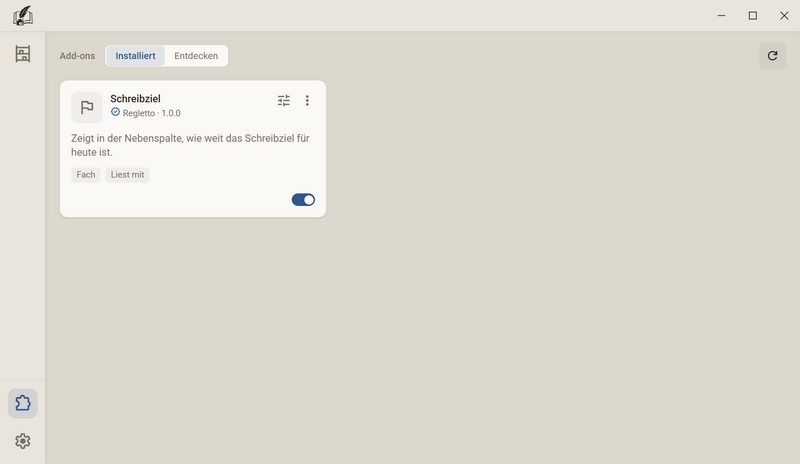
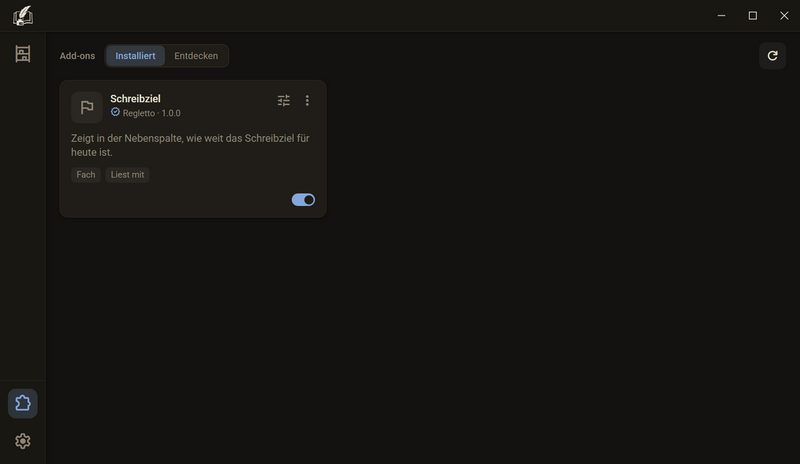
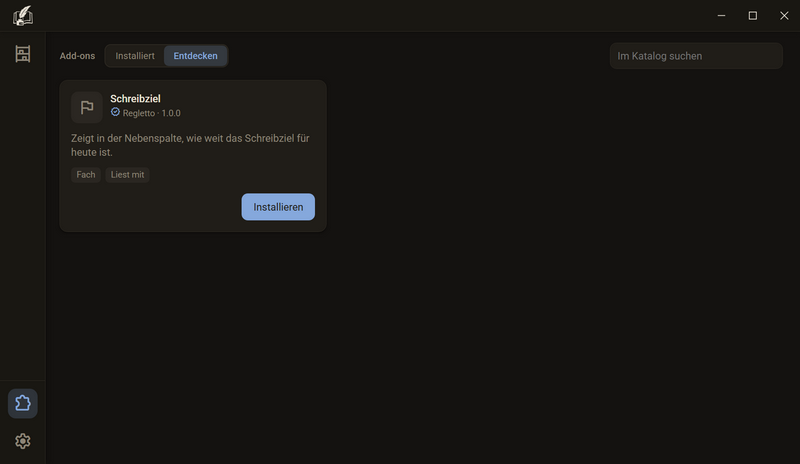
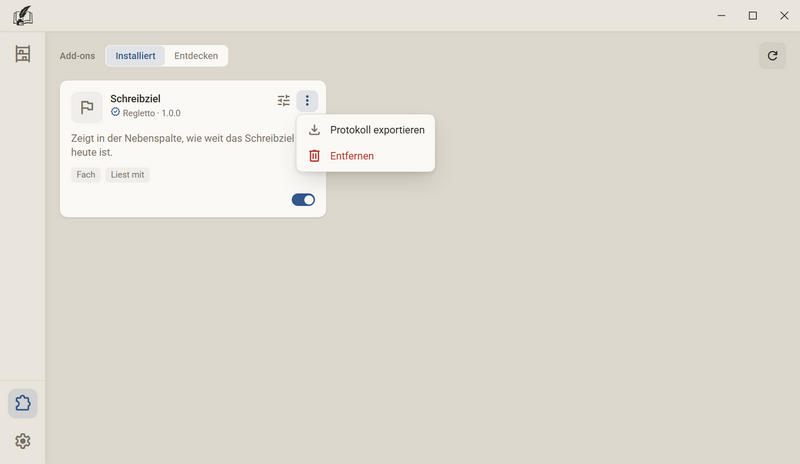
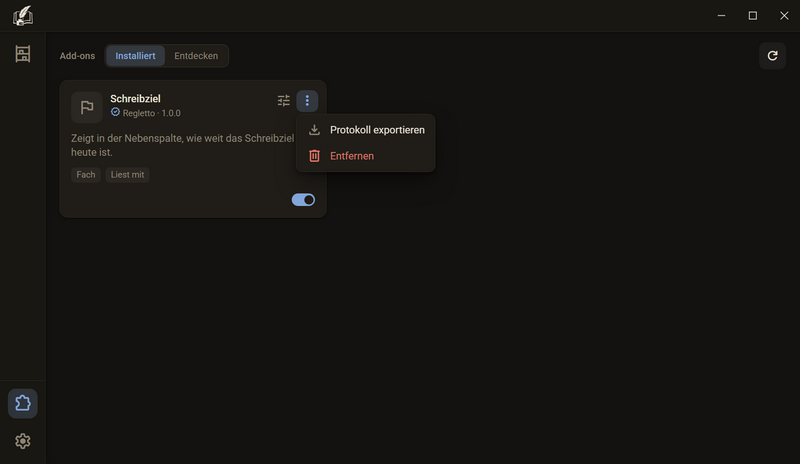
Das Puzzle-Symbol steht ganz unten in der Leiste am linken Rand, über dem Zahnrad. Es steht auch da, wenn kein Projekt offen ist, denn Add-ons gehören dem Programm und nicht einem Projekt.
Die Karte
Jedes Add-on hat eine Karte. Auf beiden Flächen sieht sie oben gleich aus. Unten steht auf Installiert ein Schalter, auf Entdecken der Knopf Installieren.
| Auf der Karte | Bedeutung |
|---|---|
| Symbol und Titel | So heißt das Add-on. Das Symbol wählt sein Autor. |
| Autor und Fassung | Steht ein Haken-Zeichen davor, kommt das Add-on aus dem Katalog von Regletto und sein Autor ist verifiziert. Mit der Maus darüber steht Verifizierter Autor. |
| Der Satz darunter | Was das Add-on tut, in einem Satz. |
| Die Marken | Was das Add-on bekommt. Siehe Was ein Add-on darf. |
| Der Schalter unten rechts | Schaltet das Add-on ein und aus. |
| Das Regler-Symbol oben rechts | Öffnet die Einstellungen des Add-ons. Es steht nur bei einem Add-on, das Einstellungen hat. |
| Die drei Punkte | Protokoll exportieren und Entfernen. Das Protokoll hält fest, was das Add-on gemeldet hat. Es lässt sich als Datei speichern, zum Beispiel um es dem Autor des Add-ons zu schicken. Es verlässt den Rechner nicht von selbst. |
Gut zu wissen
- Der Schalter wirkt sofort, das Programm muss nicht neu starten. Ein ausgeschaltetes Add-on läuft nicht, sein Arbeitsplatz und sein Fach verschwinden, aber es bleibt installiert. Einschalten sagt der Streifen unten mit „…“ ist eingeschaltet, Ausschalten sagt er nicht.
- Ob Installiert oder Entdecken offen ist, merkt sich das Programm nicht. Die Ansicht öffnet immer auf Installiert.
- Das Suchfeld Im Katalog suchen steht nur über Entdecken. Es sucht in Titel, Autor und dem einen Satz jeder Karte. Groß- und Kleinschreibung und Akzente spielen keine Rolle: fur findet für. Die Karten stehen nach Titel sortiert.
- Entdecken zeigt nur, was noch nicht installiert ist. Add-ons, die diese Fassung von Regletto Writing nicht trägt, stehen nicht in der Liste.
- Zwei Sorten Karten stehen abgeschaltet da und lassen sich nicht einschalten. Bei der einen hat das Programm die Datei addon.json des Add-ons abgewiesen. Dann steht statt des Satzes der Grund, zum Beispiel Ein Pflichtfeld fehlt., und darunter das Feld. Die andere verlangt eine neuere Version von Regletto Writing und sagt es, zum Beispiel Verlangt Regletto Writing 0.9.0 oder neuer. Beide bleiben stehen, damit du sie entfernen kannst.
- Ist eine Fläche leer, sagt ein Satz warum: Noch keine Add-ons, Der Katalog ist noch leer, Der Katalog lässt sich gerade nicht laden oder Nichts gefunden für „…“. Der Katalog kommt aus dem Internet.
- Neue Fassungen werden angeboten und nie von selbst geholt, siehe Add-on aktualisieren.
Add-on installieren
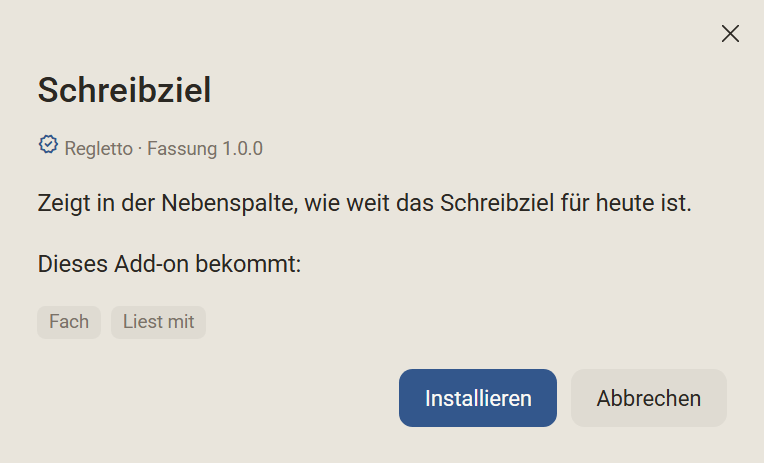
Es gibt zwei Wege: aus dem Katalog von Regletto oder aus einem Archiv, das dir jemand gibt. Beide führen über denselben Warnhinweis, der vor dem Installieren sagt, was das Add-on bekommt. Vorher liegt nichts von ihm auf deinem Rechner.
Aus dem Katalog
- Add-ons → Entdecken öffnen.
- Auf Wunsch im Feld Im Katalog suchen nach einem Titel, einem Autor oder einem Wort aus dem Satz suchen.
- An der Karte auf Installieren klicken.
- Den Warnhinweis lesen und mit Installieren bestätigen. Abbrechen lässt alles, wie es war.
Aus einem Archiv
- Die ZIP-Datei in das Fenster von Regletto Writing ziehen. Du kannst sie auch in den Add-on-Ordner legen und unter Add-ons → Installiert auf Neu laden klicken.
- Den Warnhinweis lesen und mit Installieren bestätigen.
Danach
Hat das Add-on etwas zu fragen oder bringt es ein Fach mit, geht seine Einrichtung auf, siehe Einstellungen eines Add-ons. Sonst steht im Streifen „…“ ist da.
Gut zu wissen
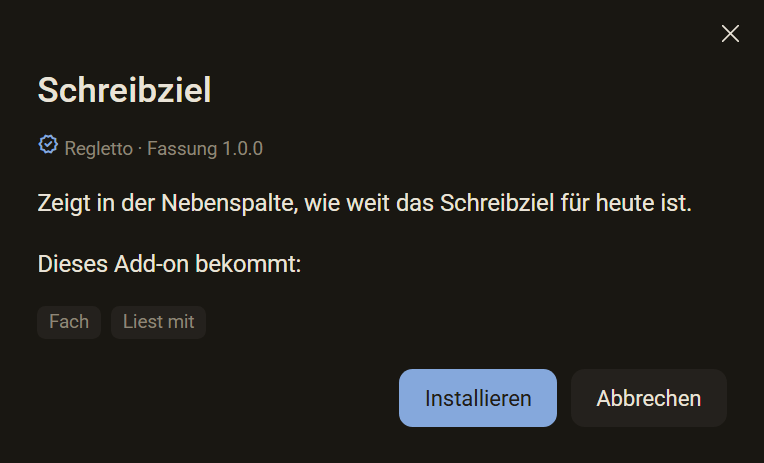
- Der Warnhinweis nennt Titel, Autor und Fassung, den Satz des Add-ons und die Marken unter Dieses Add-on bekommt:. Es sind dieselben Marken in derselben Reihenfolge wie später auf der Karte.
- Bei einem Add-on, das nicht aus dem Katalog kommt, steht zusätzlich: Dieses Add-on kommt nicht von Regletto, und sein Autor ist nicht verifiziert. Du nutzt es auf eigene Gefahr. Bei einem Add-on aus dem Katalog steht statt dessen das Haken-Zeichen vor dem Autor.
- Im Warnhinweis liegt der Fokus auf Abbrechen und nicht auf Installieren. Ein Enter aus Gewohnheit bestätigt also nichts.
- Ein Add-on, das neu dazukommt, fragt immer. Bei einer Aktualisierung fragt das Programm nur, wenn die Erlaubnisse gewachsen sind.
- Installiert wird genau das Archiv, das der Warnhinweis beschreibt. Es wird nicht ein zweites Mal geholt. Fragst du im Katalog nach einem bestimmten Add-on und das Archiv enthält ein anderes, wird nichts installiert.
- Der Katalog braucht das Internet. Ein installiertes Add-on läuft auch ohne.
Einstellungen eines Add-ons
Ein Add-on kann Einstellungen mitbringen, zum Beispiel wann sein Tag endet. Welche Fragen gleich nach der Installation kommen, bestimmt der Autor des Add-ons. Alle Einstellungen stehen später an der Karte.
Gleich nach der Installation
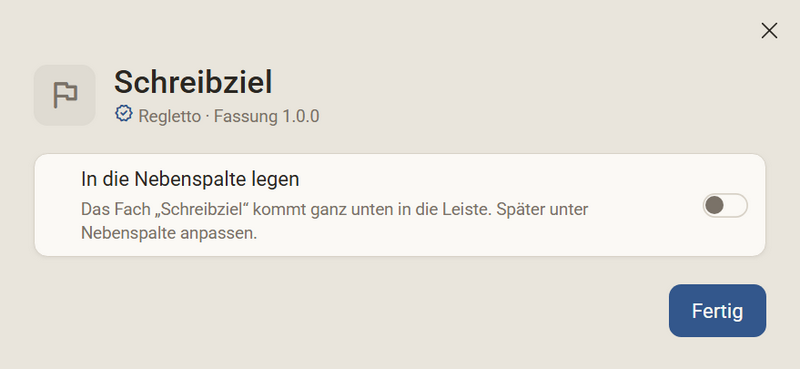
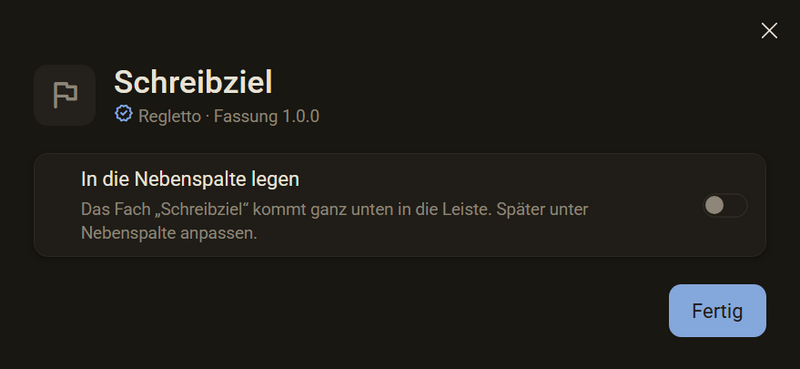
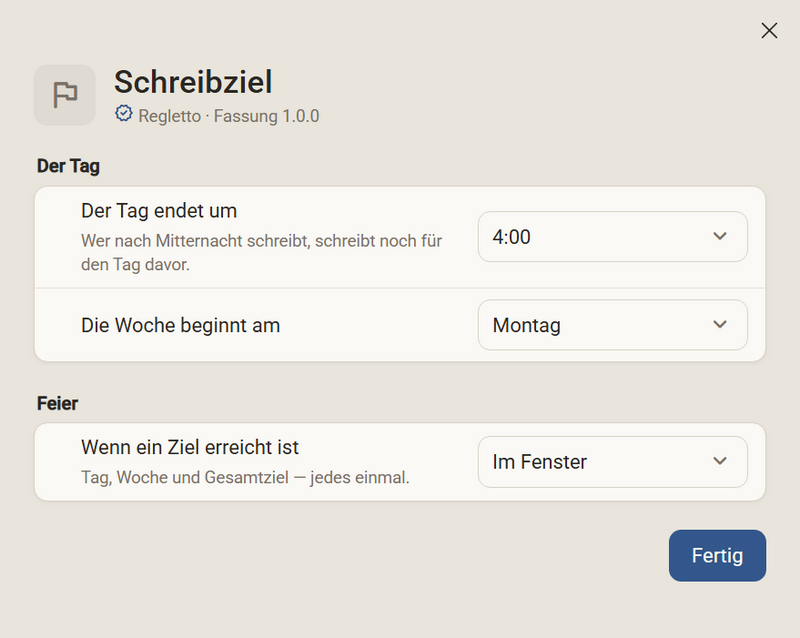
- Ein Add-on installieren. Hat es etwas zu fragen, geht ein Fenster mit seinem Symbol, seinem Namen und Autor · Fassung auf.
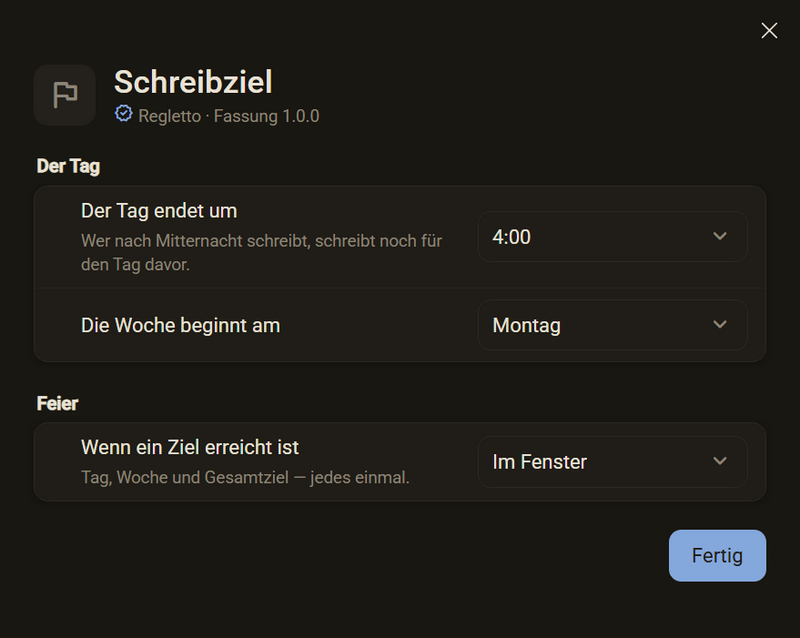
- Darin stehen die Zeilen, die sein Autor für den Anfang ausgewählt hat, in Gruppen auf Karten. Jede Änderung gilt sofort.
- Fertig schließt das Fenster. Das Kreuz tut dasselbe, denn installiert ist das Add-on schon.
Später ändern
- Add-ons → Installiert öffnen.
- An der Karte auf das Regler-Symbol links neben den drei Punkten klicken.
- Es geht dasselbe Fenster auf, jetzt mit allen Einstellungen des Add-ons.
- Umstellen und auf Fertig klicken.
Gut zu wissen
- Wer nichts anfasst, hat die Vorgaben des Add-ons. Zum Laufen muss nichts eingestellt werden.
- Bringt das Add-on ein Fach für die Nebenspalte mit, fragt die Einrichtung im Reiter Allgemein mit dem Schalter In die Nebenspalte legen, ob es in die Leiste soll. Er steht auf aus. Das Fach kommt ganz unten in die Leiste. Hat das Add-on auch Einstellungen für den Anfang, gibt es zwei Reiter: Allgemein und Add-on. Wie ein Fach später hineinkommt oder herausgenommen wird, steht unter Fächer anpassen.
- Nicht jedes Add-on fragt bei der Installation. Dann steht nur der Streifen „…“ ist da, und die Einstellungen liegen hinter dem Regler-Symbol.
- Hat ein Add-on nur ein Fach und keine Einstellungen, hat seine Karte kein Regler-Symbol. Das Fach legst du dann über Ansicht → Nebenspalte anpassen hinein und heraus.
- Das Add-on merkt eine Änderung sofort, es muss nicht neu gestartet werden.
- Die Einstellungen gelten für das ganze Programm, nicht je Projekt. Was zu einem Buch gehört, speichert ein Add-on beim Buch.
- Eine Aktualisierung lässt deine Einstellungen stehen und fragt nicht noch einmal. Passt ein alter Wert nicht mehr zur neuen Fassung, gilt die Vorgabe des Add-ons.
- Bei einer Zahl kannst du tippen oder über den Pfeil daneben einen Vorschlag des Add-ons wählen. Was außerhalb der Grenzen liegt, wird auf die nächste Grenze gesetzt.
- Ein Add-on liest seine Einstellungen und stellt sie nie selbst um. Das Einstellungsfenster von Regletto Writing hat keinen Bereich für Add-ons.
Was ein Add-on darf
Was ein Add-on bekommt, steht als Marke auf seiner Karte. Dieselben Marken stehen vorher im Warnhinweis, in derselben Reihenfolge. Mit der Maus über einer Marke steht ein Satz dazu.
| Marke | Was sie bedeutet |
|---|---|
| Arbeitsplatz | Das Add-on bringt einen eigenen Arbeitsplatz in der Leiste links mit. |
| Fach | Das Add-on lässt sich in der Nebenspalte hinzufügen. Das ist keine Erlaubnis, die Marke sagt nur, dass es ein Fach mitbringt. |
| Liest mit | Das Add-on liest dein Manuskript, ändert aber nichts daran. |
| Schlägt vor | Das Add-on schlägt Änderungen im Text vor. Übernommen wird nur, was du anklickst. |
| Fasst nichts an | Das Add-on liest nichts im Manuskript und ändert nichts daran. |
Gut zu wissen
- Ein Add-on kann nichts in dein Manuskript schreiben. Der einzige Weg in den Text ist ein Vorschlag, und der steht erst da, wenn du ihn anklickst. Was du angenommen hast, ist dein Text und bleibt, auch wenn du das Add-on entfernst.
- Ein Vorschlag aus einem Add-on steht neben denen der Rechtschreibung und der Grammatik und sagt, woher er kommt.
- Ein Add-on läuft abgeschottet. Es erreicht nur, was Regletto Writing ihm reicht, und öffnet von sich aus keine Dateien und keine Verbindungen.
- Deine Notizen sieht ein Add-on nicht. Das Programm durchsucht sie für Add-ons gar nicht erst.
- Ein Add-on, das mitliest, kennt den Titel des offenen Buchs, so wie er im Regal steht. Wo das Buch auf deiner Festplatte liegt, erfährt es nicht.
- Ein Add-on darf kurz über das ganze Fenster zeichnen, zum Beispiel eine Feier, wenn ein Ziel erreicht ist. Du schreibst dabei weiter: die Fläche nimmt keinen Klick und keine Taste an. Ein Klick nimmt sie weg, und dieser Klick geht verloren. Nach höchstens 6 Sekunden ist sie von selbst fort. Es steht immer nur eine da. Dafür braucht ein Add-on keine Erlaubnis und trägt keine Marke.
- Ein Add-on darf einen Dialog öffnen, für das, was im Fach keinen Platz hat. Er öffnet sich nur, wenn du im Add-on etwas anklickst. Titel, Kreuz, Knöpfe und der Schleier über dem Fenster kommen von Regletto Writing, dazwischen steht, was das Add-on zeichnet. Esc, das Kreuz oder ein Klick neben den Dialog schließen ihn, ohne dass das Add-on etwas übernimmt. Auch dafür braucht es keine Erlaubnis. Schaltest du das Add-on aus, geht sein Dialog mit.
- Ein Add-on kann sich etwas je Buch merken, zum Beispiel ein Schreibziel. Das liegt im Ordner des Buchs und geht mit ihm in die Sicherung und in den Papierkorb. Öffnest du ein anderes Buch, zeigt das Add-on, was zu diesem Buch gehört. Auch dafür braucht es keine Marke.
Add-on aktualisieren
Gibt es zu einem installierten Add-on aus dem Katalog eine neuere Fassung, steht an seiner Karte ein Knopf mit der Nummer. Das Programm holt sie nie von selbst, sondern erst, wenn du klickst.
- Add-ons → Installiert öffnen.
- An der Karte auf den Knopf klicken, der die neue Fassung nennt, zum Beispiel Auf 0.2.0.
- Sind die Erlaubnisse gewachsen, kommt der Warnhinweis mit den Marken der neuen Fassung. Sonst geht die Aktualisierung ohne Rückfrage durch.
Gut zu wissen
- Die alte Fassung liegt danach im Papierkorb deines Systems.
- Deine Einstellungen bleiben stehen, siehe Einstellungen eines Add-ons.
Add-on entfernen
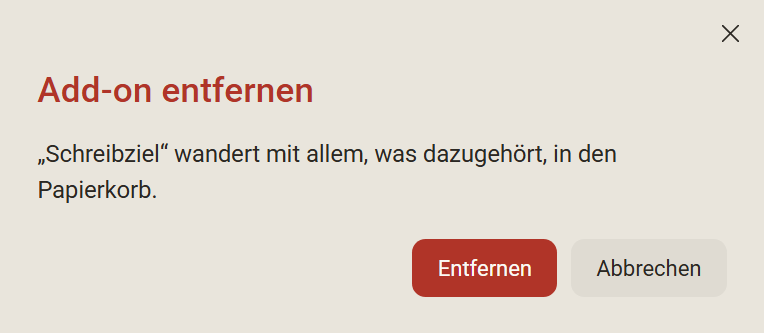
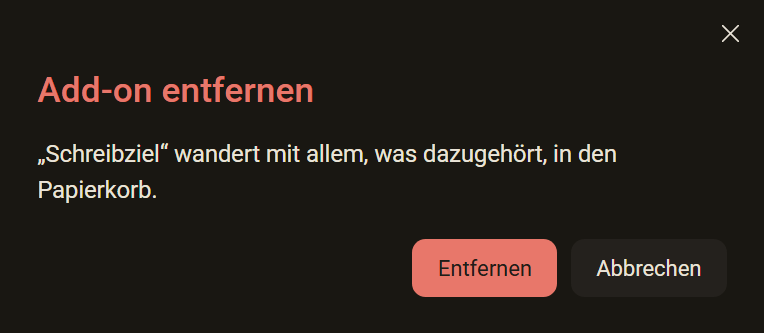
Ein Add-on wandert mit allem, was dazugehört, in den Papierkorb deines Systems. Entfernen steht an jeder Karte, auch an denen, die sich nicht einschalten lassen.
- Add-ons → Installiert öffnen.
- An der Karte die drei Punkte anklicken und Entfernen wählen.
- Die Rückfrage bestätigen. Der Streifen sagt danach „…“ liegt im Papierkorb.
Gut zu wissen
- Ausschalten reicht oft. Der Schalter an der Karte hält ein Add-on an, ohne es zu entfernen, und du kannst es jederzeit wieder einschalten, ohne neu zu installieren.
- Das Add-on landet im Papierkorb und ist nicht endgültig gelöscht. Du holst es dort wieder heraus.
- Was ein Add-on an deinem Manuskript geändert hat, bleibt. Ein angenommener Vorschlag ist dein Text.
- Hatte das Add-on ein Fach in der Nebenspalte, ist auch dessen Platz weg. Eine neue Installation fragt von vorn, ob das Fach in die Leiste soll.
- Lässt sich der Ordner nicht in den Papierkorb legen, bleibt das Add-on stehen, und das Programm nennt den Grund.
Schreibziel: Gesamtziel und Tagesziel
Schreibziel ist ein Add-on von Regletto. Es kennt zwei Zahlen: wie lang das Werk werden soll und wie viel davon an einem Tag entstehen soll. In der Nebenspalte zeigt es, wie weit der Tag ist. Es trägt die Marken Fach und Liest mit und steht im Katalog. Zum Installieren siehe Add-on installieren.
Das Fach
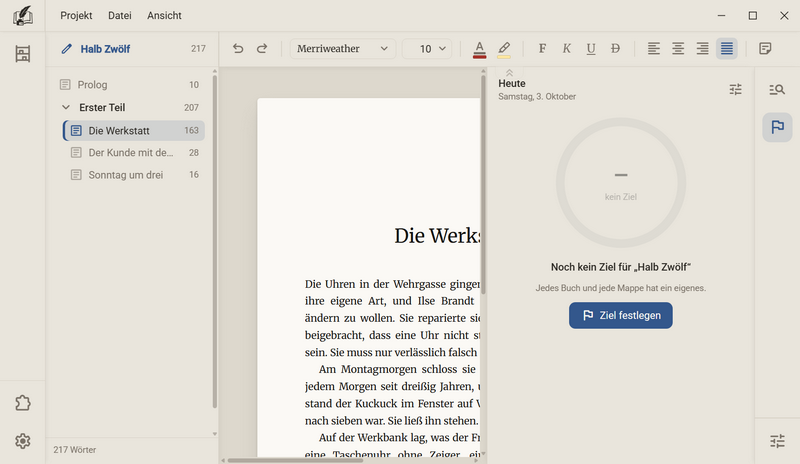
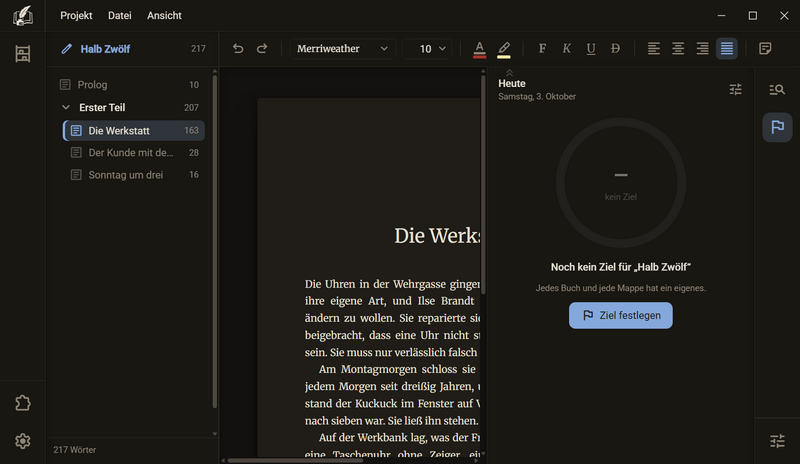
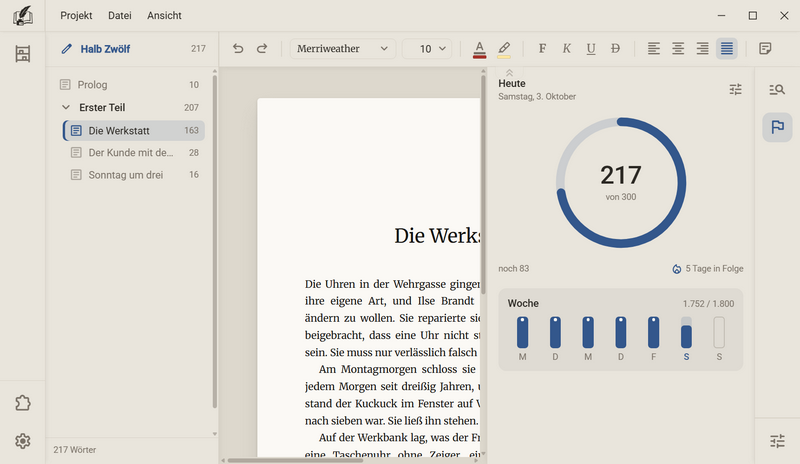
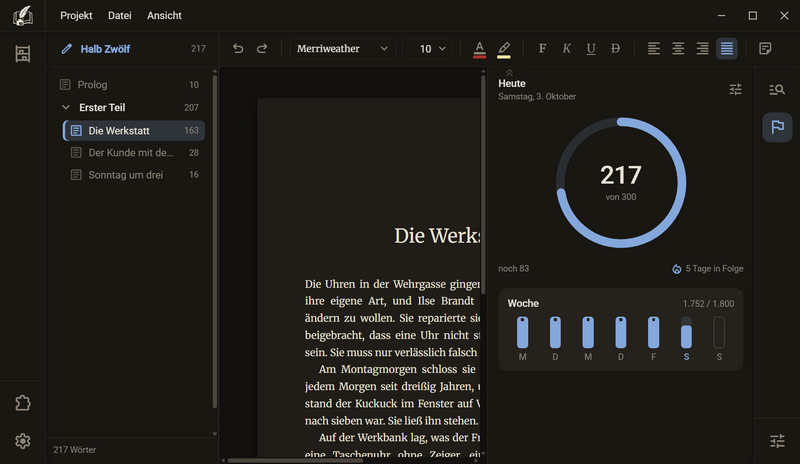
- Schreibziel installieren und in der Einrichtung In die Nebenspalte legen einschalten.
- Im Manuskript in der Leiste der Nebenspalte auf die Fahne klicken. Ein zweiter Klick macht die Spalte wieder zu.
- Oben steht Heute mit dem Datum. Hat das Buch kein Ziel, steht die Anzeige blass da, darunter Noch kein Ziel für „…“ mit dem Titel des Buchs und der Knopf Ziel festlegen.
- Mit Ziel zeigt der Ring, wie viel heute geschrieben ist: die Zahl groß, darunter von …, und links unter dem Ring, wie viel noch fehlt.
- Schreiben. Nach jedem Speichern zählt das Fach mit. Das Blatt speichert nach zwei Sekunden Ruhe.
Das Ziel einstellen
Der Dialog stellt das Ziel des offenen Buchs oder der offenen Mappe ein. Links stehen fünf Reiter, rechts das Fach so, wie es mit den Einstellungen aussähe.
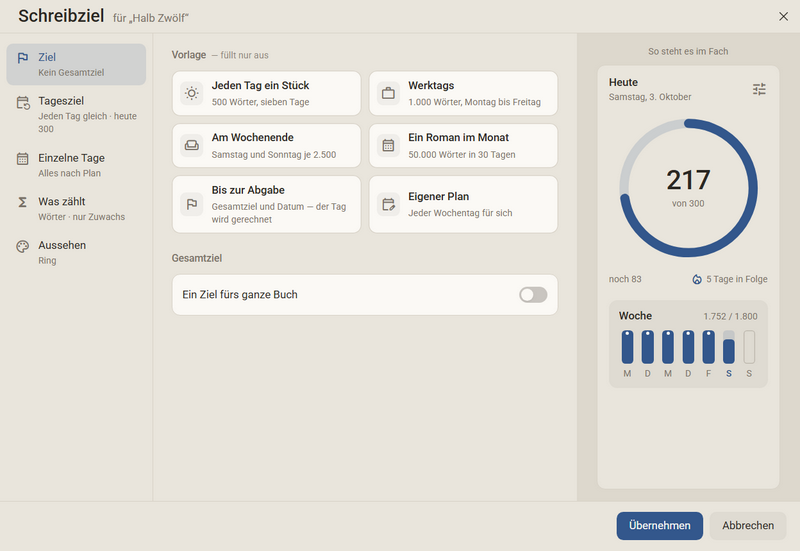
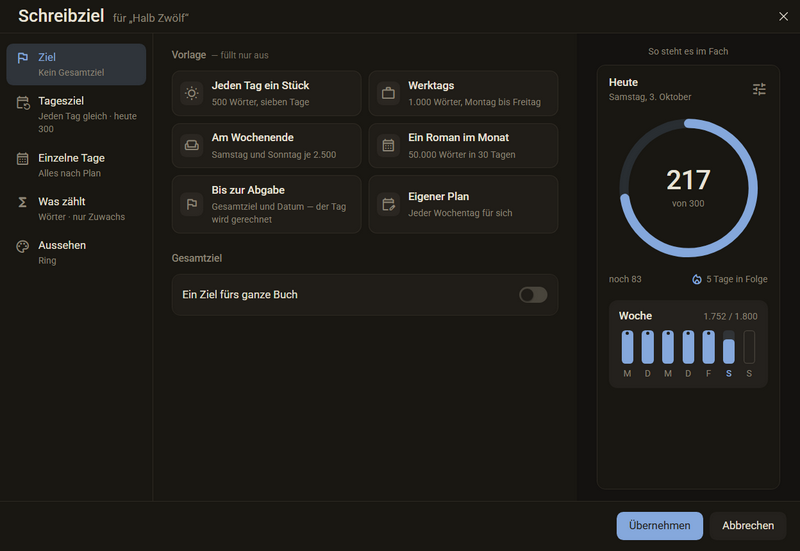
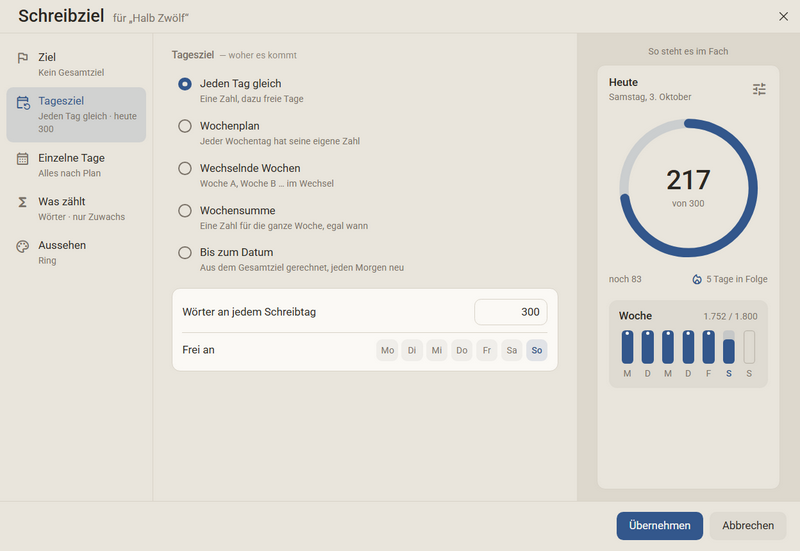
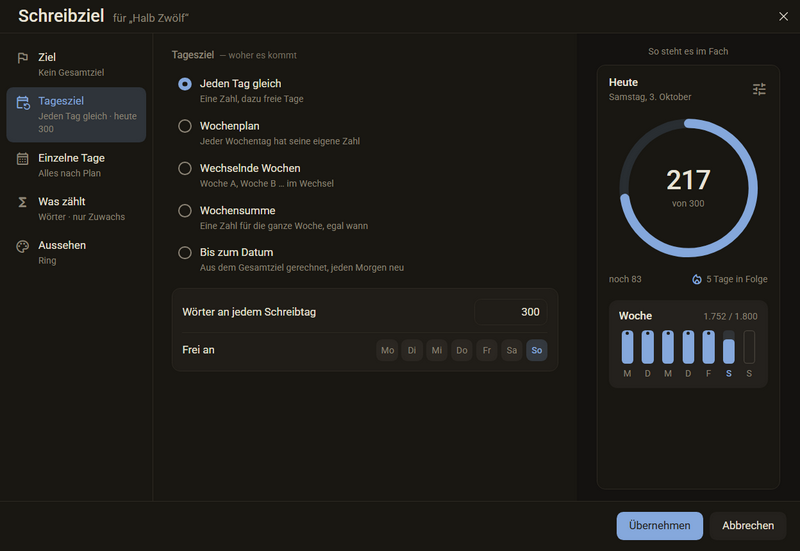
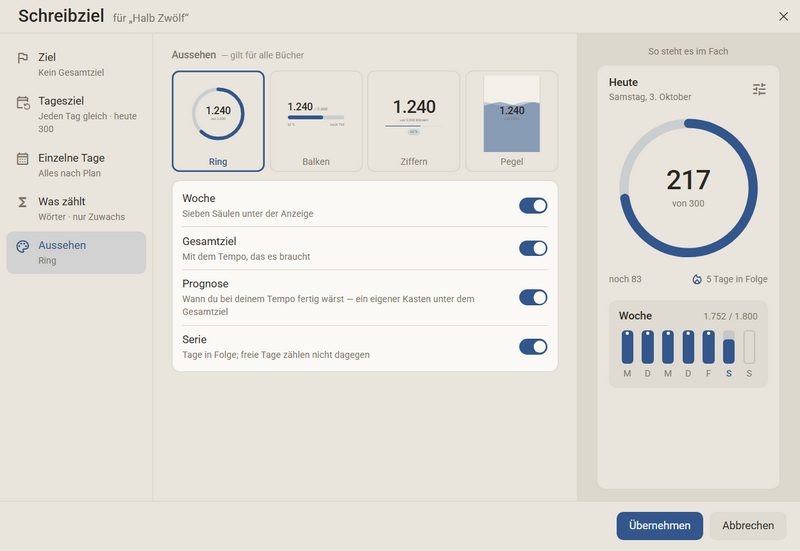
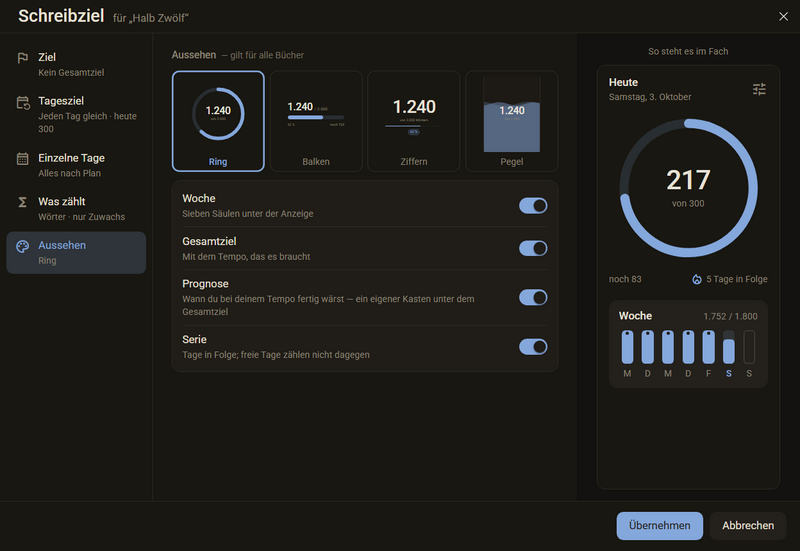
| Reiter | Was du dort einstellst |
|---|---|
| Ziel | Eine von sechs Vorlagen: Jeden Tag ein Stück, Werktags, Am Wochenende, Ein Roman im Monat, Bis zur Abgabe und Eigener Plan. Eine Vorlage füllt die Felder nur aus, danach ist jedes frei. Darunter das Gesamtziel: der Schalter Ein Ziel fürs ganze Buch, Gezählt ab Buchanfang oder heute, die Zahl und auf Wunsch Bis zu einem Datum. |
| Tagesziel | Der Rhythmus und seine Zahlen. Jeden Tag gleich nimmt eine Zahl und lässt Tage frei. Wochenplan gibt jedem Wochentag ein Feld und einen Knopf frei. Wechselnde Wochen wechselt zwischen Woche A, B und weiteren. Wochensumme nimmt eine Zahl für die ganze Woche. Bis zum Datum rechnet das Tagesziel aus dem Gesamtziel, jeden Morgen neu. |
| Einzelne Tage | Ein Kalender. Einen Tag anklicken, eine Zahl tippen und Enter drücken, oder Frei oder Wie im Plan wählen. Ein Tag mit eigener Zahl trägt einen Punkt in der Ecke. |
| Was zählt | Gezählt werden Wörter oder Zeichen. Der Schalter Streichen zieht ab bestimmt, ob Streichen vom Tag abzieht. |
| Aussehen | Eine von vier Anzeigen: Ring, Balken, Ziffern oder Pegel. Dazu die Schalter Woche, Gesamtziel, Prognose und Serie, die bestimmen, was unter der Anzeige steht. |
- Im Fach auf das Regler-Symbol klicken. Der Dialog geht über dem Fenster auf.
- Im Reiter Ziel eine Vorlage anklicken oder die Felder selbst ausfüllen.
- Im Reiter Tagesziel den Rhythmus wählen und die Zahlen eintragen.
- Auf Wunsch einzelne Tage, die Einheit und das Aussehen einstellen.
- Übernehmen speichert, und das Fach zeichnet sich neu. Abbrechen, das Kreuz und Esc lassen alles, wie es war.
Heute anders und heute frei
Für einen einzelnen Tag musst du den Plan nicht ändern. Beides steht im Menü des Fachs.
- Rechtsklick ins Fach, dann Heute anders…. Unter dem Kopf klappt ein kleines Feld auf.
- Die Zahl eintippen und Enter drücken. Frei nimmt den Tag frei, Wie im Plan nimmt die eigene Zahl zurück. Esc schließt das Feld, ohne etwas zu ändern.
- Heute frei nehmen im selben Menü nimmt den Tag ohne Zahl frei. Das Fach zeigt dann einen Mond, Heute ist frei und was morgen dran ist. Wer trotzdem schreibt, sieht Trotzdem geschrieben: ….
Die Feier
Ist ein Ziel erreicht, gibt es eine Feier. Es gibt drei Feiern, jede größer als die davor: für das Tagesziel, das Wochenziel und das Gesamtziel. Jede kommt einmal.
| Einstellung | Was geschieht |
|---|---|
| Im Fenster | Mitten über dem Blatt steht eine Karte mit einem Zeichen, Tagesziel geschafft, Wochenziel geschafft oder „…“ ist geschrieben, der Zahl und einer Zeile darunter, rundherum Konfetti. Nach drei Sekunden geht sie von selbst, die Karte des Gesamtziels nach gut vier. Das ist die Vorgabe. |
| Im Fach | Die Anzeige im Fach springt, das Konfetti fällt in der Spalte, und unten steht drei Sekunden lang ein Band mit dem Text der Karte. |
| Nichts | Der Ring wird voll und zeigt den Haken. Sonst geschieht nichts. |
Gut zu wissen
- Gezählt wird, was dazukommt. Wer streicht oder umschreibt, läuft nicht rückwärts. Mit dem Schalter Streichen zieht ab im Reiter Was zählt zeigt der Tag stattdessen, um wie viel das Buch gewachsen ist. Kapitel auf Nicht mitzählen oder Nicht mitdrucken zählen nicht mit, wie beim Streifen unter dem Kapitelbaum.
- Der Tag endet um 4:00 und nicht um Mitternacht: wer nachts schreibt, schreibt noch für den Tag davor. An der Karte des Add-ons stellst du die Uhrzeit von 0:00 bis 6:00 ein und ob die Woche am Montag oder am Sonntag beginnt.
- Über dem Ziel zählt die Anzeige weiter, und unter dem Ring steht Geschafft mit einem Haken.
- Unter der Anzeige stehen die Serie und die Woche. Die Serie zählt Tage in Folge mit erreichtem Ziel, ein freier Tag reißt sie nicht. Die Woche zeigt sieben Säulen: erreichte Tage tragen einen Punkt, freie Tage sind nur umrandet, heute steht in der Akzentfarbe.
- Gesamtziel und Prognose erscheinen, sobald im Reiter Ziel ein Gesamtziel gesetzt ist und die Schalter im Reiter Aussehen an sind. Die Prognose sagt, wann du bei deinem Tempo fertig wärst.
- Das Ziel gehört dem Buch oder der Mappe und liegt im Ordner des Buchs. Öffnest du ein anderes Buch, zeigt das Fach dessen Stand. Das Aussehen gilt dagegen für alle Bücher auf diesem Rechner.
- Gezählt wird, sobald das Fach einmal offen war. Klappst du es an einem Tag gar nicht auf, wird beim nächsten Öffnen nachgezählt, und was dazwischen geschrieben wurde, zählt für den Tag, an dem es gefunden wird.
- Gezählt ab heute zählt auch, was heute schon geschrieben ist.
- Bis zum Datum braucht ein Gesamtziel mit Datum. Es rechnet jeden Morgen neu: was noch fehlt, geteilt durch die Schreibtage bis dahin. Wer heute mehr schreibt, hat morgen weniger.
- Ein einzelner Tag im Kalender ändert nur sich selbst, der Plan dahinter bleibt. Vergangene Tage lassen sich nicht mehr setzen. Esc im Feld eines Tages schließt nur das Feld und nicht den Dialog.
- Das Wochenziel ist die Summe der Tagesziele der Woche, auch der Tage, die noch kommen. Wer die Summe schon am Freitag geschrieben hat, bekommt die Feier am Freitag. Fallen Tag und Woche in dieselbe Speicherung, kommt nur die größere Feier.
- Gefeiert wird beim Schreiben und nicht beim Einstellen. Wer im Dialog oder mit Heute anders… ein Ziel unter das schon Geschriebene senkt, hat es damit erreicht, aber es kommt keine Karte. Setzt du das Gesamtziel später höher und erreichst auch das, kommt die Feier wieder.
- Die Feier braucht das Fach: sie kommt erst, wenn es in dieser Sitzung einmal offen war. Im Fenster kommt sie danach auch bei zugeklapptem Fach, Im Fach siehst du nur bei aufgeklapptem.
- Die Karte nimmt keine Taste an, du schreibst einfach weiter. Ist im System weniger Bewegung eingestellt, wird die Karte nur eingeblendet, ohne Konfetti und ohne Hochzählen.
- Es gibt keinen Ton. Ein Screenreader liest Tagesziel erreicht, Wochenziel erreicht oder Gesamtziel erreicht vor.
Frag im Help-Channel auf unserem Discord-Server.