Der Kapitelbaum
Der Kapitelbaum steht links im Manuskript. Er zeigt, woraus das Buch besteht: Kapitel und Sektionen, in der Reihenfolge, in der sie gedruckt werden. Oben stehen der Name des Buchs und seine Wortzahl, unten steht die Wortzahl noch einmal. In einer Mappe heißt die Spalte Dokumente.
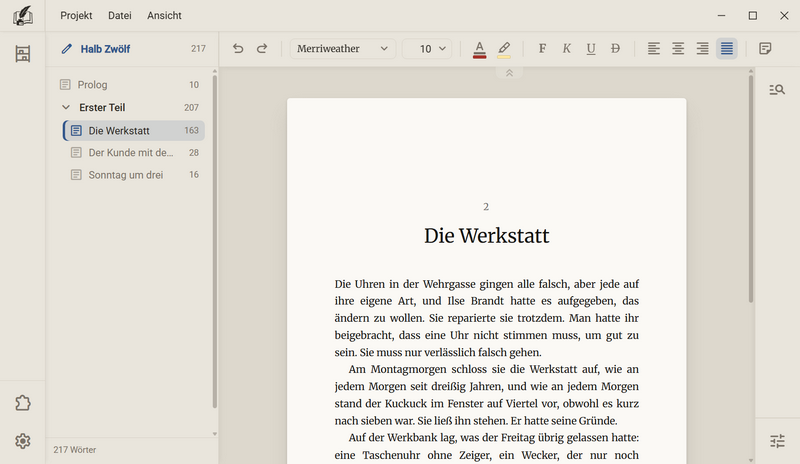
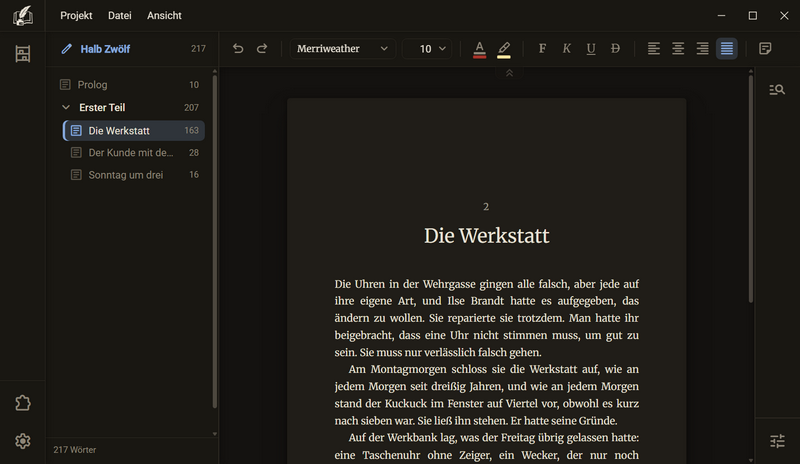
- Auf einen Eintrag klicken. Das Kapitel öffnet sich auf dem Blatt.
- Rechtsklick auf die leere Fläche unter dem Baum öffnet ein Menü mit Neues Kapitel und Neue Sektion.
- An der Trennlinie zwischen Baum und Blatt ziehen ändert die Breite. Ein Doppelklick auf die Linie setzt sie zurück.
Gut zu wissen
- Eine Sektion steht kräftig da und hat einen Pfeil zum Auf- und Zuklappen. Ein Kapitel ist blasser und hat ein Blatt-Zeichen.
- Der Balken links an einer Zeile zeigt, welches Kapitel auf dem Blatt steht. Die Fläche hinter einer Zeile zeigt, auf welche Einträge sich der nächste Befehl bezieht. Meist ist das dasselbe Kapitel.
- Rechts in jeder Zeile steht ihre Wortzahl. Bei einer Sektion ist es die Summe von allem darin. Sie bleibt sichtbar, wenn die Sektion zugeklappt ist.
- Mehrere Einträge wählen: Umschalt + Klick wählt einen Bereich, Strg + Klick nimmt einzelne dazu oder weg. Auf der leeren Fläche lässt sich ein Rahmen aufziehen. Ein Eintrag muss nicht ganz im Rahmen liegen.
- Ein Klick ins Blatt, in die Leiste oder auf die leere Fläche unter dem Baum hebt die Auswahl auf.
- Die Breite liegt zwischen 180 und 400 Pixeln und gilt für alle Bücher. Ziehst du die Linie weiter nach links, verschwindet der Baum. An derselben Linie holst du ihn zurück, ebenso mit F9.
- Ein Manuskript hat immer mindestens ein Kapitel. Ist keines da, steht sofort ein Unbenanntes Kapitel bereit.
- Es gibt keinen Plus-Knopf. Neue Einträge legst du über das Menü oder mit dem Tastenkürzel an.
Ein Kapitel anlegen
Ein Kapitel ist ein Stück Text mit einem Titel. Du schreibst immer in einem Kapitel, und es liegt allein auf dem Blatt. In einer Mappe heißt es Dokument.
- Strg + N drücken oder im Baum Rechtsklick → Neues Kapitel.
- Das Kapitel entsteht hinter dem Eintrag, auf dem du stehst. Im Menü einer Sektion entsteht es in der Sektion.
- Der Name steht sofort in einem Feld. Enter bestätigt.
Das Menü eines Kapitels
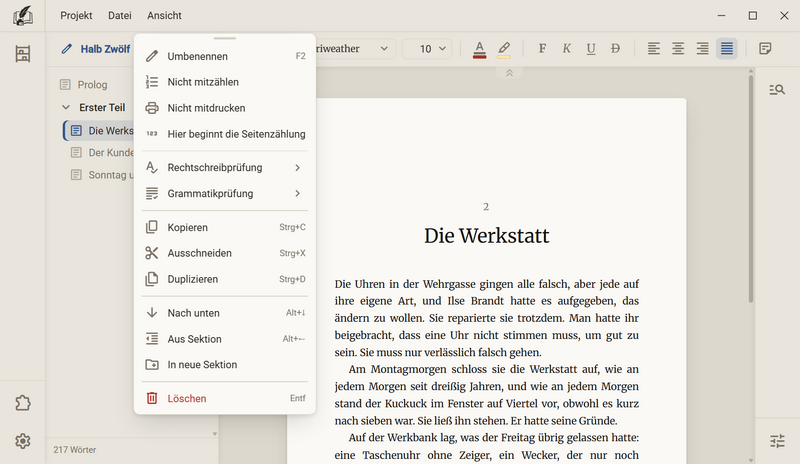
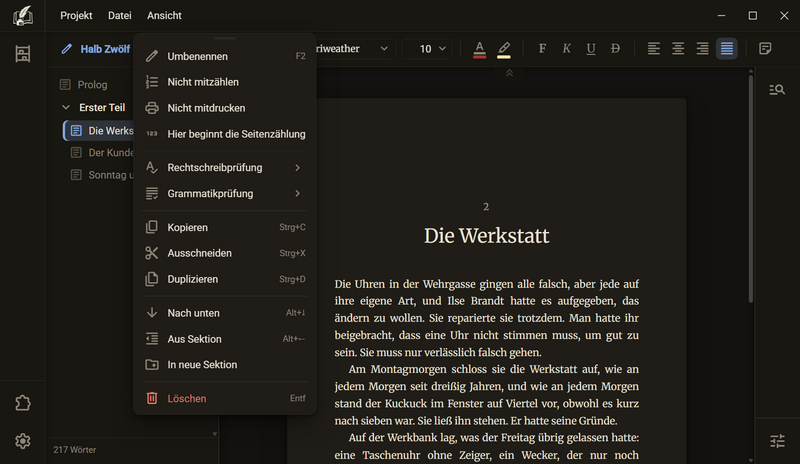
| Eintrag | Was passiert | Taste |
|---|---|---|
| Umbenennen | Der Name wird in der Zeile änderbar, siehe Umbenennen. | F2 |
| Nicht mitzählen | Das Kapitel bekommt keine Nummer, siehe Nicht mitzählen und nicht mitdrucken. Nur bei Büchern, die ihre Kapitel zählen. | |
| Nicht mitdrucken | Das Kapitel bleibt beim Export draußen. | |
| Hier beginnt die Seitenzählung | Ab diesem Kapitel zählen die Seiten arabisch bei 1, alles davor römisch. Nur bei Büchern mit Seitenzahl. | |
| Rechtschreibprüfung Grammatikprüfung | Legt fest, ob dieses Kapitel geprüft wird: an, aus oder wie das Buch. | |
| Kopieren Ausschneiden Duplizieren | Siehe Kopieren, Ausschneiden, Einfügen. | Strg + C Strg + X Strg + D |
| Nach oben Nach unten In Sektion Aus Sektion | Verschiebt das Kapitel, siehe Verschieben. | Alt + ↑ Alt + ↓ Alt + → Alt + ← |
| Verschieben nach | Zeigt alle Sektionen zur Auswahl. | |
| In neue Sektion | Legt eine Sektion an und setzt das Gewählte hinein. | |
| Löschen | Siehe Löschen. | Entf |
Gut zu wissen
- Ein Kapitel ist eine Datei im Ordner des Buchs. Ihr Name ist eine Nummer und nicht der Titel, deshalb verschiebt Umbenennen keine Datei. Welche Datei welches Kapitel ist, steht in
index.jsonim Ordnermanuscript. - Ein Kapitel liegt in einer Sektion oder frei im Baum. Ein Buch braucht keine einzige Sektion.
- Zwei Kapitel dürfen gleich heißen.
- Ein Kapitel kann eine eigene Sprache haben und eigene Prüfungen, zum Beispiel für ein englisches Vorwort in einem deutschen Buch.
- Ob der Titel über dem Text steht, bestimmt der Buchsatz des Buchs: Überschrift, Nummer, Beides oder Nichts, siehe Der Buchdialog. In einer Mappe schaltest du den Titel für jedes Dokument einzeln ein: Rechtsklick → Titel anzeigen.
Sektionen
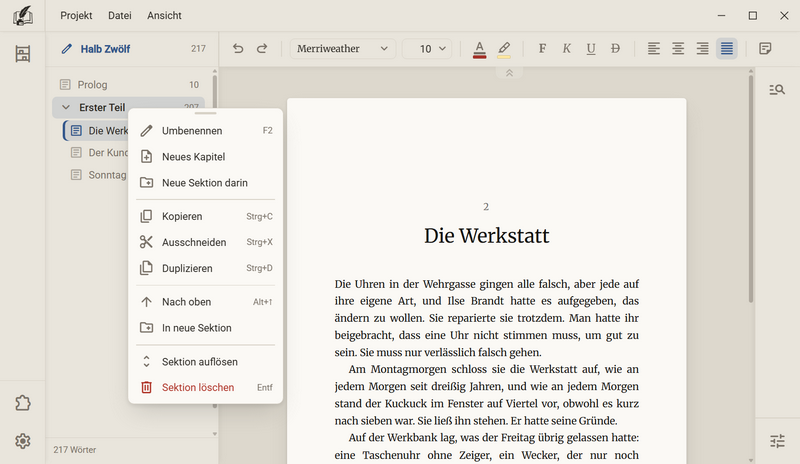
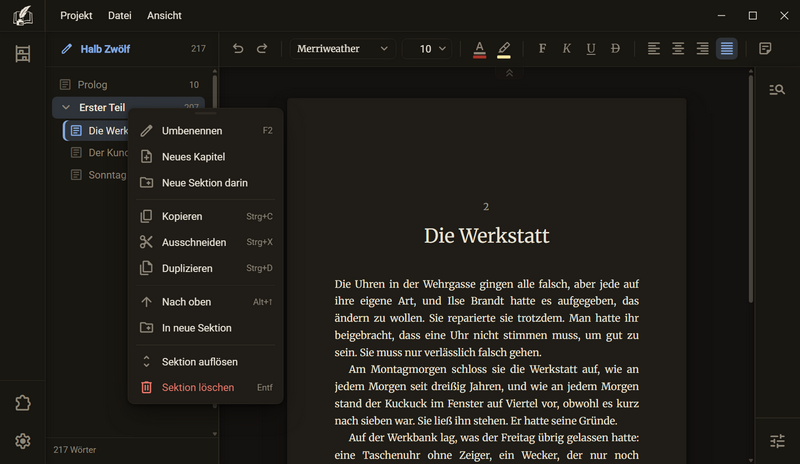
Eine Sektion ist eine Gruppe im Kapitelbaum, die du selbst benennst und auf- und zuklappen kannst, zum Beispiel Erster Teil oder Rückblenden. Sie ordnet den Baum. In den Export geht sie nicht: kein Blatt, keine Zeile im Inhaltsverzeichnis. In einer Mappe heißt sie genauso.
Eine Sektion anlegen
- Strg + Umschalt + N drücken oder Rechtsklick → Neue Sektion. Im Menü einer Sektion heißt der Eintrag Neue Sektion darin.
- Den Namen eintragen und Enter drücken.
Bestehendes in eine Sektion setzen
- Die Einträge wählen.
- Rechtsklick → In neue Sektion.
- Den Namen eintragen und Enter drücken. Das Gewählte liegt schon in der Sektion.
Gut zu wissen
- Ein Klick auf den Kopf klappt die Sektion auf und zu. Ein Doppelklick benennt sie deshalb nicht um, das geht mit F2 oder über das Menü.
- Eine Sektion darf in einer Sektion stehen, bis zu zehn Ebenen tief. Was tiefer stehen würde, wird abgelehnt, und eine Meldung sagt es.
- Verschieben, Kopieren, Ausschneiden, Duplizieren und Exportieren nehmen alles mit, was in der Sektion steht.
- Eine zugeklappte Sektion nimmt trotzdem etwas auf: Ziehst du einen Eintrag darauf, öffnet sie sich beim Ablegen von selbst.
- Sektion auflösen und Sektion löschen sind zwei verschiedene Dinge, siehe Löschen.
- Eine Teilseite im gedruckten Buch entsteht nicht durch eine Sektion. Dafür legst du ein Kapitel an und nimmst es aus der Zählung.
Umbenennen
Der Name eines Kapitels, einer Sektion, eines Buchs oder eines Projekts ändert sich an Ort und Stelle. Die Zeile wird zum Feld, es gibt keinen Dialog.
- Die Zeile im Kapitelbaum oder die Kachel in der Bibliothek wählen.
- F2 drücken. Der Name steht markiert im Feld. Ein Doppelklick auf ein Kapitel tut dasselbe.
- Den neuen Namen tippen und Enter drücken. Esc lässt alles, wie es war.
Gut zu wissen
- Ein Klick neben das Feld beendet das Schreiben und übernimmt den Namen.
- Auf dem Kopf einer Sektion benennt der Doppelklick nicht um, weil schon ein Klick sie auf- und zuklappt. Dort gilt F2 oder das Menü.
- Bei einem Buch, einer Mappe oder einem Projekt ändert sich nur der Name auf dem Bildschirm. Der Ordner behält seinen Namen, dein Backup findet ihn weiter.
- Ein umbenanntes Projekt rückt in der Liste nicht nach vorn, denn Umbenennen zählt nicht als Arbeit am Text.
- Doppelte Namen sind erlaubt.
- Strg + Z nimmt das Umbenennen zurück.
Verschieben
Die Reihenfolge des Buchs ist die Reihenfolge im Kapitelbaum. Du änderst sie, indem du Einträge schiebst, mit der Maus oder mit Alt und den Pfeiltasten. Kapitel und Sektionen bewegen sich gleich.
Mit der Tastatur
| Taste | Was passiert |
|---|---|
| Alt + ↑ Alt + ↓ | Einen Platz nach oben oder nach unten, auf derselben Ebene. |
| Alt + → | In die Sektion darüber hinein. |
| Alt + ← | Eine Ebene heraus, direkt hinter die Sektion. |
Mit der Maus
- Den Eintrag greifen und ziehen. Er bleibt stehen und wird blass.
- Auf die Linie achten, die beim Ziehen erscheint. Sie zeigt, wo und auf welcher Ebene der Eintrag landet.
- Ist eine Sektion hervorgehoben, landet der Eintrag darin. Sonst landet er auf der Linie.
- Loslassen.
Weite Wege
Rechtsklick → Verschieben nach zeigt alle Sektionen mit dem Weg dorthin, zum Beispiel Erster Teil › Über den Bergen. In neue Sektion legt eine Sektion an und setzt das Gewählte hinein.
Gut zu wissen
- Über der oberen Hälfte eines Sektionskopfs landet der Eintrag daneben, über der unteren Hälfte darin.
- Eine Sektion lässt sich nicht in sich selbst oder in eine ihrer eigenen Sektionen ziehen. Dort erscheint keine Linie.
- Kapitel und Sektionen dürfen zusammen gewählt sein. Sie landen hintereinander am Ziel, in ihrer Reihenfolge aus dem Baum.
- Unten im Fenster steht, was passiert ist, zum Beispiel 2 von 3 in Erster Teil. Ein Bildschirmleser liest es vor.
- Der Fokus wandert mit dem verschobenen Eintrag. Ein zweites Alt + ↓ verschiebt deshalb wieder denselben.
- Strg + Z nimmt das Verschieben zurück, solange der Fokus im Baum steht.
Kopieren, Ausschneiden, Einfügen
Im Kapitelbaum wirken Strg + C, Strg + X, Strg + V und Strg + D wie im Text. Das Kopierte liegt dabei aber auf der eigenen Ablage von Regletto Writing und nicht auf der Zwischenablage deines Systems. So kommt ein Kapitel in ein anderes Buch, in eine Mappe oder in ein anderes Projekt.
| Taste | Was passiert |
|---|---|
| Strg + C | Legt die Auswahl auf die Ablage. Das Original bleibt. |
| Strg + X | Legt die Auswahl auf die Ablage und nimmt sie aus dem Baum. |
| Strg + V | Fügt hinter dem Eintrag ein, auf dem der Fokus steht. Steht er auf einer Sektion, geht es in die Sektion hinein. |
| Strg + D | Dupliziert: Kopieren und Einfügen in einem Schritt. Das Duplikat steht neben dem Original und hat denselben Titel. |
Gut zu wissen
- Mit dem Kapitel wandern sein Text und seine Notizen.
- Beide Projekte müssen in der Bibliothek stehen, damit ein Kapitel von einem in das andere wandert.
- Ein Kapitel in einer Mappe ist ein Dokument. Mehr passiert nicht.
- Geht ein Kapitel in ein anderes Buch, behält es seine Sprache. Der Text bleibt, wie er ist.
- Hier einfügen steht im Menü nur, wenn etwas auf der Ablage liegt.
- Rechtsklick auf die untere Hälfte einer Sektion: Dort heißt der Eintrag In „Erster Teil“ einfügen und fügt in die Sektion ein. Auf der oberen Hälfte fügt er neben ihr ein.
- Ausschneiden fragt nicht, denn es legt den Eintrag nur auf die Ablage. Unten im Fenster steht, dass er dort liegt. Wer ausschneidet und nie einfügt, hat gelöscht.
- Duplizieren berührt die Ablage nicht. Was du vorher kopiert hast, liegt weiter dort.
- Die Ablage bleibt nach dem Einfügen belegt. Du kannst dasselbe zweimal einfügen.
- Auf die Zwischenablage des Systems kommt nichts. Steht der Cursor im Text, gehören die Tasten dem Text. Steht der Fokus im Baum, gehören sie dem Baum.
- Wäre das Ziel mehr als zehn Ebenen tief, geschieht nichts, und eine Meldung sagt es.
- Strg + Z nimmt jeden dieser Vorgänge in einem Schritt zurück.
Löschen
Ein gelöschtes Kapitel kommt in den Papierkorb deines Systems. Strg + Z holt es zurück. Steht Text darin, fragt Regletto Writing vorher und nennt die Wortzahl.
- Den Eintrag oder mehrere Einträge wählen.
- Entf drücken oder Rechtsklick → Löschen. Der Eintrag ist rot.
- Steht Text im Kapitel, kommt eine Rückfrage mit Titel und Wortzahl. Bestätigen.
- Unten im Fenster steht, wo das Kapitel liegt und dass Strg + Z es zurückholt.
Sektion auflösen oder löschen
| Eintrag | Was passiert |
|---|---|
| Sektion auflösen | Die Kapitel darin rücken eine Ebene höher. Kein Text geht verloren, es kommt keine Rückfrage. |
| Sektion löschen | Fragt nach. Ein Kästchen entscheidet, ob die Kapitel darin mit in den Papierkorb gehen. Es ist zunächst nicht angekreuzt: Dann verschwindet nur die Sektion. |
Gut zu wissen
- Ein leeres Kapitel wird ohne Rückfrage gelöscht.
- Sind Kapitel und Sektionen zusammen gewählt, heißt der Eintrag zum Beispiel 5 Einträge löschen, und die Rückfrage kommt einmal.
- Ein gewähltes Kapitel in einer gewählten Sektion wird auch ohne Haken mitgelöscht. Ohne Haken bleibt nur, was nicht gewählt war.
- Vor dem Löschen wird gespeichert. Zurück kommt der Text, wie er zuletzt war.
- Strg + Z stellt den Text aus dem wieder her, was Regletto Writing vorher gelesen hat. Aus dem Papierkorb selbst holt das Programm nichts. Die Kopie dort bleibt liegen.
- Löschst du das letzte Kapitel, steht sofort ein unbenanntes an seiner Stelle. Das Zurückholen räumt es wieder weg.
- Ein gelöschtes Buch holt Strg + Z nicht zurück, siehe Ein Buch löschen.
Nicht mitzählen und nicht mitdrucken
Zwei Schalter am Kapitel, gedacht für Prolog, Epilog und Nachwort. Nicht mitzählen nimmt ein Kapitel aus der Nummerierung, die anderen zählen ohne es weiter. Nicht mitdrucken lässt es beim Export draußen, zum Beispiel für Notizen, die im Manuskript stehen, aber nicht ins Buch sollen.
Kapitelbaum → Rechtsklick auf ein Kapitel- Rechtsklick auf das Kapitel.
- Nicht mitzählen oder Nicht mitdrucken wählen.
- Unten im Fenster steht, was jetzt gilt, zum Beispiel „Prolog“ wird nicht mitgezählt.
- Dieselbe Zeile heißt danach Wieder mitzählen oder Wieder mitdrucken und nimmt es zurück.
Gut zu wissen
- Zählen und Drucken sind zwei getrennte Fragen. Ein Prolog steht im Buch, hat aber keine Nummer. Eine Liste, die du dir selbst geschrieben hast, soll gar nicht erst ins Buch.
- Nicht mitzählen steht nur im Menü, wenn das Buch seine Kapitel zählt, also bei Nummer oder Beides über dem Kapitel. Bei Überschrift oder Nichts fehlt der Eintrag.
- Ein Kapitel, das nicht gedruckt wird, steht im Baum mit einem Vermerk. Du siehst es, schreibst darin, und es zählt in der Wortzahl mit. Es geht nur nicht in den Export.
- Beide Marken wandern mit, wenn du das Kapitel in ein anderes Buch kopierst.
- In einer Mappe fehlt Nicht mitzählen, weil eine Mappe nicht zählt. Dort steht stattdessen Titel anzeigen.
- Die Marken speichert das Programm in
index.jsonund nicht in der Datei des Kapitels.
Die Nebenspalte
Rechts vom Blatt steht die Nebenspalte. Sie hat eine schmale Leiste am Fensterrand, und daneben öffnet sich die Fläche eines Fachs. Ein Fach ist ein Hilfsmittel zum Buch. Das Programm bringt die erweiterte Suche mit, Add-ons können weitere Fächer mitbringen. Ausgeliefert ist die Nebenspalte zugeklappt.
- F10 drücken. Die Fläche öffnet sich.
- An der Linie zwischen Blatt und Spalte ziehen ändert die Breite, zwischen 180 und 400 Pixeln. Ziehst du weiter als bis zur Hälfte hinein, schließt sich die Spalte.
- Ein Doppelklick auf die Linie setzt die Breite zurück. Ist die Spalte zu, öffnet er sie.
- Mit der Tastatur: die Linie anspringen, dann ← für breiter, → für schmaler und Pos1 für die Vorgabe.
Gut zu wissen
- Es ist ein Fach auf einmal offen. Ein Klick auf das Zeichen eines Fachs öffnet es, ein Klick auf das offene schließt die Spalte, ein Klick auf ein anderes wechselt.
- Die Breite gilt für alle Bücher.
- Im Fokusmodus fährt die Spalte mit aus. Solange er an ist, ändert keine Geste, was sich das Programm merkt.
- Ist das Blatt breiter als der Platz neben der Spalte, rollt es, statt schmaler zu werden.
- F10 lässt sich unter Einstellungen → Tastenkürzel umbelegen.
Die erweiterte Suche
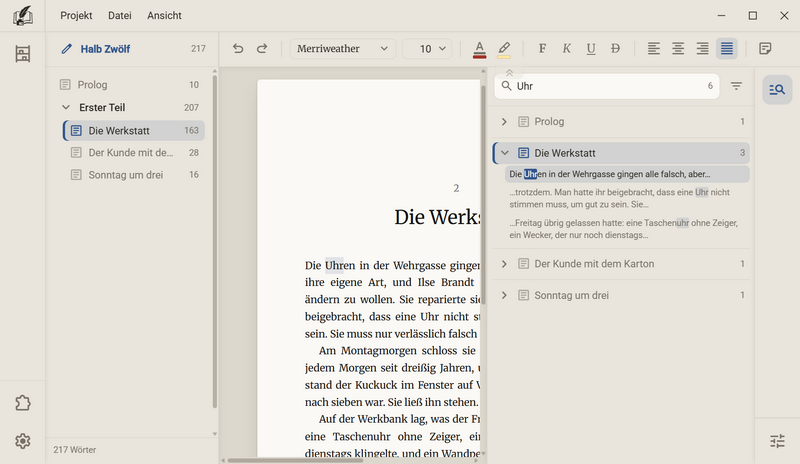
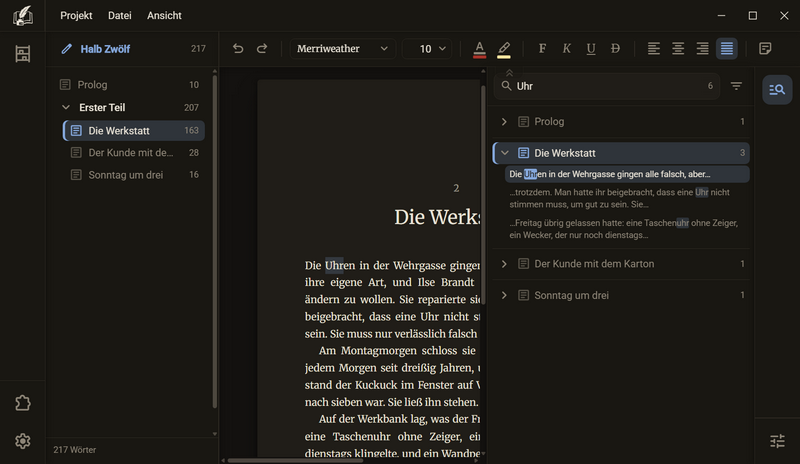
Das erste Fach der Nebenspalte sucht ein Wort oder einen Satz im ganzen Buch. Darunter steht jedes Dokument, in dem der Suchbegriff vorkommt, mit der Zahl der Treffer. Ein Klick auf eine Stelle springt dorthin. Gesucht wird im Text, auf den Notizen neben dem Blatt und in den Fußnoten.
- Strg + Umschalt + F drücken und das Wort tippen. Nach einem kurzen Moment steht die Liste da. Enter fragt sofort.
- Die Zahl im Feld ist die Summe über das ganze Buch. Passt nichts, steht sie rot.
- Jede Zeile ist ein Dokument mit seiner Trefferzahl, in der Reihenfolge des Kapitelbaums. Dokumente ohne Treffer stehen nicht in der Liste.
- Ein Klick auf den Pfeil zeigt die Stellen, je zwei Zeilen um den Treffer. Ein Klick auf eine Stelle springt dorthin. Ein Klick auf den Namen springt zur ersten Stelle.
- Treffer auf Notizen und in Fußnoten stehen unter eigenen Zeilen: Auf Notizen und In Fußnoten. Der Sprung auf eine Notiz öffnet sie. Der Sprung auf eine Fußnote geht in den Kasten am Seitenfuß.
- Der Trichter neben dem Feld öffnet die Filter: Text, Notizen und Fußnoten für das, worin gesucht wird, Mitgedruckte und Nicht mitgedruckte für die Dokumente. Alle stehen an. Wer einen ausschaltet, nimmt ihn aus der Suche heraus.
Mit der Tastatur
| Taste | Was passiert |
|---|---|
| ↓ | Aus dem Feld in die Liste, dann durch die Liste. Jeder Schritt springt mit. |
| → ← | Klappt ein Dokument oder eine Gruppe auf und zu. |
| Enter | Springt zur gewählten Stelle. |
| Esc | Gibt den Cursor ans Blatt zurück. Das Fach bleibt offen. |
Gut zu wissen
- Die Suche gilt für das offene Buch und nicht für das ganze Projekt. Sie liest alle Kapitel, auch zugeklappte.
- Sie findet nur und ändert nichts. Ersetzen geht in der Suchleiste über dem Blatt, dort wird aber nur im offenen Kapitel gesucht.
- Gesucht wird nach Teilen eines Wortes, Groß- und Kleinschreibung spielen keine Rolle: Katze findet auch Katzenaugen. Ganze Wörter und Groß-/Kleinschreibung schaltest du in der Suchleiste über dem Blatt.
- Die angesprungene Stelle steht mitten im Blatt.
- Bis zu 500 Stellen werden gezeigt. Sind es mehr, sagt es die Zeile am Fuß der Liste, zum Beispiel 500 Stellen gezeigt · 4 812 gefunden. Die Trefferzahlen der Dokumente stimmen trotzdem.
- Die Suche liest von der Festplatte. Was du in den letzten Sekunden getippt hast, kann fehlen, bis das Manuskript geschrieben ist.
- Suchbegriff und Filter gelten bis zum Schließen des Fensters.
- Bleibt nichts übrig, sagt das Fach, ob ein Filter schuld ist, zum Beispiel Kein Treffer. Ein Filter nimmt 13 von 24 Dokumenten aus. Darunter steht ein Knopf, der den Filter zurücknimmt.
- Strg + Umschalt + F lässt sich nicht umbelegen.
Fächer anpassen
Welche Fächer in der Leiste der Nebenspalte stehen und in welcher Reihenfolge, legst du selbst fest.
- Den Einstellungsknopf ganz unten in der Leiste anklicken oder Ansicht → Nebenspalte anpassen wählen.
- Links unter Alle Fächer ein Fach anklicken. Darunter steht, wofür es da ist und, bei einem Add-on, woher es kommt.
- Das Fach in die Leiste rechts ziehen. Mit der Tastatur: das Fach wählen und Enter drücken, es hängt sich hinten an.
- Die Reihenfolge ändern: ein Zeichen in der Leiste verschieben, mit der Tastatur Alt + ↑ und Alt + ↓.
- Ein Fach herausnehmen: aus der Leiste herausziehen, mit der Tastatur Entf.
- Übernehmen speichert die Reihenfolge. Abbrechen speichert nichts.
Gut zu wissen
- Ein blasses Fach steht schon in der Leiste. Du kannst es weiter anklicken, um nachzulesen, was es ist. Jedes Fach steht höchstens einmal in der Leiste.
- Rückgängig und Wiederholen stehen oben rechts im Fenster, Strg + Z und Strg + Y gehen auch. Auf Vorgabe zurücksetzen stellt die Fächer des Programms in ihre Reihenfolge zurück. Fächer aus Add-ons gehören nicht zur Vorgabe.
- Die Reihenfolge gilt für alle Bücher auf diesem Rechner.
- Wer alle Fächer herausnimmt und übernimmt, bekommt eine leere Leiste.
- Fächer aus Add-ons kommen nie von selbst in die Leiste. Bringt ein Add-on ein Fach mit, fragt seine Einrichtung nach der Installation, im Reiter Allgemein mit dem Schalter In die Nebenspalte legen. Später legst du es hier unter Aus Add-ons hinein oder nimmst es heraus. Ob ein Add-on ein Fach mitbringt, sagt die Marke Fach auf seiner Karte.
- Schaltest du ein Add-on aus, verschwindet sein Fach. Schaltest du es wieder ein, steht es an seinem alten Platz. Entfernst du das Add-on, ist der Platz weg.
- Was in einem Fach aus einem Add-on steht, zeichnet das Add-on selbst.
Wo du warst
Regletto Writing merkt sich, wo du aufgehört hast, in drei Stufen: welches Fenster, welches Kapitel und welche Stelle im Kapitel. Das läuft von selbst, es gibt dafür keine Einstellung.
Gut zu wissen
- Wer im Manuskript aufhört, steht beim nächsten Start im Manuskript. Wer in der Bibliothek aufhört, steht in der Bibliothek.
- Jedes Buch merkt sich sein zuletzt geöffnetes Kapitel.
- Jedes Kapitel merkt sich, wie weit du heruntergerollt warst. Die Stelle steht in
index.jsonund wandert mit dem Projekt auf einen anderen Rechner. - Gibt es das gemerkte Kapitel nicht mehr, öffnet sich das erste.
- Ob eine Sektion auf- oder zugeklappt ist, merkt sich das Programm nicht.
- Ist der Ordner des zuletzt offenen Projekts verschoben, öffnet der Start die Projektwahl.
- Unten links im Manuskript steht der Blattmaßstab, blass, solange er nicht 100 % ist.
Frag im Help-Channel auf unserem Discord-Server.