Einfügen im Überblick
Bild, Tabelle, Trennlinie, Verweis, Fußnote, Quelle und Blockzitat setzt du an der Schreibstelle. Der schnellste Weg ist der Schrägstrich, der auch die Absatzsorten öffnet (siehe Schreiben). Die Notiz gehört nicht dazu: Sie liegt neben dem Blatt und wird dort angelegt.
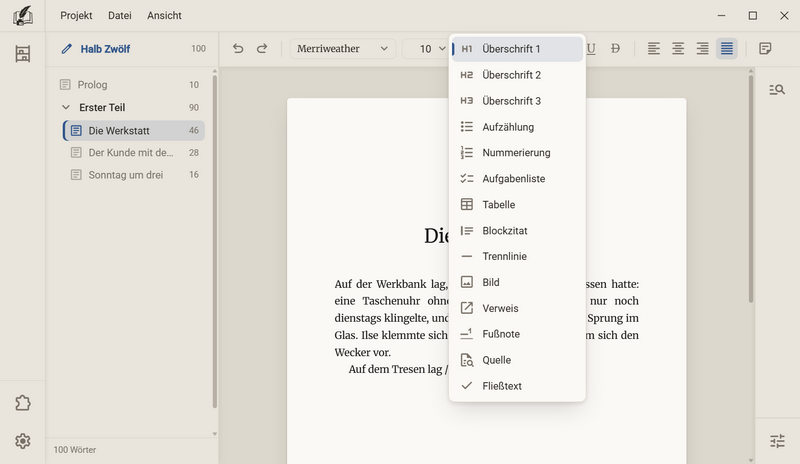
| Eintrag | Was es einfügt | Auch gefunden unter |
|---|---|---|
| Bild | Ein Bild aus einer Datei | Foto Grafik Abbildung |
| Tabelle | Eine Tabelle mit zwei Spalten und zwei Zeilen | Raster Gitter |
| Trennlinie | Die Linie zwischen zwei Szenen | Linie Szenenwechsel Sternchen |
| Verweis | Einen Sprung in ein anderes Kapitel | Link Kapitel Sprung |
| Fußnote | Eine Ziffer im Text und die Note am Seitenfuß | Anmerkung |
| Quelle | Den Beleg einer erfassten Quelle | Beleg Nachweis Literatur |
| Blockzitat | Der Absatz wird ein eingerückter Zitatblock | Zitat |
Gut zu wissen
- Jeden Eintrag gibt es auch als Knopf für die Werkzeugleiste. Die Knöpfe liegen im Vorrat in der Gruppe Absatzsorten. Ab Werk stehen sie nicht in der Leiste, mit einer Ausnahme: Das Set Wissenschaftlich enthält Fußnote, Blockzitat und Quelle.
- Bild und Trennlinie sind Absätze, in denen kein Text steht. Sie lassen sich wie ein Absatz markieren, kopieren und zurücknehmen.
- Wo eine Einstellung im Buchdialog liegt, steht unter Buch bearbeiten → Erweiterte Einstellungen. In einer Mappe heißt der Eintrag Mappe bearbeiten.
- Beim Import einer Word-Datei kommen Fußnoten mit. Bilder und Tabellen kommen nicht mit, der Importdialog nennt vorher, wie viele es sind.
Bild
Ein Bild steht in einem eigenen Absatz. Es kommt aus einer Datei, aus der Zwischenablage oder mit Ziehen auf das Blatt ins Kapitel. Angenommen werden JPG, PNG und WebP.
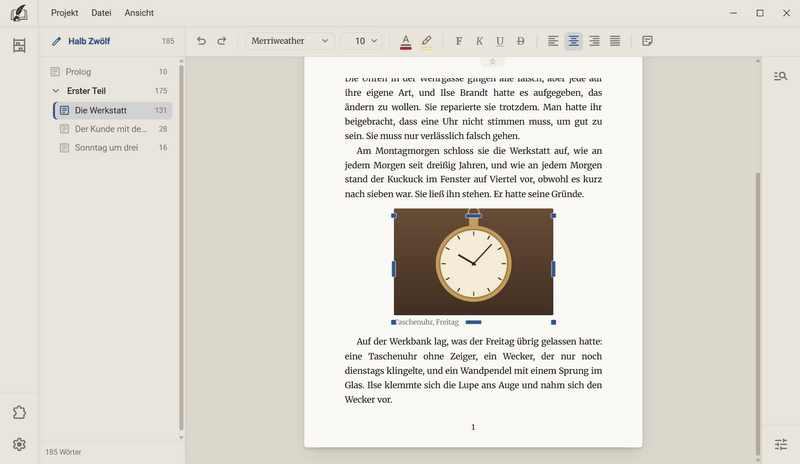
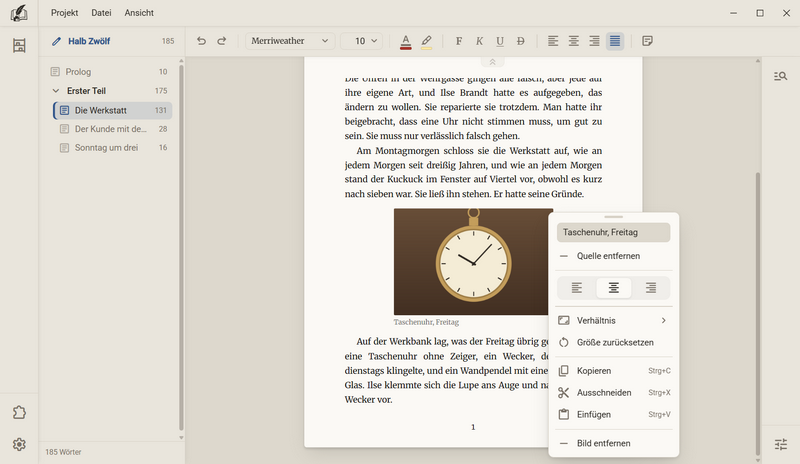
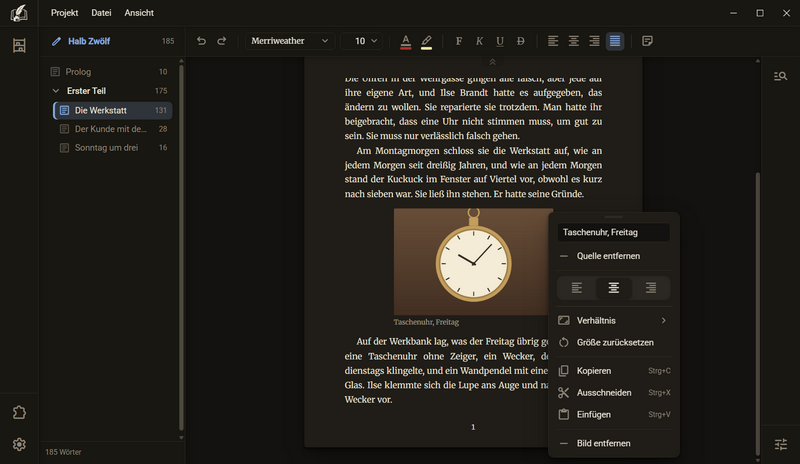
- Eine Bilddatei aus einem Ordner auf das Blatt ziehen. Oder /bild tippen und die Datei im Dialog wählen. Oder ein Bild in die Zwischenablage legen und Strg + V drücken.
- Ein Klick auf das Bild setzt den Cursor davor. Ein Doppelklick wählt es aus, und am Rand erscheinen acht Griffe.
- Am Griff ziehen. Eine Ecke ändert die Größe und behält das Verhältnis. Links oder rechts macht das Bild breiter oder schmaler, oben oder unten höher oder niedriger. Das Bild wird gestreckt, nie beschnitten.
- Rechtsklick auf das Bild öffnet das Menü aus der Tabelle unten.
| Zeile im Menü | Was sie macht |
|---|---|
| Quelle (Feld) | Eine Zeile unter dem Bild, zum Beispiel woher es stammt. Bis zu 300 Zeichen. |
| Quelle entfernen | Steht nur da, wo eine Quelle steht. |
| Drei Ausrichtungen | Links, mittig oder rechts. Sie gilt für ein Bild, das schmaler ist als der Text. |
| Verhältnis | Wie die Datei, 1:1, 4:3, 3:2, 16:9, 3:4, 2:3 oder ein eigenes Verhältnis wie 16:10. |
| Größe zurücksetzen | Steht nur da, wo Breite oder Verhältnis geändert sind. |
| Kopieren Ausschneiden Einfügen | Wie bei Text, mit den üblichen Tasten. |
| Bild entfernen | Nimmt das Bild aus dem Kapitel. |
Gut zu wissen
- Die Datei wird in den Ordner images des Buchs oder der Mappe kopiert, nicht verknüpft. Deine Datei bleibt, wo sie liegt, und das Buch ist vollständig, wenn du seinen Ordner kopierst.
- Ohne Angabe füllt das Bild die Textbreite. Kleiner als 8 Prozent geht nicht, sonst ließe es sich nicht mehr anfassen.
- Der Cursor kann vor dem Bild stehen. Enter öffnet dort eine Zeile darüber, genau wie bei Text.
- Mehrere Dateien auf einmal kommen in der Reihenfolge herein, in der du sie ziehst. Ein Strg + Z nimmt die ganze Reihe zurück.
- Aus der Zwischenablage gehen Bildschirmfotos und Bilder, die im Browser kopiert wurden. Liegen Bild und Text daneben, wird das Bild eingefügt. Ein Bild, das nur als Adresse im kopierten Text steht, wird nicht aus dem Internet geladen.
- Bild entfernen löscht die Datei nicht. Sie bleibt im Ordner images liegen.
- Ein Bild, das beim Export nicht lesbar ist, hält den Export nicht an. An seiner Stelle steht ein leerer Absatz, und eine Meldung sagt es. Dein Text bleibt unberührt.
- Eine andere Datei als JPG, PNG oder WebP lehnt das Programm ab: Ins Kapitel kommen nur JPG, PNG und WebP.
Tabelle
Eine Tabelle hat zwei bis zwölf Spalten und beliebig viele Zeilen. Sie ist ein Absatz wie jeder andere: markierbar, kopierbar und mit Rückgängig zurückzunehmen. Beim Einfügen entsteht sie mit zwei Spalten und zwei Zeilen, darunter steht eine leere Zeile zum Weiterschreiben.
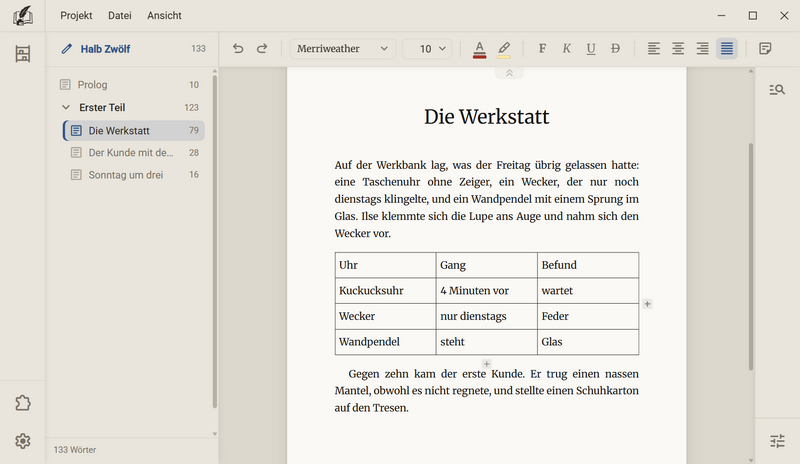
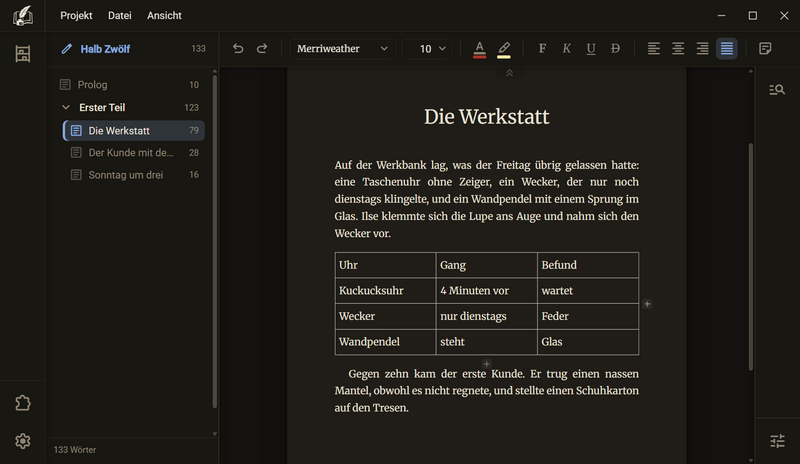
- /tabelle tippen. Die Tabelle steht da, der Cursor in der ersten Zelle.
- Tab geht eine Zelle weiter, Umschalt + Tab eine zurück. In der letzten Zelle hängt Tab eine neue Zeile an.
- Fährt die Maus über die Tabelle, erscheint rechts daneben ein Plus für eine neue Spalte und darunter ein Plus für eine neue Zeile.
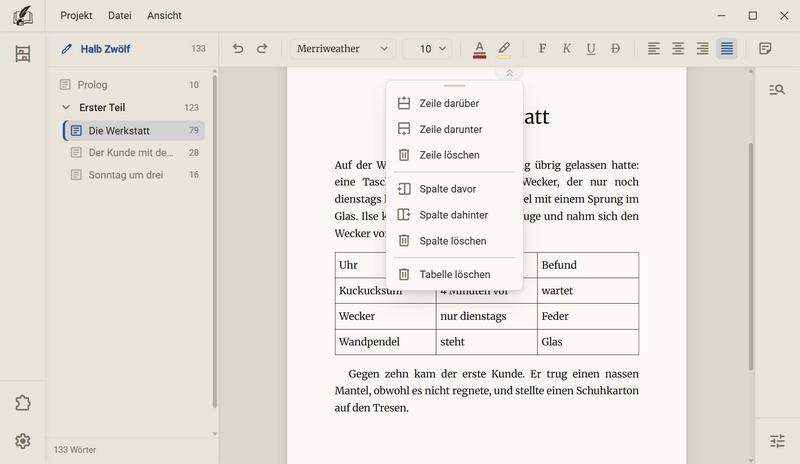
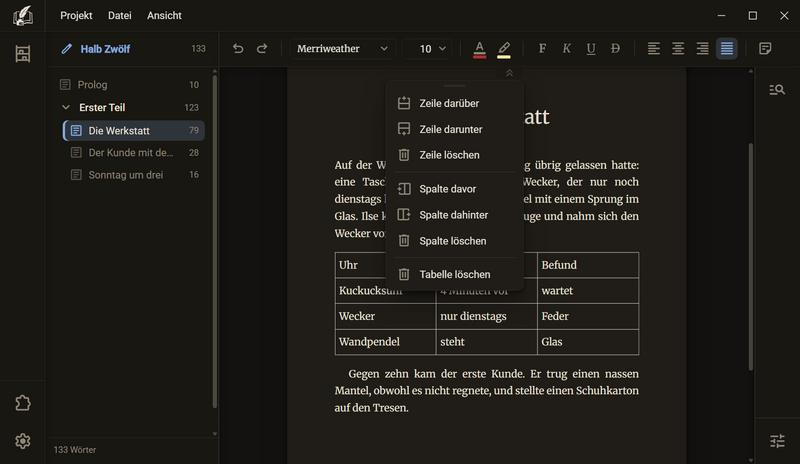
- Rechtsklick in eine Zelle öffnet das Menü: Zeile darüber, Zeile darunter, Zeile löschen, Spalte davor, Spalte dahinter und Spalte löschen. Hinter einer Linie steht Tabelle löschen.
- Die Breite einer Spalte änderst du an der Gitterlinie: fassen und ziehen.
Gut zu wissen
- Beim Ziehen ändern sich nur die beiden Spalten neben der Linie. Ihre Summe bleibt, die Tabelle wandert also nicht. Keine Spalte wird schmaler als fünf Prozent.
- Spalten gleich breit im Menü stellt die gleiche Breite wieder her. Die Zeile steht nur da, wo es etwas zurückzunehmen gibt.
- Jede Zelle hat ihre eigene Ausrichtung. Die vier Ausrichtungsknöpfe wirken auf die Zelle mit dem Cursor oder auf alle Zellen der Auswahl.
- In einer Zelle bricht Enter die Zeile innerhalb der Zelle. Strg + Enter verlässt die Tabelle nach unten und legt dort einen neuen Absatz an.
- Der Cursor kann vor der Tabelle stehen, in der ersten Zelle vor dem ersten Buchstaben. Dort schiebt Enter die ganze Tabelle eine Zeile nach unten und macht darüber Platz. Die Rücktaste holt sie wieder hoch. Umschalt + Enter bleibt auch dort ein Zeilenumbruch.
- Gelöscht wird eine Tabelle nur über das Menü, nie mit einer Taste. Sie trägt Text, und ein Tastendruck an ihrem Anfang soll ihn nicht mitnehmen. Strg + Z holt sie zurück.
- Wie sie aussieht, stellst du im Buchdialog ein: Buch bearbeiten → Erweiterte Einstellungen → Der Text → Die Tabelle. Dort liegen die Stärke der Linien, die Luft in der Zelle und der Abstand darüber und darunter. Bei der Stärke der Linien ist 0 erlaubt, dann hat die Tabelle keine Linien.
- Der Export nimmt die Tabelle in jedem Format mit. PDF, Word, Rich Text, EPUB und HTML setzen sie samt Spaltenbreiten. Markdown schreibt sie als Tabelle mit senkrechten Strichen, reiner Text als Spalten aus Leerzeichen.
Trennlinie
Die Trennlinie steht zwischen zwei Szenen, wenn dafür kein neues Kapitel anfängt. Sie sieht aus wie eine Linie oder wie drei Sternchen. Was für das ganze Buch gilt, stellst du im Buchdialog ein. Eine einzelne Linie darf davon abweichen.
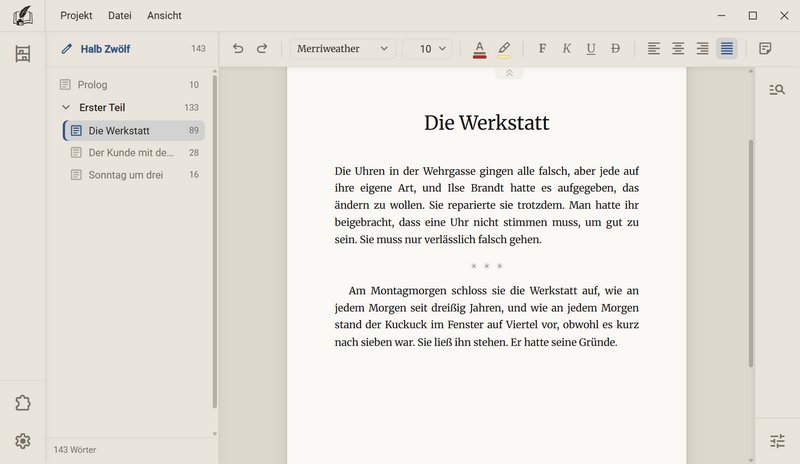
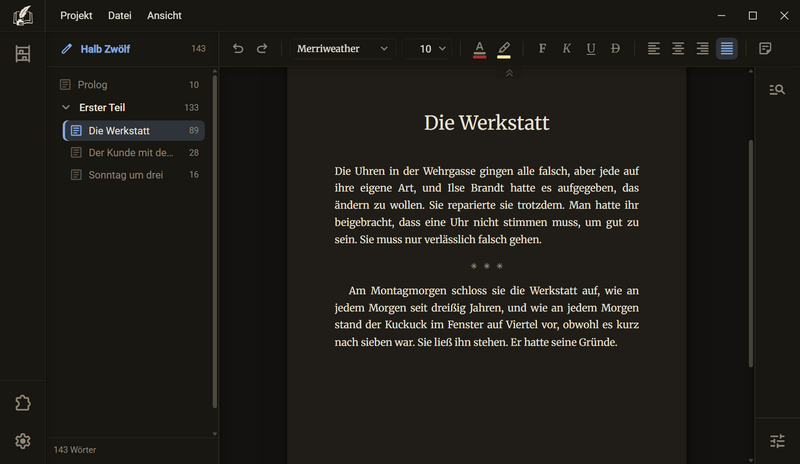
- Auf einer leeren Zeile drei Bindestriche tippen. Die Linie steht sofort da. Strg + Z gibt die drei Bindestriche zurück.
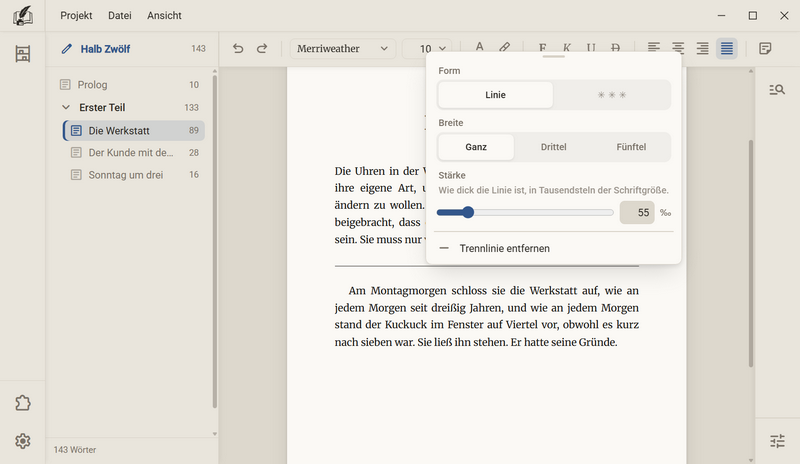
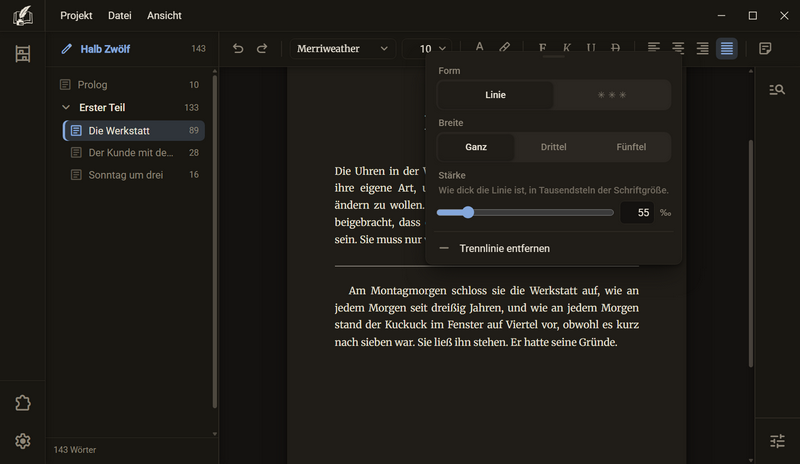
- Soll eine einzelne Linie anders aussehen: Rechtsklick darauf. Das Menü hat vier Einstellungen. Form ist die Linie oder ✳ ✳ ✳, dazu kommen Breite (Ganz, Drittel oder Fünftel), Ausrichtung (Links, Mittig oder Rechts) und Stärke.
- Ein Klick auf einen Wert wirkt sofort, und das Menü bleibt offen. So lassen sich die Formen ausprobieren. Liegt das Menü über der Linie, ziehst du es am Griff oben beiseite.
- Zurück zum Wert des Buchs: Auf Buchsatz zurücksetzen. Die Zeile steht nur da, wenn die Linie abweicht.
- Entfernen: Rechtsklick auf die Linie, dann Trennlinie entfernen.
Gut zu wissen
- Im Menü stehen nur Zeilen, die an dieser Linie etwas ändern. Bei den drei Sternchen entfallen Breite, Ausrichtung und Stärke. Bei der Breite Ganz entfällt die Ausrichtung.
- Was du am Buch einstellst, gilt für alle Linien, die nicht abweichen. Klickst du im Menü den Wert, den das Buch schon hat, folgt die Linie dem Buch weiter. Änderst du später die Vorgabe des Buchs, wandern diese Linien mit.
- Die Vorgabe für das Buch liegt unter Buch bearbeiten → Erweiterte Einstellungen → Der Text → Die Trennlinie. Dort stehen auch der Abstand über und unter der Linie. Diesen Abstand kannst du nicht je Linie setzen.
- Die Stärke steht in Tausendsteln der Schriftgröße, von 10 bis 300. So wächst die Linie mit dem Text. Beim Ziehen am Regler siehst du den Strich wachsen, ein Zug ist ein Schritt für Rückgängig. Eine bestimmte Zahl tippst du in das Feld daneben und bestätigst mit Enter.
- Der Cursor kann vor und hinter der Linie stehen, und die beiden Stellen bedeuten Verschiedenes. Vor der Linie schiebt Enter sie eine Zeile nach unten, hinter ihr öffnet Enter eine leere Zeile darunter. Die Rücktaste hinter der Linie löscht sie, ebenso Entf davor. Steht über der Linie ein Absatz mit Text, tut die Rücktaste davor nichts.
- Der Knopf Trennlinie nimmt markierten Text nicht mit. Er legt die Linie an den Anfang der Auswahl.
- Die Ersetzung von --- lässt sich abschalten: Einstellungen → Schreiben → Beim Tippen → Trennlinie. Der Weg über den Schrägstrich bleibt.
Notiz
Eine Notiz ist ein Zettel neben dem Blatt. Sie gehört dir und nicht dem Buch: Sie wird nie gedruckt und in keinem Format exportiert. Sie kann frei liegen oder an eine Textstelle gehängt sein.
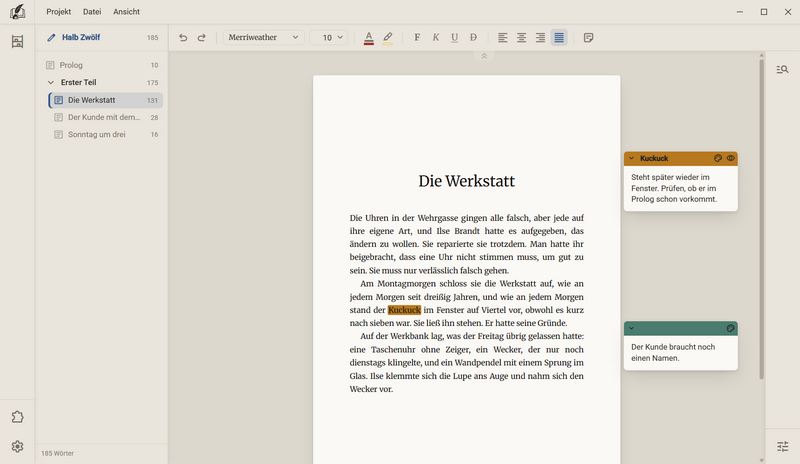
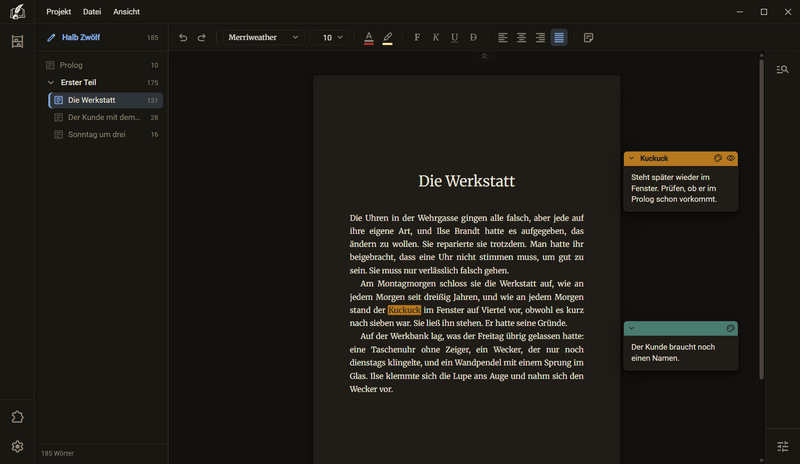
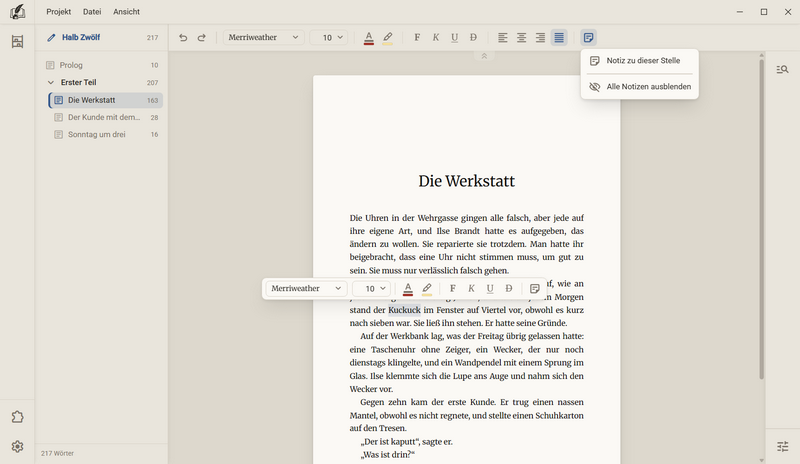
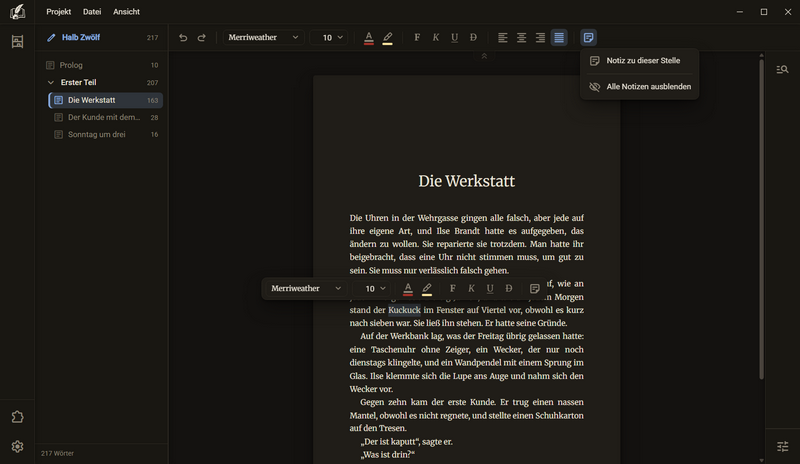
- Rechtsklick auf den Schreibtisch neben das Blatt, dann Notiz anlegen. Das Feld steht sofort offen. Ist Text markiert, heißt die Zeile Notiz zu dieser Stelle.
- Schreiben. Enter legt die Notiz ab, Umschalt + Enter bricht die Zeile um, Esc nimmt das Geschriebene zurück.
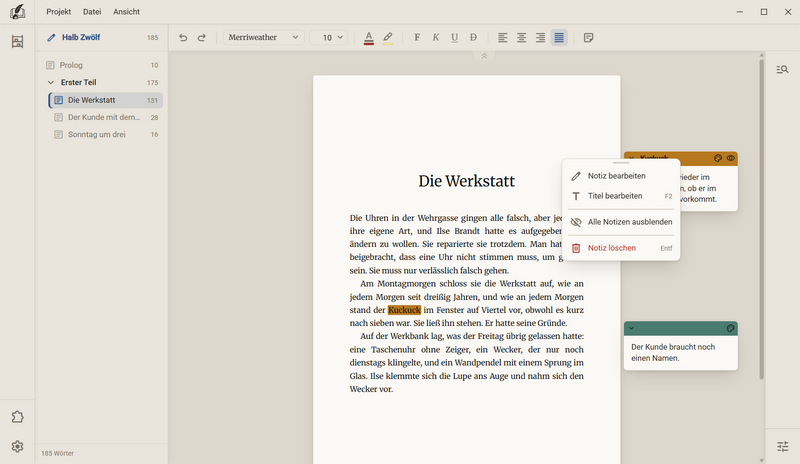
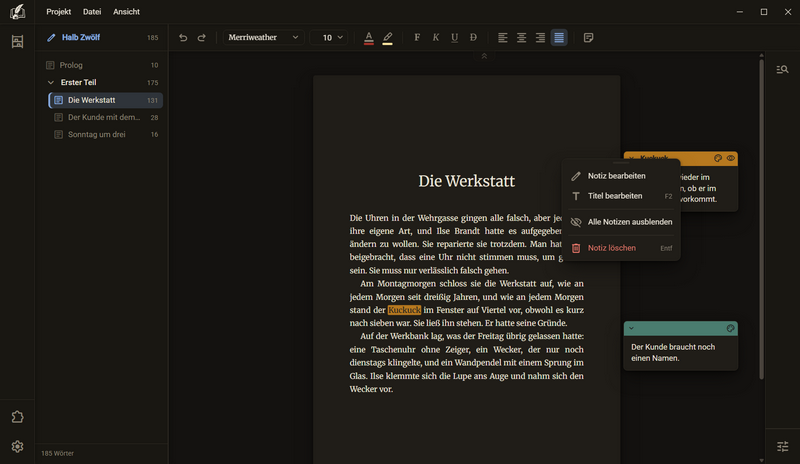
- Ein Klick auf die Notiz öffnet sie wieder. Einen Titel gibst du ihr mit einem Doppelklick auf den Kopf oder mit F2.
- Am Kopf wird die Notiz verschoben, an der rechten Kante ziehst du ihre Breite.
- Entf löscht die Notiz, auf der der Fokus steht. Strg + Z holt sie zurück.
Gut zu wissen
- Bei markiertem Text gibt es den Weg ohne Menü: Das Werkzeug Notizen im Werkzeugkasten über der Markierung legt dieselbe Notiz an.
- Eine Notiz zeigt auf genau eine Stelle. Verknüpfst du sie neu, lässt die alte los, in einem Schritt für Rückgängig. Der Marker im Text hat die Farbe der Notiz.
- Nachträglich verknüpfen geht: Text markieren, Rechtsklick auf die Notiz, dann Mit dieser Stelle verknüpfen. Die Zeile steht nur da, solange etwas markiert ist.
- Das Auge im Kopf der Notiz nimmt der Stelle den Marker und sonst nichts. Der Text liest sich danach wie zuvor.
- Die Farbe der Notiz wählst du im Kopf. Auch eine freie Notiz hat eine, damit sich viele Zettel nach Farbe ordnen lassen.
- Mehrere Notizen wählst du mit einem Rahmen auf dem Schreibtisch. Danach lassen sie sich zusammen verschieben, färben oder löschen.
- Alle Notizen ausblenden steht im Menü einer Notiz und in der Liste des Werkzeugs Notizen. Danach zeigt die Liste Alle Notizen einblenden. Wählst du mehrere Notizen, bietet ihr Menü Markierungen ausblenden: Die Zettel bleiben liegen, und der Text ist von den Markern frei.
- Notizen gehören zum Kapitel. Kopierst du das Kapitel, kommen sie mit.
- Das Fach Fundstellen der Nebenspalte durchsucht auch die Notizen und zeigt Treffer in der Gruppe Auf Notizen. Ein Klick springt hin und öffnet den Zettel, auch wenn die Notizen gerade ausgeblendet sind.
- Die Notiz ist keine Fußnote. Die Fußnote steht auf dem Papier, die Notiz nie.
Verweis
Ein Verweis führt mitten im Text auf ein anderes Kapitel desselben Buchs (in einer Mappe: auf ein anderes Dokument). Vor dem Namen steht ein kleines Zeichen, ein Rahmen mit einem Pfeil hinaus. Ein Klick darauf öffnet das Kapitel. Der Name des Kapitels ist der Text des Verweises.
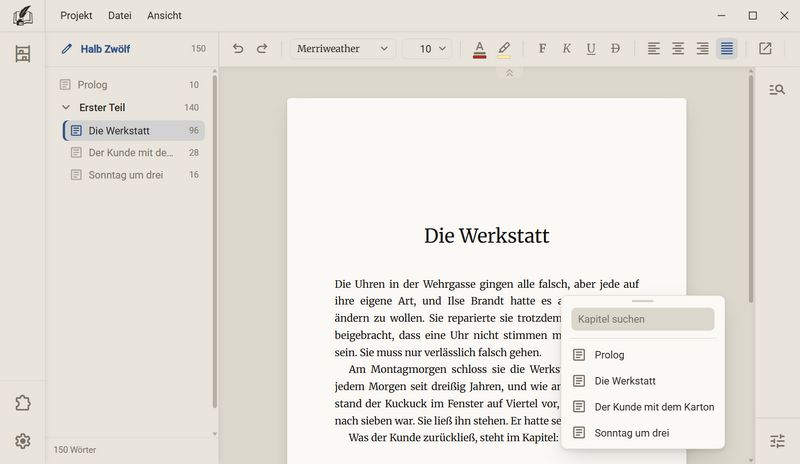
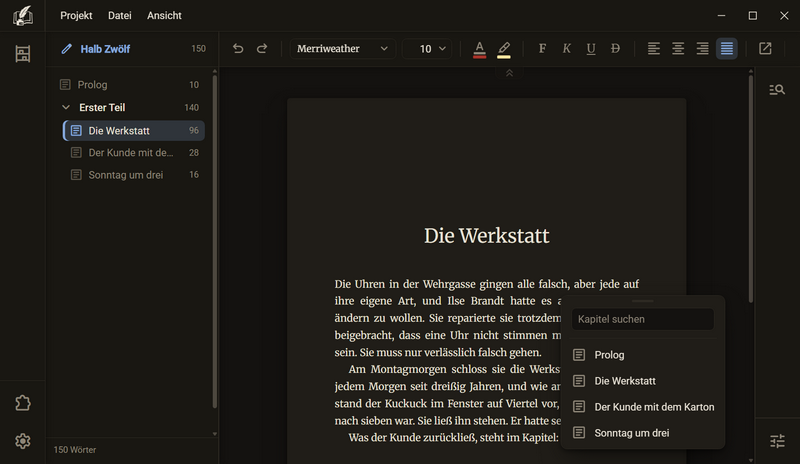
- Im Text /verweis tippen, oder / tippen und in der Liste Verweis wählen. Oder auf das Werkzeug klicken. Alle Wege öffnen dasselbe Fenster.
- Das Fenster geht an der Schreibstelle auf: oben ein Suchfeld, darunter alle Kapitel des Buchs.
- Tippen filtert die Liste. Enter nimmt das erste Kapitel, das noch dasteht. Mit den Pfeiltasten gehst du durch die Liste, Esc schließt sie.
- Der Kapitelname steht danach im Absatz, mit dem Zeichen davor. Hast du vorher Wörter markiert, werden diese Wörter verlinkt.
- Rechtsklick auf den Verweis öffnet drei Zeilen: Mit in den Export, Neu verlinken und Verlinkung entfernen.
Gut zu wissen
- Der Name wandert mit. Benennst du ein Kapitel um, ändert sich jeder Verweis darauf im ganzen Buch, auch in Kapiteln, die gerade nicht offen sind. Ein Strg + Z nimmt die Umbenennung und die nachgezogenen Namen in einem Schritt zurück.
- Der Verweis ist ein Ding und kein Text. Im Namen wird nicht getippt, und ein gelöschtes Zeichen löscht den ganzen Verweis. Davor und dahinter schreibst du normal weiter.
- Das Zeichen steht nur auf dem Schreibtisch. Auf dem gedruckten Blatt steht der Name allein.
- Drei Formate springen wirklich: PDF, EPUB und Word. Markdown, Rich Text und reiner Text kennen keinen Sprung, dort steht der Name als gewöhnliches Wort.
- Mit in den Export ist die Vorgabe. Schaltest du es ab, wird der Verweis auf dem Schreibtisch blasser und gestrichelt unterstrichen, und im Export fällt der Name in jedem Format weg.
- Ein Verweis auf ein Kapitel, das du nicht mit exportierst, behält seinen Namen und verliert nur den Sprung.
- Ist das Zielkapitel gelöscht, bleibt der Name als Text stehen. Ein Klick darauf sagt, dass es das Kapitel nicht mehr gibt.
Wissenschaftliche Arbeiten
Für eine Hausarbeit oder eine Abschlussarbeit gibt es Fußnoten, Quellen mit Belegen, Blockzitate und ein Literaturverzeichnis. Sie stehen in jedem Buch und in jeder Mappe zur Verfügung. Die Vorlage Wissenschaftliche Arbeit stellt beim Anlegen einer Mappe die übliche Form ein.
Die Vorlage stellt A4, die Schrift Tinos, Blocksatz, einen Rand außen von 35 Millimetern für Korrekturen, die Seitenzahl rechts und die gerechnete Gliederung (1, 1.1, 1.1.1) ein. Tinos hat dieselben Zeichenbreiten wie Times New Roman. Sie legt sieben Dokumente an: Deckblatt, Inhaltsverzeichnis, Einleitung, Hauptteil, Fazit, Literaturverzeichnis und Eidesstattliche Erklärung. Deckblatt, Inhaltsverzeichnis, Literaturverzeichnis und Erklärung zählen bei Zeichen und Wörtern nicht mit, die Seitenzählung beginnt bei der Einleitung. Das Deckblatt ist ein freies Dokument ohne feste Felder. Die Vorlage wird nur beim Anlegen gefragt. Danach stellst du jede Zeile einzeln, im Buchdialog unter Erweiterte Einstellungen.
Die Fußnote
Eine Fußnote ist eine hochgestellte Ziffer im Text und die Note dazu unten auf derselben Seite.
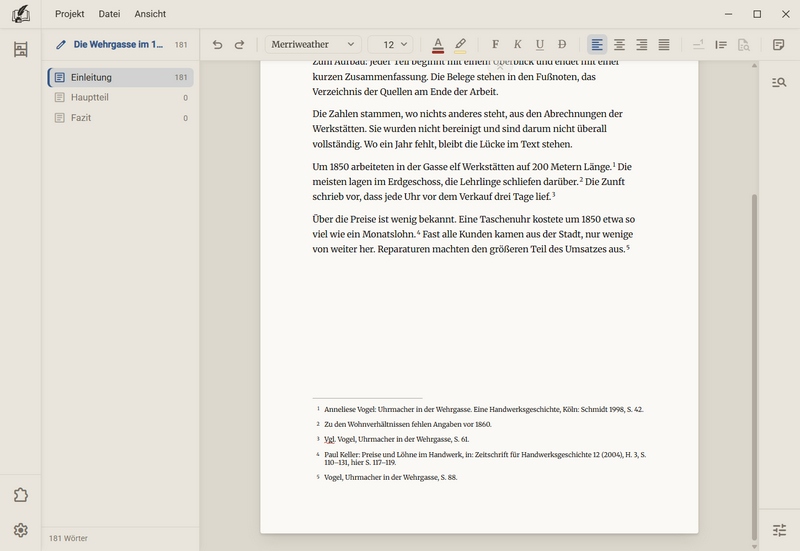
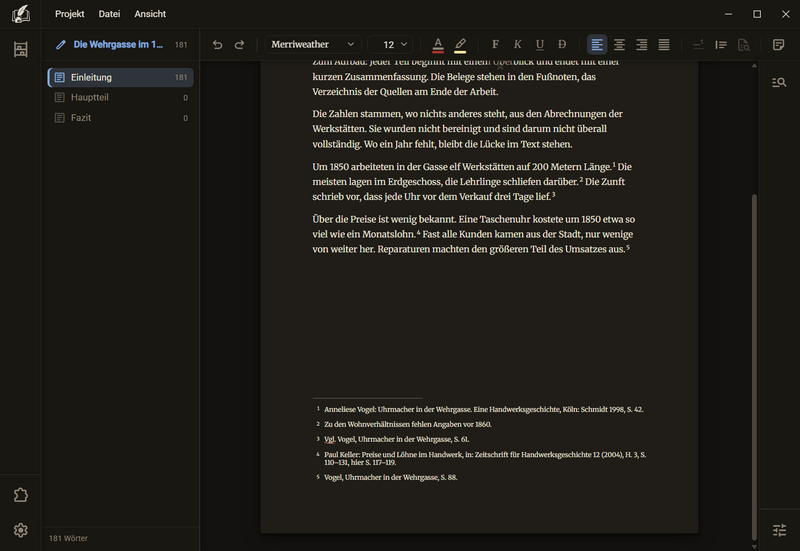
- An die Stelle gehen, an der die Ziffer stehen soll, und /fußnote tippen. Die Ziffer steht sofort da, der Kasten am Seitenfuß geht auf. Mit dem Knopf setzt du die Ziffer hinter die Markierung.
- Den Text der Note im Kasten schreiben. Fett, Kursiv und die Rechtschreibprüfung wirken darin wie im Fließtext.
- Zum Weiterschreiben zurück in den Text klicken. Ein Klick auf die Ziffer oder auf die Zeile im Kasten führt jederzeit wieder hin.
- Löschen: Rücktaste hinter der Ziffer nimmt Ziffer und Note in einem Schritt.
Gut zu wissen
- Die Zahl wird gerechnet, nie getippt. Wer eine Note einschiebt, nummeriert nichts um. Die Zählung läuft je Kapitel.
- Die Note steht am Fuß der Seite, auf der ihre Ziffer steht. Rutscht der Absatz auf die nächste Seite, geht die Note mit. Eine sehr lange Note läuft auf dem nächsten Blatt weiter.
- Der Knopf Fußnote arbeitet nur mit markiertem Text und ist sonst grau. Der Schrägstrich braucht keine Markierung.
- Wie die Fußnote gesetzt wird, steht unter Buch bearbeiten → Erweiterte Einstellungen → Der Text → Die Fußnote: Größe, Zeilenabstand, Abstand über dem Kasten, Länge der Linie, Stärke der Linie und Abstand unter der Linie. Die Linie über dem Kasten verschwindet, wenn du ihre Länge auf 0 stellst. Der Zeilenabstand der Note ist ein eigener und kein Faktor des Fließtextes.
- Das Fach Fundstellen der Nebenspalte durchsucht auch die Noten und zeigt Treffer in der Gruppe In Fußnoten. Ein Klick springt in den Kasten.
- Sechs von sieben Formaten nehmen die Fußnoten mit. PDF setzt sie aufs Blatt, Word und Rich Text schreiben echte Fußnoten, EPUB zeigt sie als Einblendung, HTML setzt sie als Liste ans Kapitelende, Markdown schreibt sie als Fußnoten mit [^1]. Nur reiner Text verliert sie, und der Exportdialog sagt es bei jedem Format.
- Beim Import kommen Fußnoten aus Word mit. Endnoten werden als Fußnoten gelesen.
- Ein Beleg ist in deutscher Zitierweise selbst eine Fußnote, mit derselben Ziffer und demselben Kasten.
Die Quelle
Eine Quelle erfasst du einmal, danach setzt du nur noch Belege. Der Beleg im Text und das Literaturverzeichnis am Ende rechnen sich aus ihr.
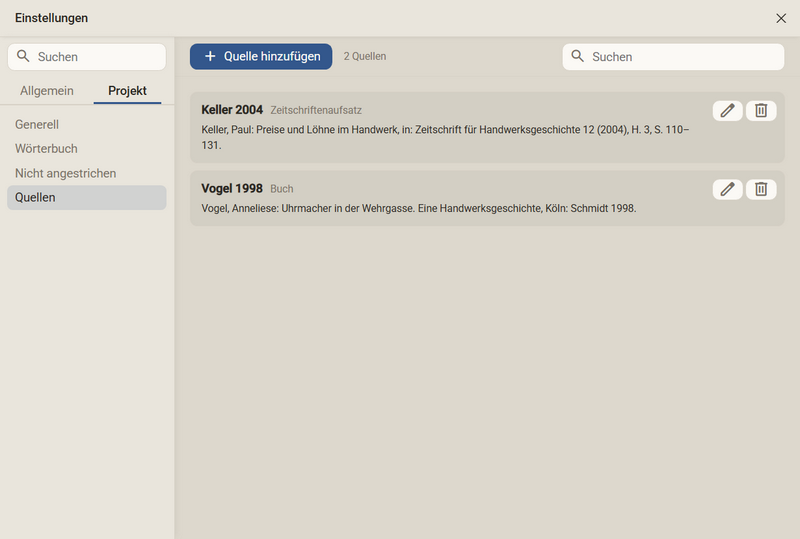
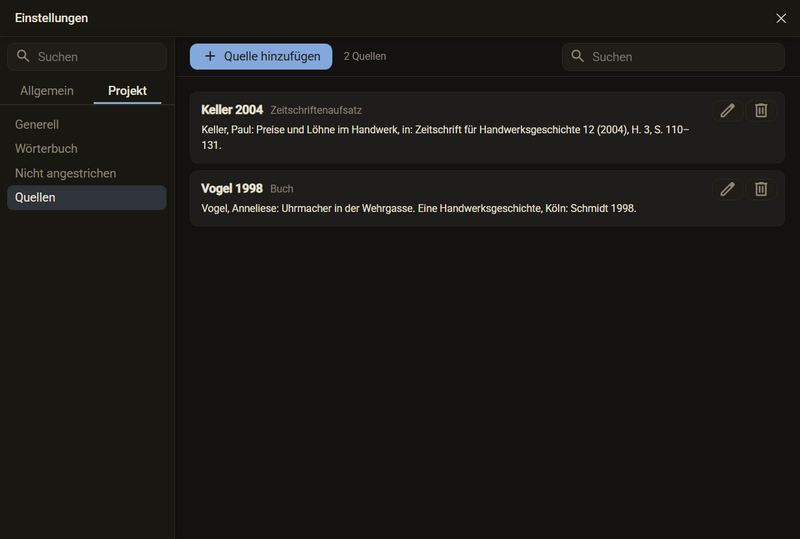
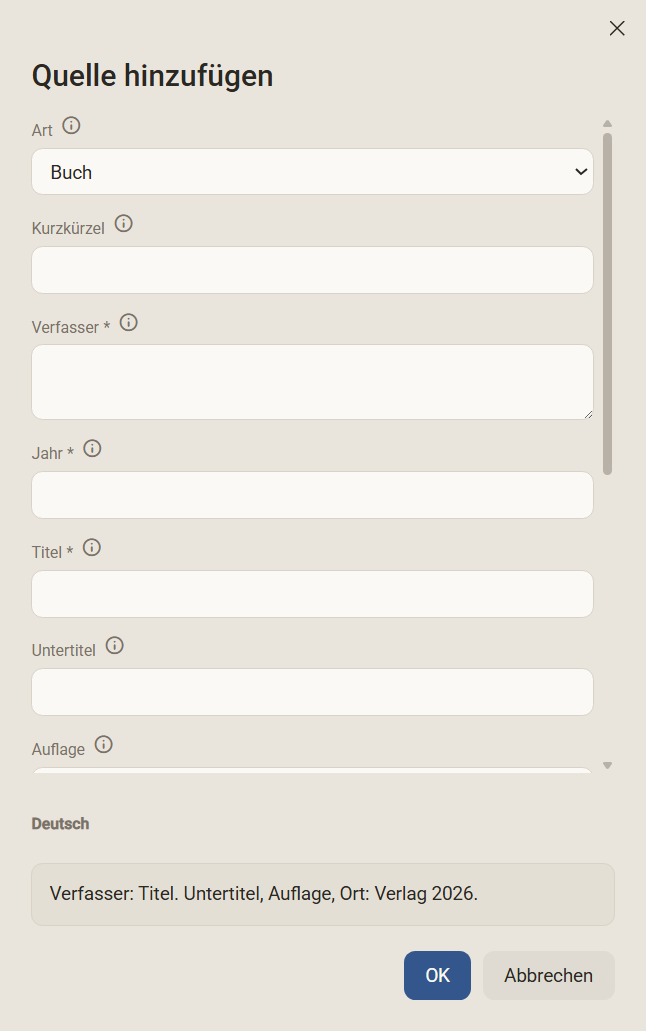
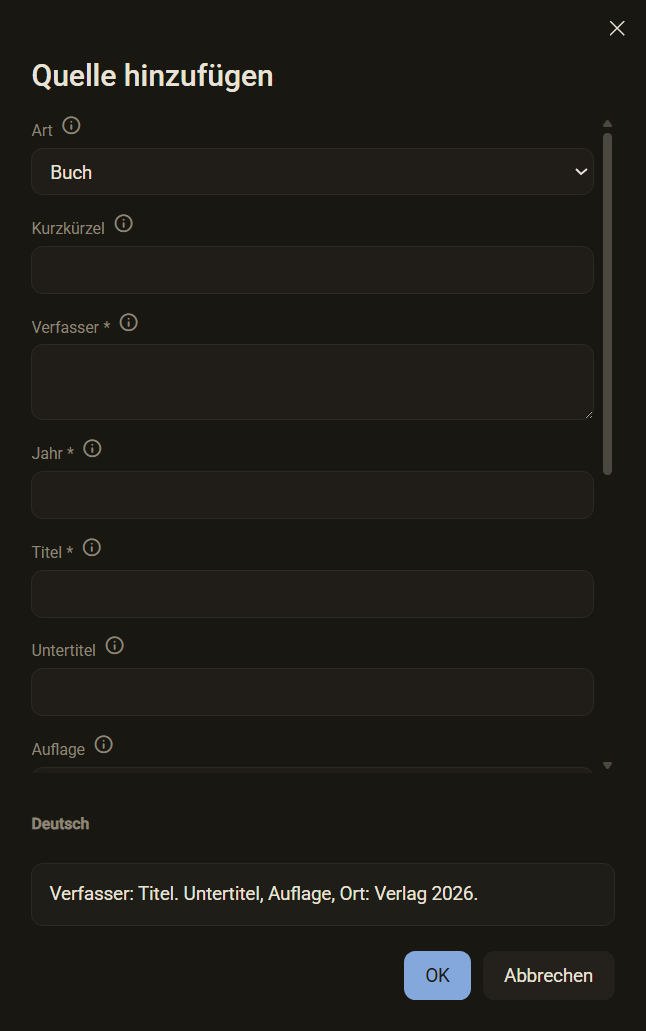
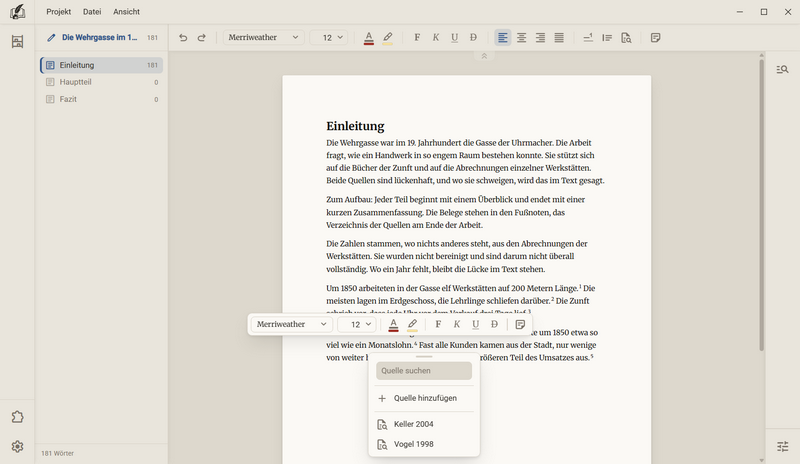
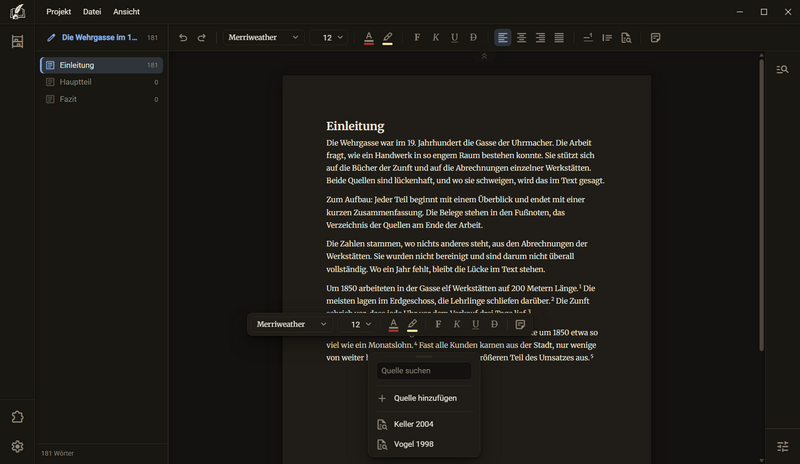
- Quelle erfassen: Einstellungen → Projekt → Quellen → Quelle hinzufügen. Zuerst die Art wählen: Buch, Beitrag in einem Sammelband, Zeitschriftenaufsatz, Internetquelle oder Hochschulschrift. Die Felder richten sich danach. Jedes Feld hat ein Symbol mit Erklärung und Beispiel, Pflichtfelder tragen einen Stern.
- Das Kurzkürzel rechnet sich aus Verfasser und Jahr, zum Beispiel Vogel 1998. Es ist der Griff, an dem du die Quelle beim Einsetzen wiederfindest, und lässt sich ändern.
- Im Text belegen: an die Stelle gehen, /quelle tippen, die Quelle suchen und wählen, dann die Seitenangabe eintragen, zum Beispiel 42. Die Liste hat immer als erste Zeile Quelle hinzufügen, auch wenn noch keine Quelle erfasst ist. Eine neue Quelle wird gleich an der Stelle belegt, an der du das Werkzeug gerufen hast.
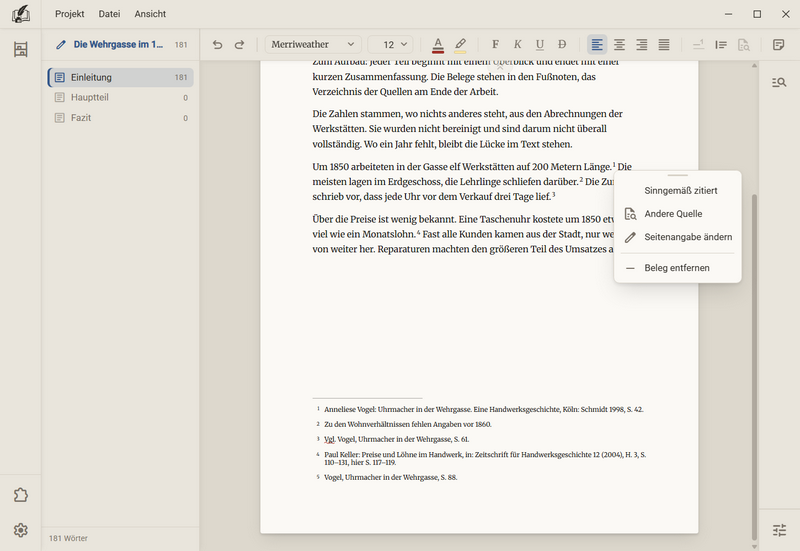
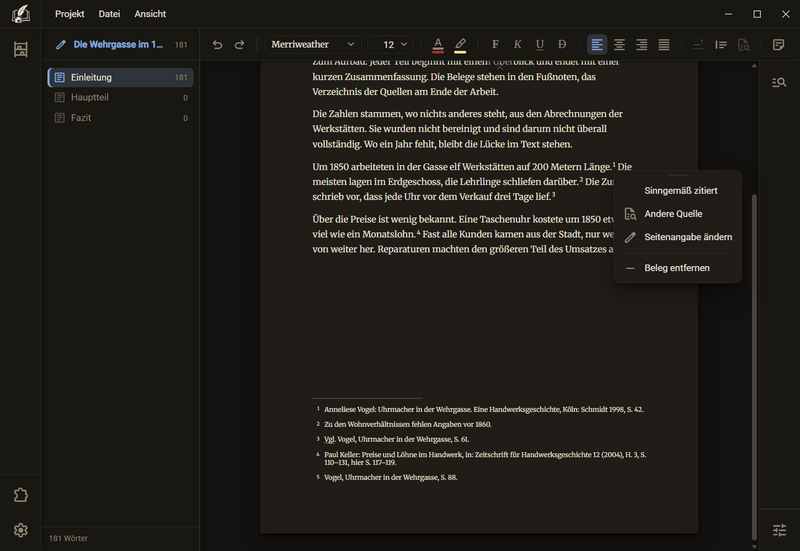
- Später ändern: Rechtsklick auf die Ziffer, bei APA und Harvard auf den Beleg in der Zeile. Das Menü hat Sinngemäß zitiert, Andere Quelle, Seitenangabe ändern und hinter einer Linie Beleg entfernen. Entfernt wird nur der Beleg im Text, die Quelle bleibt im Projekt.
Wie ein Beleg aussieht, bestimmt der Zitierstil. Er steht am Buch oder an der Mappe, denn eine Arbeit hat genau einen, und gilt für alle Belege auf einmal:
| Zitierstil | Wo der Beleg steht |
|---|---|
| Deutsch | Als Fußnote. Beim ersten Mal steht der Vollbeleg, zum Beispiel Anneliese Vogel: Uhrmacher in der Wehrgasse. Eine Handwerksgeschichte, Köln: Schmidt 1998, S. 42. Danach steht die Kurzform, bei unmittelbarer Wiederholung Ebd. |
| APA | Als Kurzbeleg in der Zeile, zum Beispiel (Vogel, 1998, S. 42) |
| Harvard | Als Kurzbeleg in der Zeile, zum Beispiel (Vogel 1998, S. 42) |
Eingestellt wird er unter Buch bearbeiten → Erweiterte Einstellungen → Der Text → Wie zitiert wird, Zeile Zitierstil.
Gut zu wissen
- Die Quellen liegen beim Projekt und nicht beim Buch, neben dem Wörterbuch. Eine Quelle gilt für alle Bücher und Mappen des Projekts.
- Eine zitierte Quelle lässt sich nicht entfernen. Das Programm sagt, wie oft sie noch belegt ist, und verlangt zuerst die Belege. Löschst du die Ziffer im Text, ist die Quelle sofort frei und fällt aus dem Verzeichnis.
- Fehlt einer Quelle eine Pflichtangabe, steht in der Liste, welche: Unvollständig und die Namen der Felder.
- Das Vgl. setzt du am Beleg: Rechtsklick auf die Ziffer, dann Sinngemäß zitiert. In deutscher Zitierweise steht dann Vgl. vor der Note. In APA und Harvard fehlt die Zeile im Menü. Die Angabe bleibt trotzdem gespeichert und wirkt wieder, wenn du auf Deutsch zurückstellst.
- Das Programm ruft nichts aus dem Internet ab. Es gibt keine Suche über DOI und keine Recherche, die Angaben tippst du selbst.
Das Blockzitat
Ein längeres Zitat steht eingerückt, enger gesetzt und meist einen Grad kleiner. Das Blockzitat ist eine Absatzsorte, wie Überschrift oder Aufzählung.
- In den Absatz gehen, der das Zitat werden soll, und /zitat tippen. Der Absatz rückt ein.
- Schreiben oder einsetzen. Enter am Ende verlässt das Zitat. Die Rücktaste am Anfang nimmt erst die Sorte und dann den Absatz.
- Zurücknehmen: noch einmal /zitat, oder der Knopf, solange der Cursor im Zitat steht.
- Die Form stellst du unter Buch bearbeiten → Erweiterte Einstellungen → Der Text → Die Absatzsorten ein. Es gibt fünf Zeilen: Blockzitat, Einzug links, Blockzitat, Einzug rechts, Blockzitat, Zeilenabstand, Blockzitat, Größe und Blockzitat, Strich links.
Gut zu wissen
- Der Zeilenabstand des Zitats ist ein eigener, ein Vielfaches seiner eigenen Schriftgröße. Viele Merkblätter verlangen im Text 1,5 und im Zitat einzeilig, darum ist es eine eigene Zahl.
- Der Einzug links und rechts ist getrennt einstellbar. Viele Merkblätter lassen nur links einrücken, dann steht rechts eine 0.
- Der Strich links hat die Farbe des Textes. Steht Blockzitat, Strich links auf 0, gibt es keinen Strich. Einen eigenen Schalter dafür gibt es nicht.
- PDF, EPUB, HTML, Word und Rich Text zeichnen den Strich. Markdown schreibt das Zitat mit >, reiner Text rückt es ein.
- Ein Zitat, das der Seitenumbruch teilt, trägt den Strich auf beiden Seiten.
Das Literaturverzeichnis
Das Verzeichnis wird gesetzt und nicht getippt. Es enthält jede zitierte Quelle genau einmal, alphabetisch, und steht auf dem Schreibtisch hinter dem letzten Kapitel.
- Beim Export setzt du das Häkchen Literaturverzeichnis. Für eine Hausarbeit kommt bei PDF das Häkchen Inhaltsverzeichnis dazu. Das Verzeichnis gibt es für PDF, Word, Rich Text, EPUB und HTML.
- Wie das Verzeichnis aussieht, stellst du in der Mappe ein, in der Kategorie Die Quellen: Überschrift, Höhe des Kopfes, Schriftgrad, Zeilenabstand, hängender Einzug, Eintragsabstand, Satzart, eigene Seite und Reihenfolge. In einem Buch gibt es diese Kategorie nicht, das Verzeichnis behält dort sein festes Aussehen.
- Zur Überschrift gehören Literaturverzeichnis, Quellenverzeichnis, Literatur und Zitierte Werke. Die Reihenfolge ist nach Nachname, nach Jahr oder nach der Folge, in der der Text die Quellen belegt.
- Ist die Einstellung Eigene Seite aus, läuft die Liste unter der letzten Textzeile weiter, wie eine kurze Seminararbeit abgegeben wird.
- Was in einer Zeile steht, bestimmt der Zitierstil. Diese Einstellungen sagen nur, wie die Liste aussieht.
Frag im Help-Channel auf unserem Discord-Server.