Das Blatt
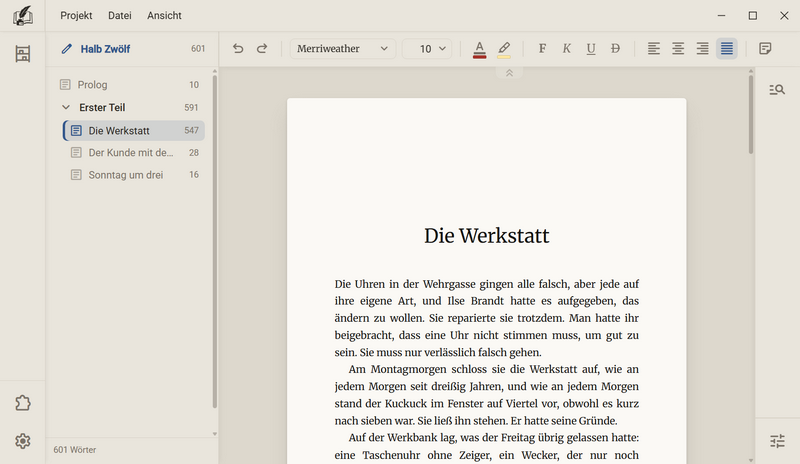
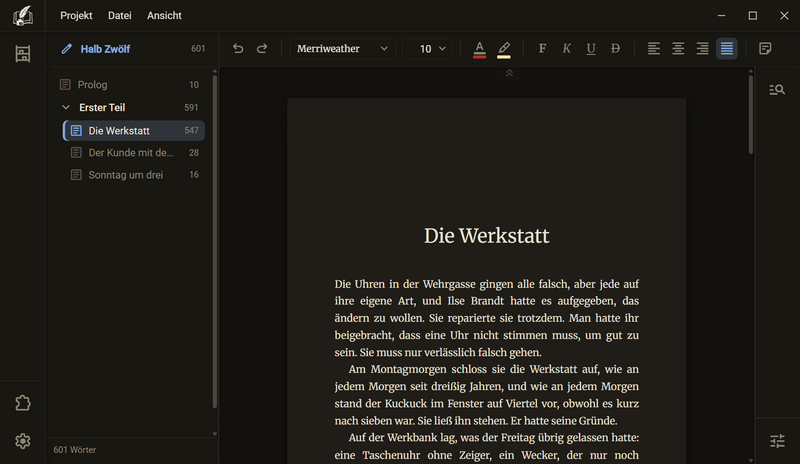
Das Blatt ist die Seite, auf der du schreibst. Es steht im Manuskript auf dem Schreibtisch, rechts vom Kapitelbaum, und zeigt das geöffnete Kapitel. Es ist keine Vorschau: Regletto Writing setzt das Buch mit demselben Umbruch und derselben Schrift, die du hier siehst, und das PDF entsteht aus diesem Umbruch. Die Einstellungen des Buchsatzes wie Druckformat und Ränder stehen im Buchdialog.
Gut zu wissen
- Das Blatt hat das Druckformat des Buchs. Ein breiteres Fenster macht es nicht breiter. Wie groß es auf dem Bildschirm steht, stellt der Blattmaßstab ein.
- Ein anderes Druckformat ändert kein Zeichen. Das Manuskript speichert Text, keine Seiten. Der Text fließt neu auf die Blätter, und die Blattzahl rechnet sich von selbst.
- Das Blatt zeigt immer nur das offene Kapitel. Die Seitenzahl am Fuß zählt ab diesem Kapitel. Im Export zählt sie ab dem Anfang des Buchs.
- Links und rechts neben dem Blatt ist Platz. Dort liegen Notizen, wenn du welche anlegst.
- Die Wortzahl steht nicht auf dem Blatt. Du findest sie im Kapitelbaum, je Zeile und als Summe unten.
- Ein Buch kann eine Textur als Papier tragen. Sie wird im Buchdialog unter Erweiterte Einstellungen im Bereich Das Äußere gewählt.
- Ein einzelnes Blatt bekommt sein eigenes Papier mit Rechtsklick auf das Blatt → Papier dieses Blattes. Du wählst ein Bild, und es liegt unter dem Text. Die Textur wird mitgedruckt. Papier dieses Blattes zurücksetzen nimmt sie wieder weg.
- Die Textur hängt an der Blattnummer. Wächst der Text davor, bleibt sie auf ihrem Blatt, und der Text rutscht darunter weg.
Ein leeres Blatt einfügen
Ein leeres Blatt ist ein Blatt aus lauter leeren Zeilen, so als hättest du Enter ein Blatt lang gedrückt. Du kannst überall darauf schreiben.
- Rechtsklick auf das Blatt, über oder unter dem das leere stehen soll.
- Blatt oben erstellen oder Blatt unten erstellen wählen. Das Blatt ist sofort da. Der Cursor bleibt, wo er war, und die Ansicht springt nicht.
- An eine beliebige Stelle des leeren Blatts klicken und schreiben. Jede Zeile nimmt den Cursor auf.
- Wieder entfernen: Rechtsklick auf das leere Blatt → Leeres Blatt entfernen. Strg + Z nimmt das ganze Blatt auf einmal zurück.
- Blatt oben erstellen und Blatt unten erstellen stehen auf jedem Blatt. Leeres Blatt entfernen steht nur auf einem Blatt, auf dem nichts steht, und nicht, wenn es alles wäre, was das Kapitel hat.
- Im Kapitel steht dafür keine Markierung, es sind nur leere Absätze. Du kannst sie einzeln mit der Rücktaste löschen.
- Das Blatt hängt am Text, nicht an der Seitenzahl. Schreibst du davor weiter, wandert es mit. Aus einem leeren Blatt kann so eine Lücke von zwei Blättern werden, wie bei selbst getippten Leerzeilen.
- Kein Absatz wird zerschnitten. Endet das Blatt mitten in einem Absatz, bleibt der Absatz ganz, und das leere Blatt liegt dahinter. Es liegt darum manchmal ein Blatt weiter unten als gewählt, nie weiter oben.
- Ein neues Kapitel steht schon auf einem leeren Blatt. Nach dem ersten Einfügen sind es zwei.
- Im Export kommt das leere Blatt im PDF an, in Word und Rich Text als leere Absätze und in Markdown und Text als leere Zeilen. EPUB und HTML kennen keine Seiten, dort stehen leere Absätze, aber keine leere Seite.
Der Umbruch
Der Umbruch legt fest, wie aus dem Text Seiten werden. Er läuft von selbst, es gibt keinen Schalter dafür. Regletto Writing rechnet ihn an den gezeichneten Blättern und nicht an einer Schätzung, und derselbe Umbruch geht ins PDF.
Neu gerechnet wird bei jedem Text, den du schreibst, und bei jeder Änderung im Buchsatz, die Zeilen oder Seiten verschiebt, zum Beispiel Druckformat, Ränder, Schrift, Schriftgröße, Zeilenabstand und Absatzanfang. Der Blattmaßstab rechnet nichts neu, er vergrößert nur, was schon gesetzt ist.
Gut zu wissen
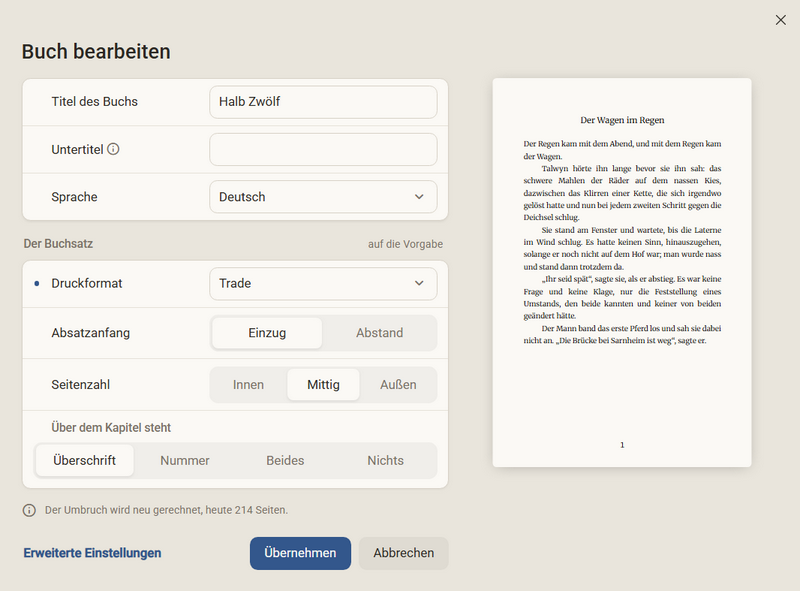
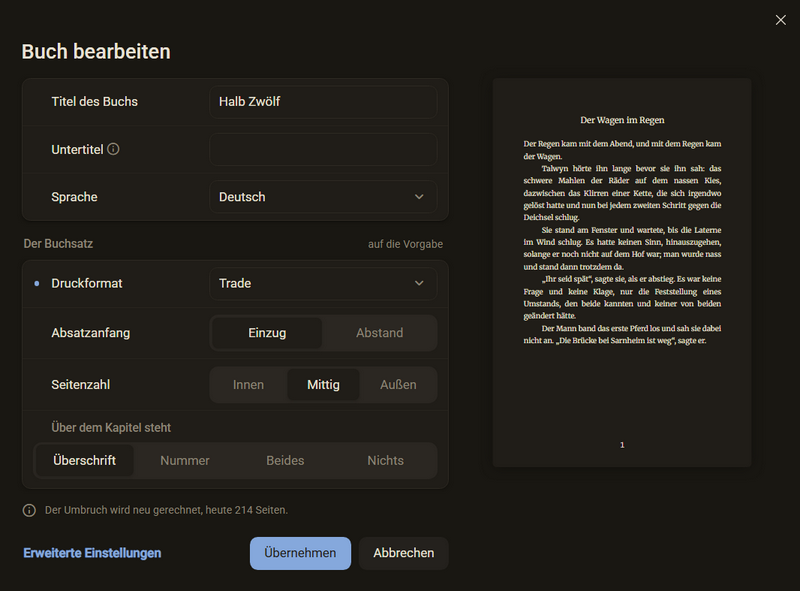
- Was der Umbruch kostet, sagt der Buchdialog vorher. Ändert sich etwas, das die Seiten neu umbricht, steht dort zum Beispiel Der Umbruch wird neu gerechnet, heute 214 Seiten.
- Gezeichnet werden nur die Blätter, die du siehst, und die daneben. Ein Kapitel von hundert Seiten zeichnet nicht hundert Blätter auf einmal.
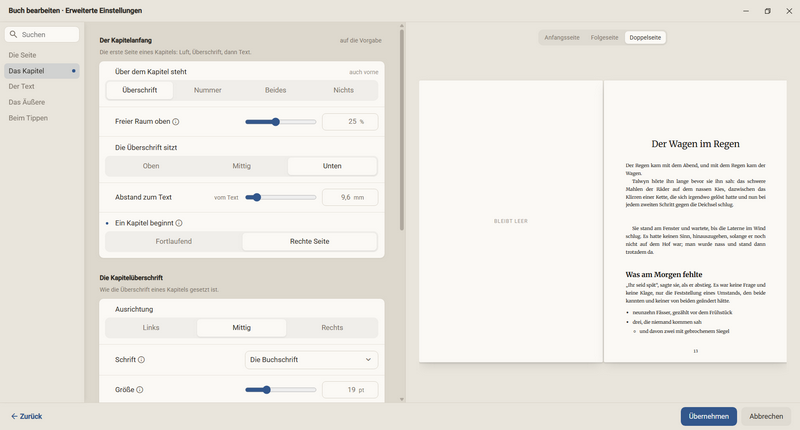
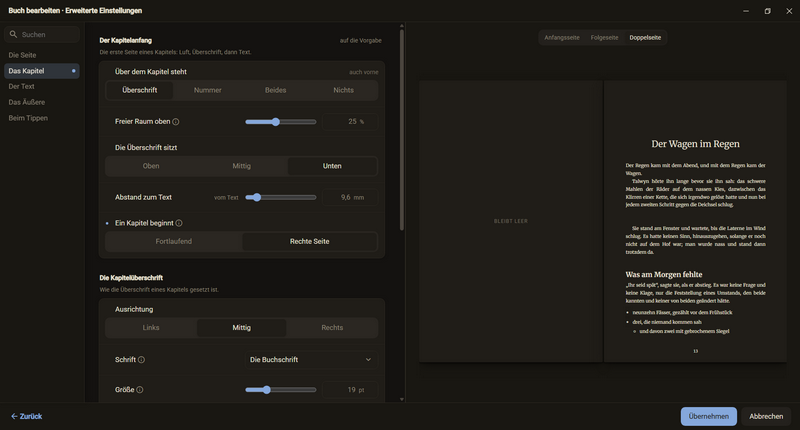
- Beginnt ein Kapitel auf einer rechten Seite, bleibt manchmal eine linke Seite ganz leer. Setzer nennen sie Vakatseite. Die Einstellung heißt Ein Kapitel beginnt mit den Werten Fortlaufend und Rechte Seite. Im Buchdialog steht auf der leeren Seite bleibt leer.
- Die Vakatseite entsteht im Export. Auf dem Schreibtisch liegt immer nur ein Kapitel, das auf seinem ersten Blatt beginnt.
- Die Vakatseite wird bei jedem Umbruch neu entschieden. Eine leere Seite, die du selbst eingefügt hast, besteht aus leeren Zeilen und wandert deshalb mit dem Text.
- Keine einzelne Zeile verhindert einzelne Zeilen eines Absatzes am Seitenanfang und am Seitenende. Die Einstellung ist ab Werk aus. Du findest sie im Buchdialog unter Erweiterte Einstellungen im Bereich Der Text, Karte Die Zeile.
- Eine Tabelle bricht zwischen zwei Zeilen um, nie mitten in einer Zelle.
- Ein Absatz, der über den Seitenumbruch läuft, bekommt auf der neuen Seite keinen neuen Einzug. Er ist derselbe Absatz.
Die Blattlage
Das Blatt muss nicht in der Mitte des Schreibtischs stehen. Du kannst es zur Seite schieben. Neben dem Papier entsteht dann mehr Platz für Notizen.
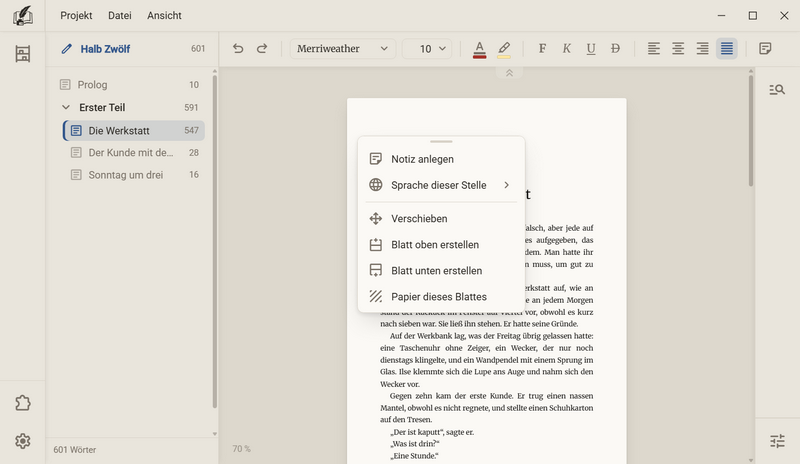
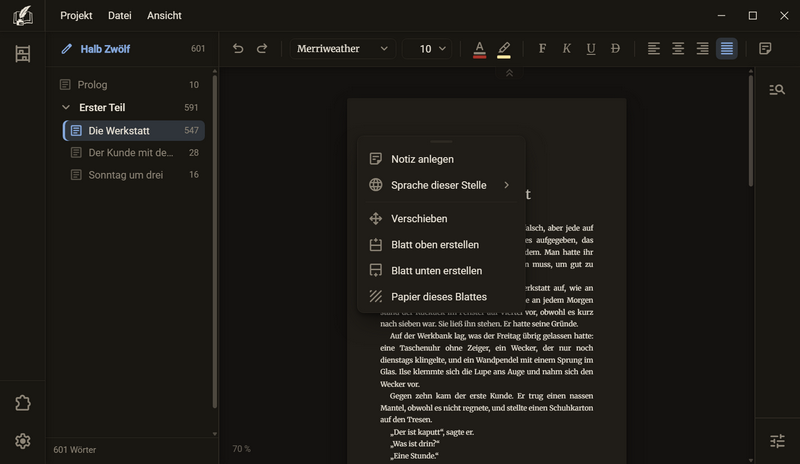
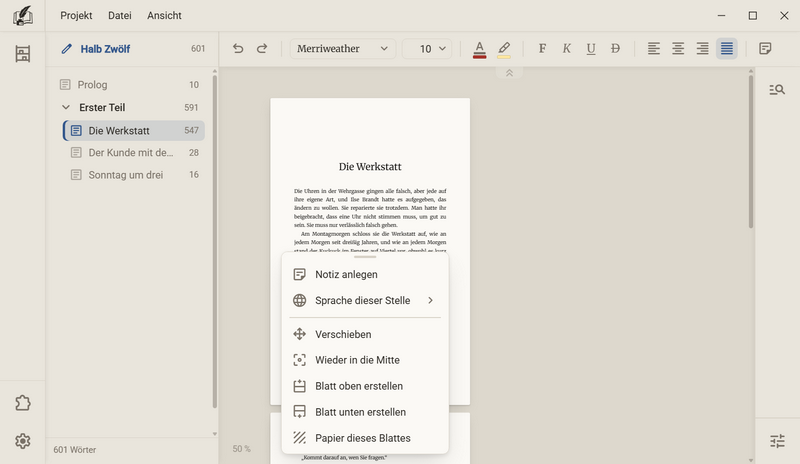
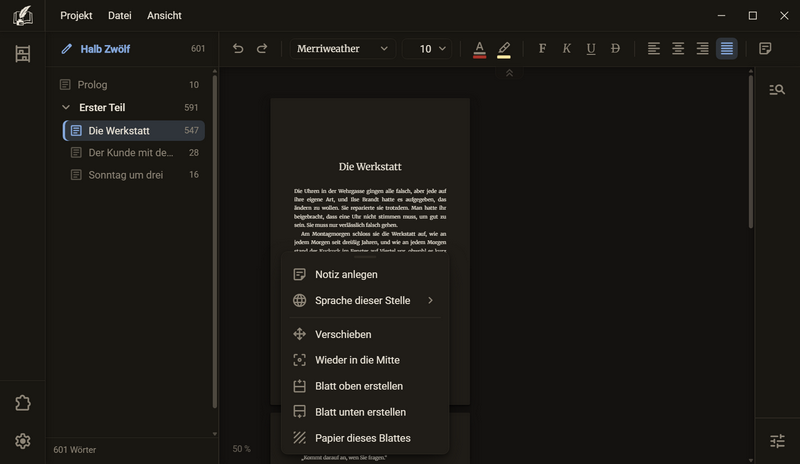
- Rechtsklick auf das Blatt, dann Verschieben. Das Blatt nimmt den Zeiger auf: Seine Mitte tritt unter den Zeiger.
- Den Zeiger führen, ohne eine Taste zu halten. Ein Klick setzt das Blatt ab.
- Mit der Tastatur: ← und → schieben um einen Punkt, mit Umschalt um zehn. Pos 1 stellt das Blatt in die Mitte, Enter setzt es ab, Esc bricht ab und legt es zurück.
- Zurück in die Mitte: Rechtsklick → Wieder in die Mitte.
Gut zu wissen
- Wieder in die Mitte steht nur im Menü, wenn das Blatt nicht in der Mitte steht.
- Verschieben steht nur im Menü, wenn neben dem Blatt Platz ist. Ist das Fenster so schmal, dass das Blatt es ausfüllt, fehlt der Eintrag.
- Rechtsklick auf ein Bild, eine Trennlinie oder eine Tabellenzelle öffnet das Menü dieses Gegenstands. Verschieben steht dort nicht. Klick dafür daneben.
- Nahe der Mitte rastet das Blatt ein, auf zwanzig Punkte genau, damit sich die Mitte mit der Hand treffen lässt.
- Gemerkt wird ein Anteil und keine Pixelzahl: ganz links, die Mitte oder ganz rechts und alles dazwischen. Die Lage hält deshalb bei einer anderen Fenstergröße, einem anderen Druckformat, einer anderen Skalierung und einem anderen Blattmaßstab.
- Wird der Platz knapp, weil das Fenster schmaler wird oder der Kapitelbaum zurückkehrt, rückt das Blatt in die Mitte. Die gemerkte Lage kommt zurück, sobald wieder Platz ist.
- Die Lage gilt für das Programm und nicht für ein einzelnes Buch. Bücher und Mappen merken sich ihre Lage getrennt.
- Die Notizen ziehen mit, denn sie hängen an den Blättern. Eine Notiz darf neben dem Papier liegen.
Der Blattmaßstab
Der Blattmaßstab bestimmt, wie groß das Blatt auf dem Bildschirm steht. Am Buch ändert er nichts: keine Zeile wandert, die Seitenzahl bleibt, und das PDF weiß nichts davon.
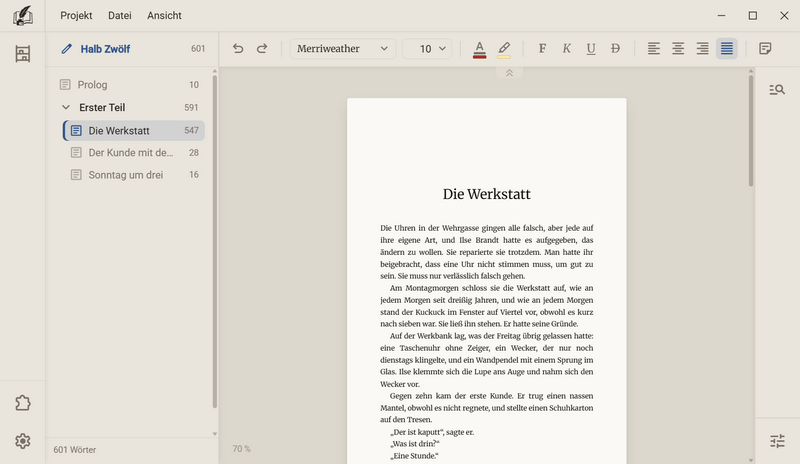
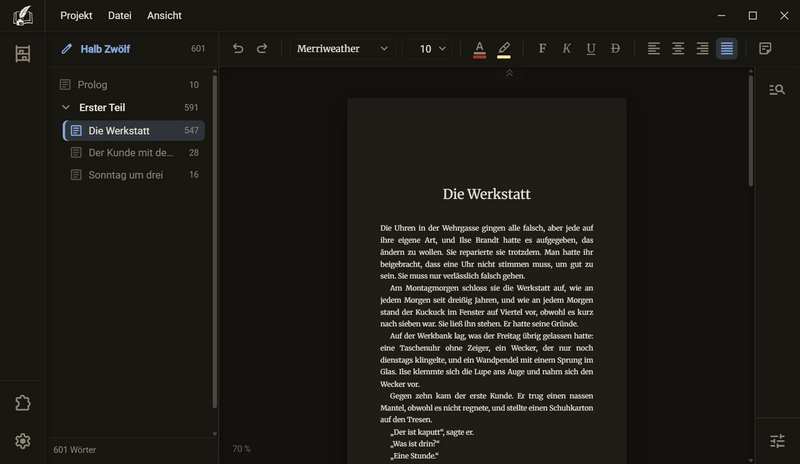
- Strg halten und das Mausrad über dem Blatt drehen. Nach oben wird das Blatt größer, nach unten kleiner.
- Bei jedem Schritt zeigt eine Zahl in der Mitte des Fensters kurz die neue Größe.
- Zurück auf 100 %: auf die Zahl unten links klicken. Ohne Maus geht das mit Tab und Enter.
Gut zu wissen
- Der Maßstab reicht von 50 % bis 200 % in Schritten von 10 %. Die Vorgabe ist 100 %.
- Die Zahl unten links steht nur, solange der Maßstab nicht 100 % ist. Sie ist ein Knopf.
- In Druckgröße steht ein Buch bei 80 %, eine Mappe bei 100 %. Bei 100 % zeigt das Programm ein Buch ein Viertel größer als im Druck, weil Papier in Druckgröße kleiner ist, als man den ganzen Tag darauf schreiben möchte. Das gilt bei einer Skalierung der Oberfläche von 100 %.
- Das Mausrad meint das Blatt, die Tasten meinen das Fenster. Strg + Mausrad über dem Papier ändert den Blattmaßstab. Strg + +, Strg + - und Strg + 0 ändern immer die ganze Oberfläche, auch wenn der Cursor im Text steht.
- Strg + Mausrad neben dem Blatt, über dem Kapitelbaum oder der Leiste, tut nichts.
- Der Blattmaßstab zoomt nur das Blatt. Leiste, Kapitelbaum und Werkzeugleiste bleiben, wie sie sind. Die Skalierung der ganzen Oberfläche stellst du unter Ansicht → UI-Skalierung oder unter Einstellungen → Oberfläche ein.
- Ohne Maus lässt sich der Blattmaßstab nur auf 100 % zurückstellen. Verändern geht nur mit dem Mausrad.
- Der Maßstab gilt für das Programm, nicht für ein Buch. Ein anderes Buch öffnet mit demselben Maßstab.
- Wer ein breites Fenster oder zwei Bildschirme hat, sieht neben dem Blatt viel leeren Schreibtisch. Dagegen hilft nicht der Maßstab, sondern Seiten nebeneinander.
Seiten nebeneinander
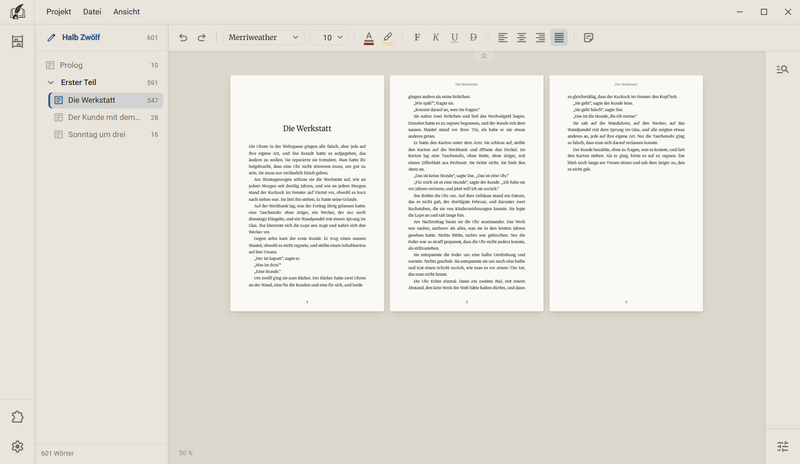
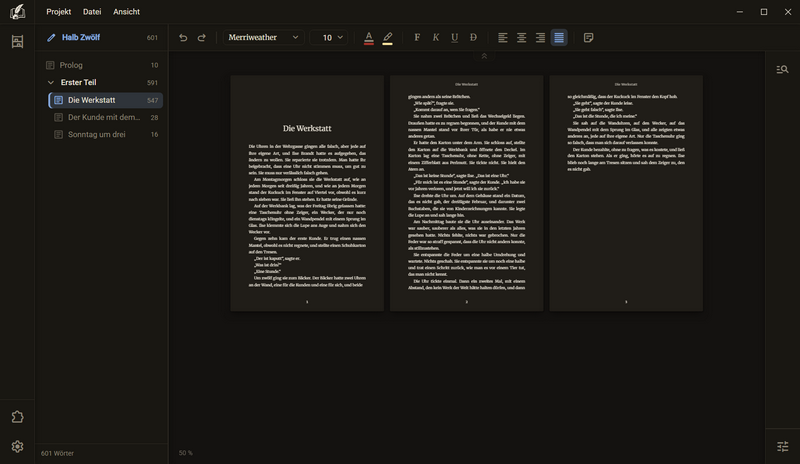
Die Einstellung legt fest, wie viele Blätter nebeneinander stehen, bevor die Reihe umbricht: eins bis fünf. Sie ändert nur, wie du auf das Papier siehst.
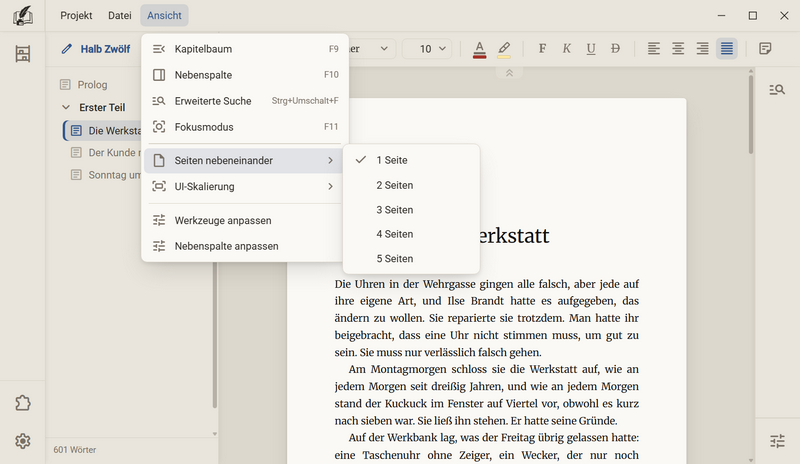
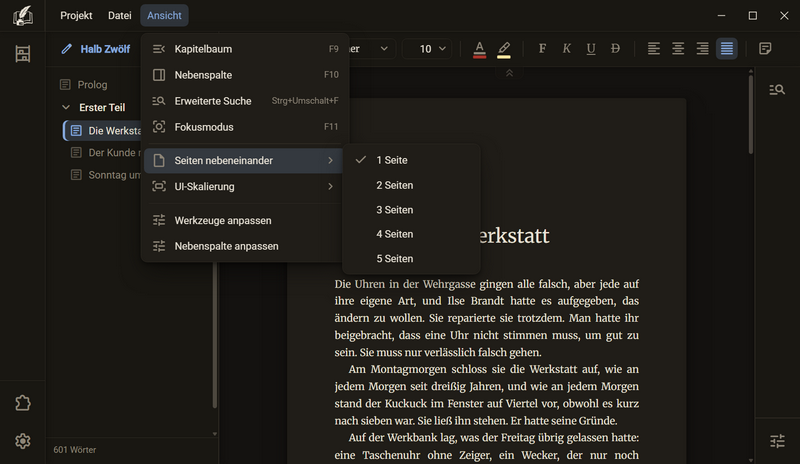
- Das Menü Ansicht in der Leiste oben öffnen.
- Seiten nebeneinander wählen, dann eine Zahl von 1 Seite bis 5 Seiten.
Gut zu wissen
- Das Manuskript bleibt unberührt. Kein Zeilenumbruch wandert, und das PDF weiß nichts davon: drei Blätter nebeneinander sind im Druck drei Seiten hintereinander.
- Sind weniger Blätter da als eingestellt, steht nur so viel nebeneinander, wie es Blätter gibt.
- Passen die Blätter nicht in die Breite des Fensters, rollst du waagerecht. Mit einem kleineren Blattmaßstab passen mehr hinein.
- Die Einstellung gilt für das Programm und nicht für ein Projekt. Wer so arbeitet, arbeitet in jedem Buch so.
- Ab Werk steht sie nur im Menü. Als Werkzeug liegt sie im Vorrat in der Gruppe Ansicht und öffnet dieselbe Liste. Wie man ein Werkzeug in die Leiste holt, steht unter Die Werkzeugleiste.
- Die Notizen wandern mit, denn sie hängen an den Blättern.
Die Suche in den erweiterten Einstellungen
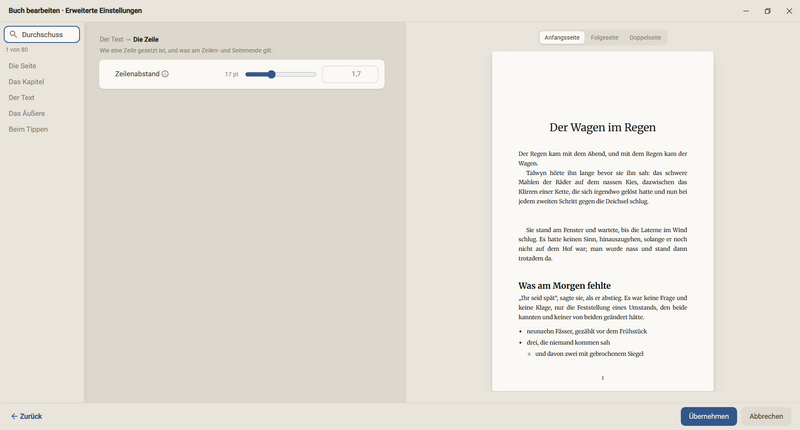
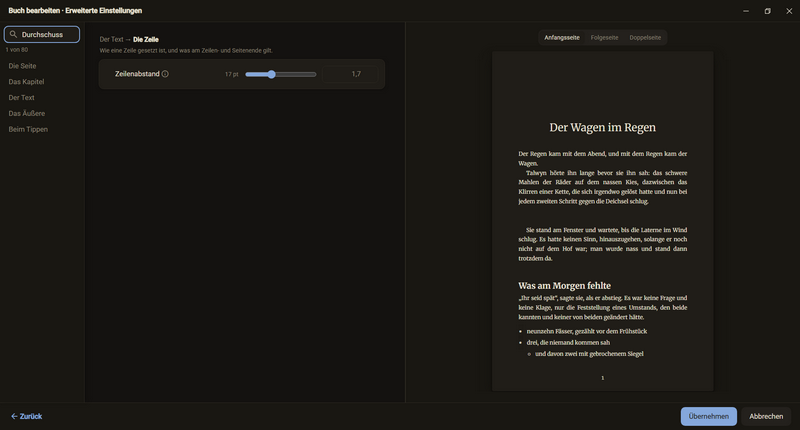
In den erweiterten Einstellungen eines Buchs oder einer Mappe steht über den Bereichen ein Suchfeld. Wer Durchschuss tippt, bekommt den Zeilenabstand, obwohl keine Zeile so heißt: Hinter vielen Einstellungen liegen die Wörter, unter denen ein Setzer sie kennt. Ein Treffer ist die Zeile selbst, du kannst sie an Ort und Stelle verstellen.
- Das Buch oder die Mappe bearbeiten, unten Erweiterte Einstellungen öffnen.
- Ins Feld mit der Lupe tippen. Schon ab dem ersten Buchstaben steht rechts die Antwort statt eines Bereichs, und auf der Leiste ist kein Bereich mehr gewählt.
- Jede Karte der Antwort sagt vorn, wo sie hingehört, zum Beispiel Der Text → Die Zeile. Unter dem Feld steht, wie viele Zeilen passen, zum Beispiel 1 von 80. Das Gefundene ist farbig unterlegt.
- Die Zeile direkt verstellen: Zahl, Regler, Schalter oder Liste. Das Blatt rechts zeigt es sofort, und die Antwort bleibt stehen.
- Esc leert das Feld, und der Bereich von vorher steht wieder da. Erst ein zweites Esc schließt den Dialog. Ein Klick auf einen Bereich beendet die Suche auch.
Wonach man suchen kann
| Suchwort | Findet |
|---|---|
| Durchschuss Zeilenhöhe | Zeilenabstand |
| Hurenkind Schusterjunge | Keine einzelne Zeile |
| Bundsteg Außensteg | Rand innen Rand außen |
| Pagina | Seitenzahl |
| Kolumnentitel | Die Kopfzeile |
| Erstzeileneinzug | Einzug Absatzanfang |
| Initiale | Großer Anfangsbuchstabe |
| Versalien Kapitälchen | Großbuchstaben |
| Laufweite Sperrung | Buchstabenabstand |
| Schriftgrad | Schriftgröße |
| Szenentrenner | Die Form der Trennlinie |
| Bibliografie | Das Literaturverzeichnis |
| Anmerkung | Die Zeilen der Fußnote |
Gut zu wissen
- Gesucht wird über alle Bereiche auf einmal, auch in Das Äußere und Beim Tippen.
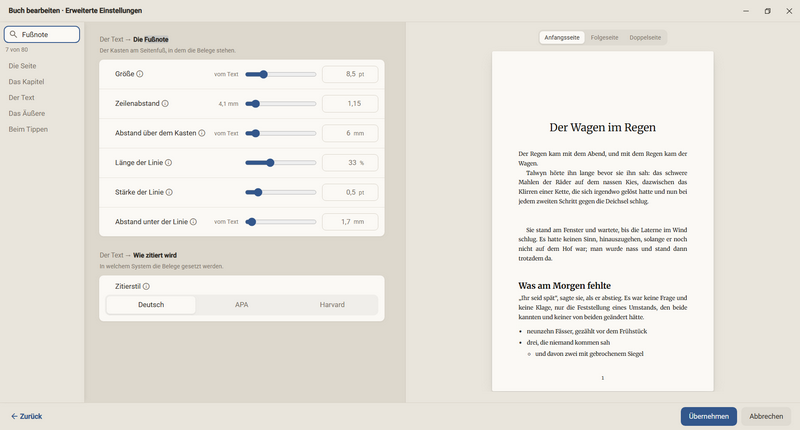
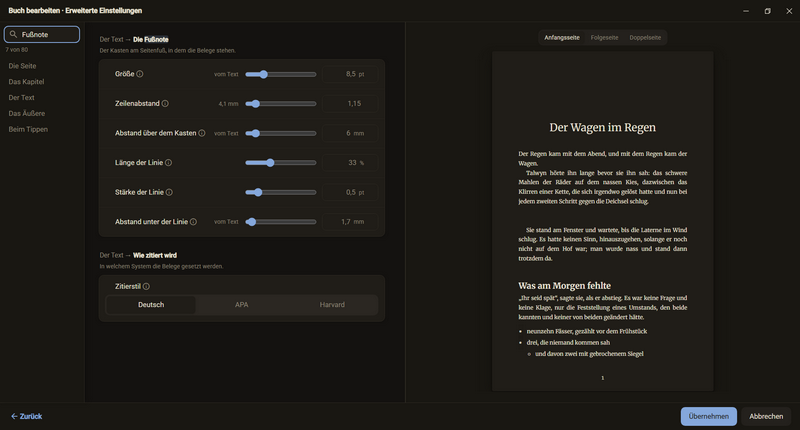
- Der Name einer Karte bringt die ganze Karte. Keine der Zeilen der Fußnote heißt Fußnote, und wer Fußnote tippt, bekommt sie trotzdem alle. Dasselbe gilt für den Satz unter dem Namen der Karte.
- Gesucht wird, was dasteht: der Name der Zeile, ihr Erklärsatz hinter dem Info-Zeichen, die Stellungen eines Umschalters und der Eintrag, den eine Liste gerade zeigt. Zahlen zählen nicht, eine Ziffer würde fast jede Zeile finden.
- Die Fachwörter der Tabelle stehen nirgends auf dem Bildschirm. Darum wird bei ihnen nichts unterlegt. Läuft das Programm auf Englisch, gilt dasselbe für die englischen Fachwörter, zum Beispiel widow, orphan, tracking, drop cap, running head und small caps.
- Groß und klein spielen keine Rolle, und ein Wortteil genügt: Kapit findet alles, was mit dem Kapitel zu tun hat.
- Enter tut im Suchfeld nichts. In den anderen Feldern des Dialogs übernimmt es die Änderungen, hier nicht.
- Über den Karten der Antwort fehlt auf die Vorgabe, denn es würde auch Zeilen zurücksetzen, die die Suche gerade ausblendet. Jede Zeile hat weiter ihren eigenen Punkt dafür.
- Findet die Suche nichts, steht dort Keine Einstellung passt dazu.
- Die Suche merkt sich nichts. Öffnest du den Dialog neu, ist das Feld leer.
Frag im Help-Channel auf unserem Discord-Server.