Die Suchleiste
Die Suchleiste sucht ein Wort oder einen Satz in dem Kapitel, das gerade offen ist. Sie steht zwischen der Werkzeugleiste und dem Blatt und schiebt das Blatt nach unten, statt es zu verdecken.
Strg + F
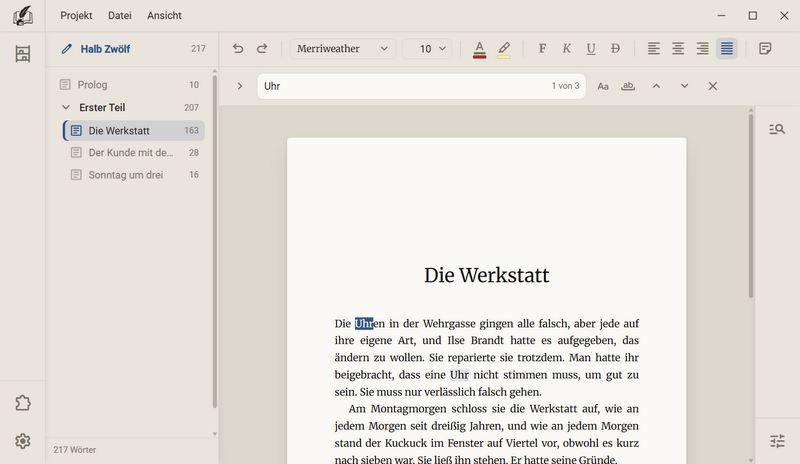
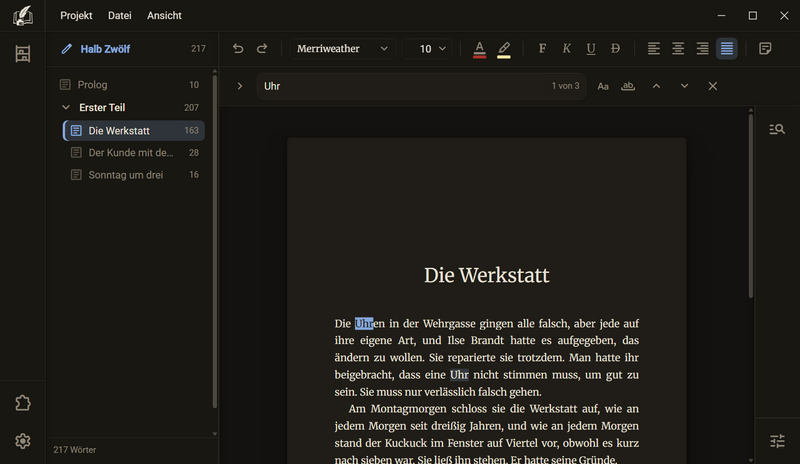
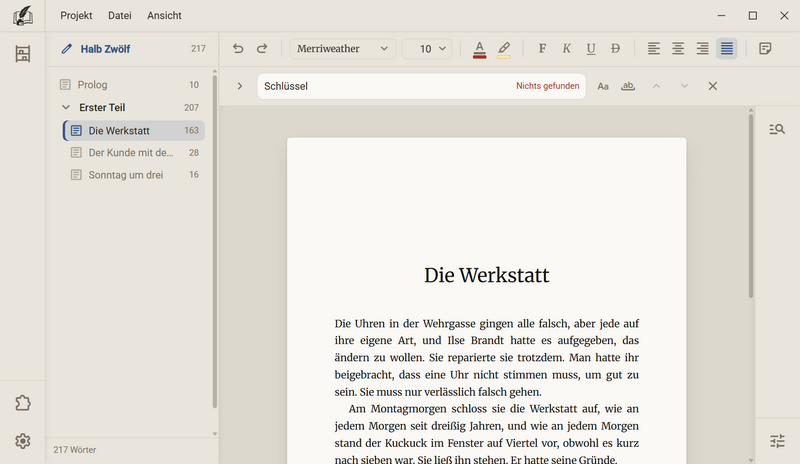
- Strg + F drücken und das Wort tippen. Der Zähler im Feld sagt sofort, wie viele Treffer es gibt, zum Beispiel 1 von 3. Alle Treffer sind im Text hinterlegt, der aktuelle kräftiger.
- Enter geht zum Treffer. Das Blatt rollt dorthin, und der Treffer ist markiert. Jedes weitere Enter geht zum nächsten. Nach dem letzten Treffer beginnt es wieder beim ersten.
- Umschalt + Enter geht einen Treffer zurück. Dasselbe tun die beiden Pfeile rechts vom Feld, Vorheriger Treffer und Nächster Treffer.
- Esc schließt die Leiste. Der Treffer bleibt markiert, und der Cursor steht im Blatt, sodass du gleich über das gefundene Wort tippen kannst. Das Kreuz ganz rechts (Suche schließen) schließt ebenfalls.
| Taste | Was passiert |
|---|---|
| Strg + F | Öffnet die Leiste. Steht sie schon offen, markiert die Taste das Suchfeld, damit du einen neuen Begriff darüber tippen kannst. |
| Enter | Geht zum nächsten Treffer, im Suchfeld wie im Ersetzungsfeld. |
| Umschalt + Enter | Geht zum vorigen Treffer. |
| Esc | Schließt die Leiste, im Feld wie im Blatt. |
Gut zu wissen
- Tippen zählt nur, das Blatt bleibt stehen. Erst Enter oder ein Pfeil geht zum Treffer. So springt das Blatt nicht bei jedem Buchstaben, und der Satz, den du gerade ansiehst, bleibt sichtbar.
- Das erste Enter geht zu dem Treffer, den der Zähler nennt, und nicht darüber hinaus. Kein Treffer wird übersprungen.
- Der Zähler beginnt dort, wo der Cursor steht, nicht am Anfang des Kapitels. Drückst du Strg + F auf Seite 90, ist der erste Treffer der nächste ab Seite 90.
- Ein Wort, das du vor Strg + F markiert hast, steht schon im Suchfeld. Das gilt für eine Markierung innerhalb eines Absatzes.
- Ändert sich der Text, während die Leiste offen ist, zählt sie kurz danach neu.
- Wechselst du das Kapitel, bleibt die Leiste offen und zählt im neuen Kapitel von vorn.
- Ein Treffer liegt immer innerhalb eines Absatzes.
- Jedes Zeichen im Feld meint sich selbst. Punkt, Klammern und Dollarzeichen sind Zeichen wie andere, besondere Suchausdrücke gibt es nicht.
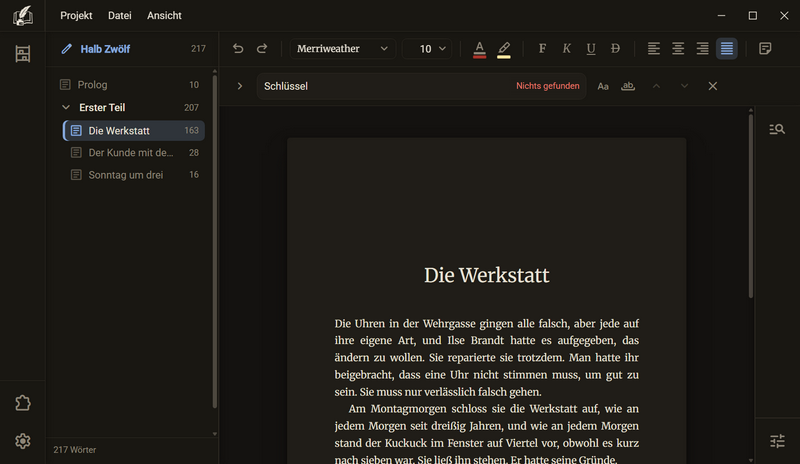
- Ohne Text im Feld steht kein Zähler. Bei weniger als zwei Treffern sind die Pfeile blass, Enter geht trotzdem zum einzigen Treffer.
- Strg + F lässt sich nicht umbelegen.
Groß- und Kleinschreibung, ganze Wörter
Ab Werk findet die Suche ein Wort in jeder Schreibweise und auch als Teil eines längeren Wortes. Zwei Schalter neben dem Suchfeld schränken das ein.
Suchleiste → AaundSuchleiste → ab
| Schalter | Was er ändert |
|---|---|
| Groß- und Kleinschreibung beachten (Aa) | Die Schreibweise muss stimmen. anna findet dann nicht mehr Anna. |
| Nur ganze Wörter (ab) | Der Treffer muss ein ganzes Wort sein. Anna findet dann nicht mehr Annabelle. |
Gut zu wissen
- Beide Schalter bleiben stehen, bis du sie wieder anklickst. Ein Klick zählt sofort neu, das Blatt bleibt dabei stehen.
- Die Schalter gelten für die Suche und für das Ersetzen. Bei Nur ganze Wörter werden auch nur ganze Wörter ersetzt.
- Umlaute und das ß gehören zum Wort. Straße wird gefunden, Straßenbahn nicht.
- Die Schalter sind keine Einstellung. Nach einem Neustart des Programms sind beide wieder aus.
- Wer den Mauszeiger auf einem Schalter stehen lässt, sieht sein Beispiel.
Ersetzen
Unter dem Suchfeld liegt eine zweite Zeile, in der du festlegst, wodurch der Treffer ersetzt wird. Sie ist zunächst eingeklappt, weil man öfter sucht als ersetzt.
Suchleiste → Pfeil ganz links (Ersetzen zeigen)
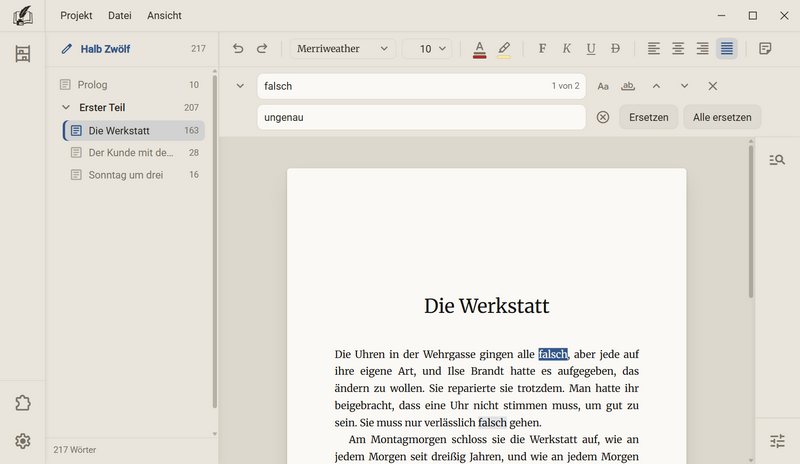
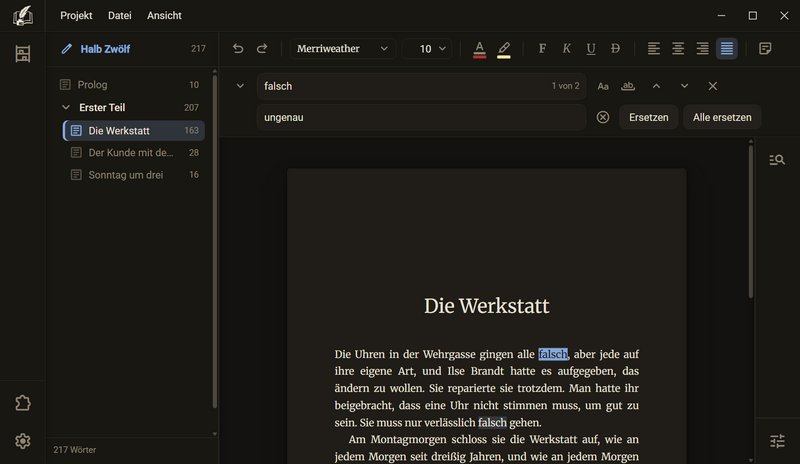
- Den Pfeil ganz links in der Leiste anklicken. Die zweite Zeile klappt auf, und der Cursor steht darin.
- Im Suchfeld das Wort tippen, im Feld darunter das neue Wort.
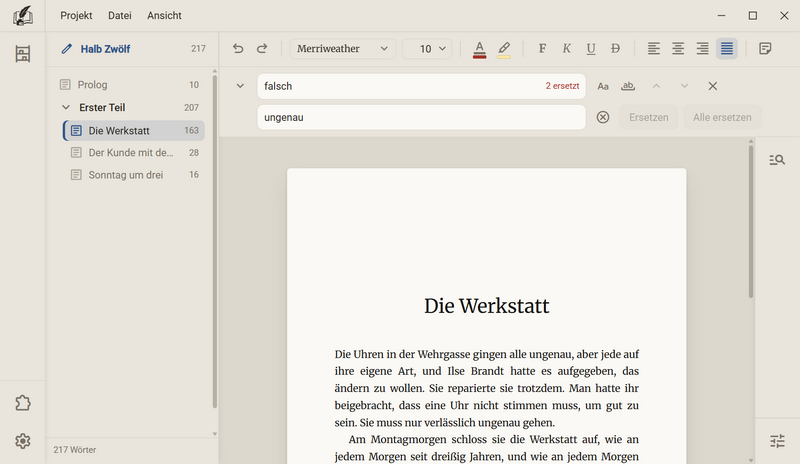
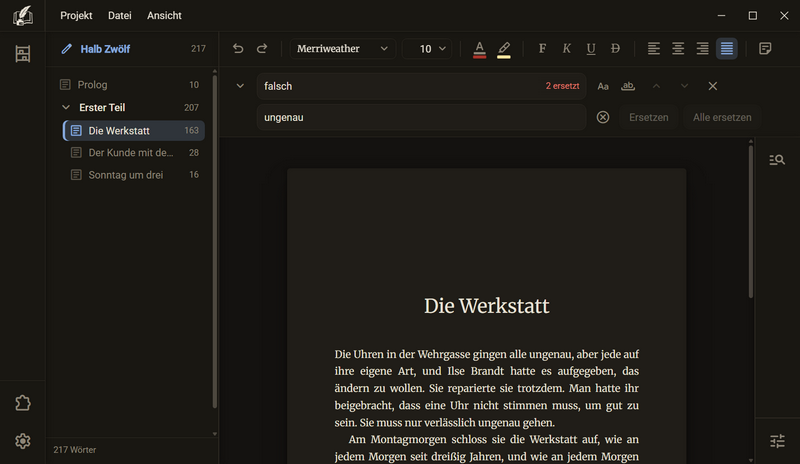
- Ersetzen tauscht den Treffer, den der Zähler nennt, und geht zum nächsten. Alle ersetzen tauscht jeden Treffer im offenen Kapitel auf einmal.
- Im Suchfeld steht danach, was passiert ist: Einmal ersetzt oder zum Beispiel 2 ersetzt. Die Meldung bleibt, bis du wieder etwas tippst.
Gut zu wissen
- Beide Knöpfe sind blass, solange es keinen Treffer gibt.
- Ein leeres Ersetzungsfeld löscht den Treffer. Der Knopf mit dem Kreuz im Kreis (Feld leeren) leert das Feld mit einem Klick, der Cursor bleibt darin.
- Alle ersetzen ist ein einziger Schritt für Rückgängig. Strg + Z nimmt alle Ersetzungen auf einmal zurück, nicht nur die letzte. Mehr dazu steht unter Schreiben.
- Die Auszeichnungen bleiben erhalten. Ein Name in Kursiv steht nach dem Ersetzen in Kursiv.
- Der neue Text wird so eingesetzt, wie er im Feld steht. Ein Dollarzeichen oder ein Und-Zeichen ist ein Zeichen wie andere.
- Enthält das neue Wort das alte, zum Beispiel Wecker und Reisewecker, findet die Suche den neuen Text danach wieder. Schalte dafür Nur ganze Wörter ein.
- Ersetzt wird im offenen Kapitel, nicht im ganzen Buch. Für ein anderes Kapitel wechselst du das Kapitel und wiederholst es. Die Leiste bleibt dabei offen.
- Geändert wird nur der Text des Blatts. Notizen neben dem Blatt und Fußnoten bleiben, wie sie sind.
Wo gesucht wird
Die Suchleiste arbeitet im offenen Kapitel. Sie sucht im Text des Blatts und nirgends sonst.
- Für ein Wort im ganzen Buch gibt es die erweiterte Suche in der Nebenspalte. Sie zeigt jedes Dokument mit Treffern und durchsucht auch Notizen und Fußnoten, ersetzt aber nichts. Sie ist unter Manuskript beschrieben.
- Beide Wege lassen sich verbinden: mit der erweiterten Suche herausfinden, in welchen Kapiteln ein Name vorkommt, dann Kapitel für Kapitel mit der Suchleiste ersetzen.
Noch eine Frage offen?
Frag im Help-Channel auf unserem Discord-Server.
Zum Help-Channel arrow_forwardNoch nicht auf dem Server? Hier beitreten