Die Einstellungen
Die Einstellungen sind ein eigenes Fenster mit zwei Bereichen. Allgemein gilt für Regletto Writing als Ganzes. Projekt gilt nur für das Projekt, das gerade offen ist.
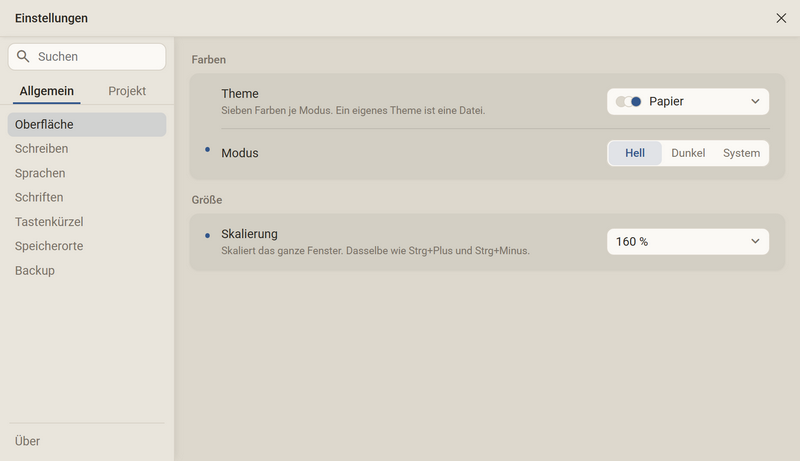
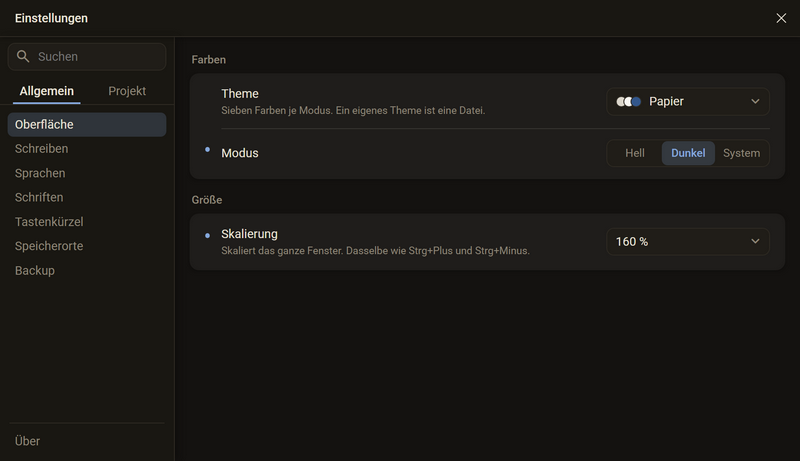
- Strg + , drücken oder auf das Zahnrad klicken. Im Fenster Projekte steht das Zahnrad oben links.
- Links oben den Bereich wählen: Allgemein oder Projekt.
- Darunter die Kategorie wählen und die Einstellung ändern.
- Das Fenster schließen. Es gibt kein Übernehmen, jede Änderung gilt sofort.
| Bereich und Kategorie | Was dort steht |
|---|---|
| Allgemein Oberfläche | Theme, Modus und Skalierung. |
| Schreiben | Was beim Tippen von selbst geschieht, und die Rechtschreib- und Grammatikprüfung. |
| Sprachen | Die Sprache der Oberfläche und die Sprachpakete. |
| Schriften | Die Schriften des Programms und deine eigenen. |
| Tastenkürzel | Alle Tastenkürzel, mit Suchfeld. |
| Speicherorte | Der Standardordner und der Ordner der Einstellungen. |
| Backup | Wie oft und wohin gesichert wird, zusätzliche Formate und das Aufräumen alter Kopien. |
| Über | Version, Aktualisierung, Nutzungsbedingungen, Schriftlizenzen und das Zurücksetzen. Die Kategorie steht ganz unten in der Liste. |
| Projekt Generell | Name, Autor und Projektordner. |
| Wörterbuch Nicht angestrichen Quellen | Die Wörter, die du aufgenommen hast, die Wendungen, die du weggewunken hast, und die Quellen des Projekts. |
Gut zu wissen
- Der Bereich Projekt steht nur da, wenn ein Projekt offen ist. Ohne Projekt zeigt das Fenster nur Allgemein. Projekt → Projekteinstellungen im Menü öffnet die Einstellungen gleich im Bereich Projekt.
- Ein Punkt links neben einer Zeile heißt: Hier weicht etwas von der Vorgabe ab. Ein Klick auf den Punkt stellt die Vorgabe wieder her. Angaben ohne Vorgabe haben keinen Punkt, zum Beispiel ein Ordner, ein Name oder die Version.
- Das Suchfeld links oben durchsucht das ganze Fenster. Ein Treffer nennt den Bereich und die Kategorie, und Öffnen führt dorthin.
- Strg + Z nimmt die letzte Einstellung zurück, solange das Einstellungsfenster vorne ist.
- Alle Einstellungen zurücksetzen steht unter Über und fragt vorher nach. Im Bereich Allgemein geht alles, was eine Vorgabe hat, auf diese zurück, auch die Tastenkürzel. Ordner, Projekte, Bücher, Titel und Cover bleiben.
- Die Einstellungen eines einzelnen Buchs stehen nicht hier. Sie liegen im Buchdialog.
- Die Sprache der Oberfläche und die Sprachpakete stehen auf der Seite Erste Schritte.
Theme und Modus
Die Farben des Programms bestimmst du mit zwei Angaben: dem Theme und dem Modus. Es gibt drei Themes: Papier, Pink und Amethyst. Papier ist die Vorgabe. Der Modus ist Hell, Dunkel oder System.
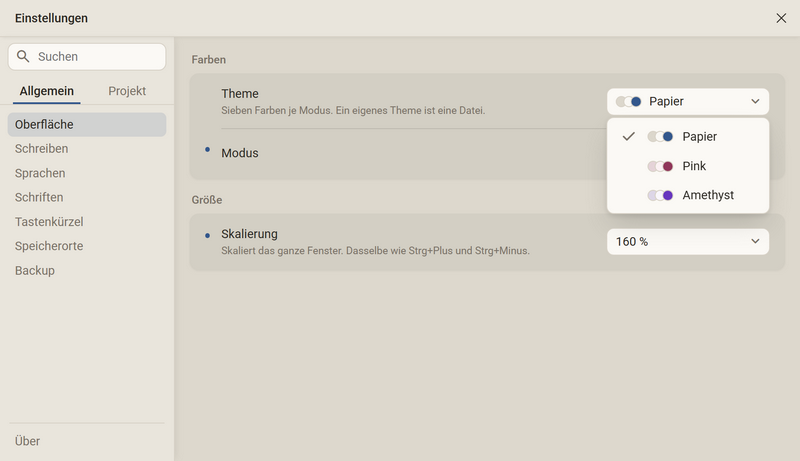
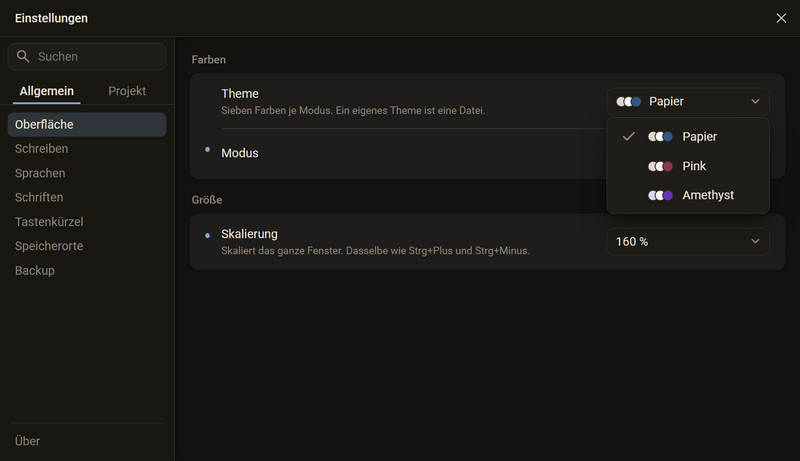
- Einstellungen → Oberfläche öffnen.
- Bei Theme die Liste öffnen und ein Theme wählen.
- Bei Modus zwischen Hell, Dunkel und System wählen.
Gut zu wissen
- Die Wahl gilt sofort. Ein Neustart ist nicht nötig.
- System übernimmt den Modus des Betriebssystems und wechselt mit, sobald das Betriebssystem umschaltet.
- Ein Theme legt sieben Farben je Modus fest. Im ganzen Programm steht keine Farbe fest im Text, alles läuft über diese sieben.
- Eine Farbe, die du im Text selbst gesetzt hast, und die Cover deiner Bücher folgen keinem Theme. Sie bleiben, wie sie sind.
- Alle Einstellungen zurücksetzen stellt Theme und Modus zurück.
Skalierung
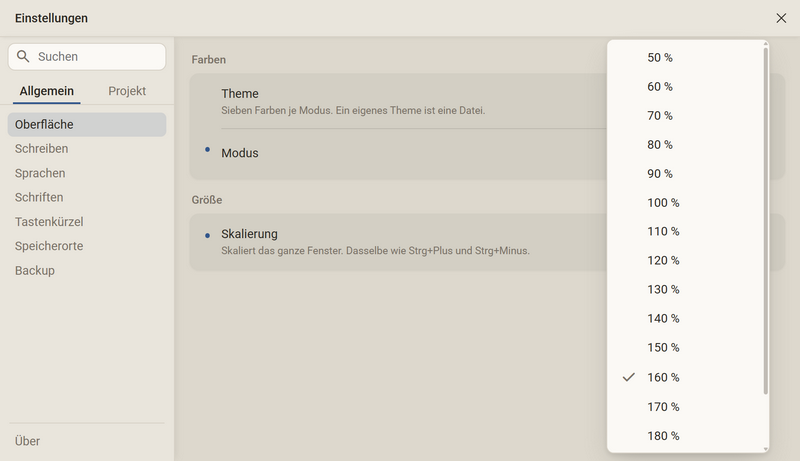
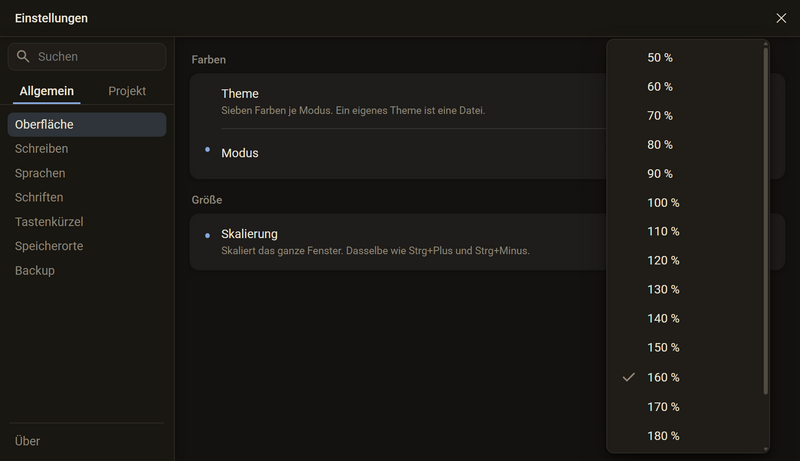
Die Skalierung bestimmt, wie groß das ganze Fenster gezeichnet wird: Leisten, Kapitelbaum, Werkzeugleiste und Blatt. Die Vorgabe ist 100 %. Möglich sind 50 % bis 200 % in Schritten von 10.
| Was | Taste |
|---|---|
| Vergrößern Verkleinern | Strg + + Strg + - |
| Originalgröße | Strg + 0 |
Dieselben drei Einträge stehen im Menü Ansicht → UI-Skalierung. Das Menü Ansicht gibt es im Manuskript, die Einstellung erreichst du von überall.
Gut zu wissen
- Beim Skalieren steht kurz eine Zahl im Fenster, etwa eine Sekunde lang. Sie nennt die neue Skalierung.
- Die Tasten gelten immer für das ganze Fenster, auch wenn der Cursor im Text steht. Das Papier hat einen eigenen Maßstab: Strg + Mausrad über dem Blatt.
- Steht der Maßstab des Papiers nicht auf 100 %, zeigt eine Marke in der Ecke des Schreibtischs den Wert. Ein Klick auf die Marke setzt ihn zurück.
- Die Skalierung gilt für das Programm, nicht für ein einzelnes Projekt. Ein Projektwechsel ändert nichts daran.
- Das Fenster hat eine Mindestgröße, und sie wächst mit der Skalierung. Bei 150 % lässt es sich weniger weit verkleinern als bei 100 %.
- Die drei Tasten sind fest belegt und lassen sich nicht umbelegen.
Die Leisten
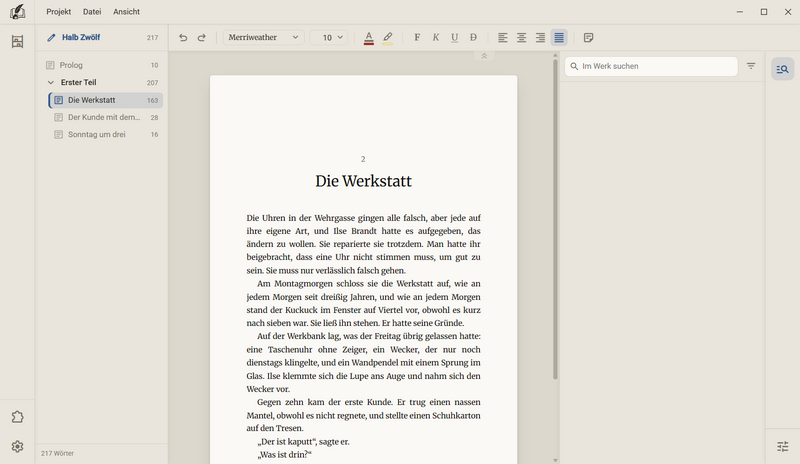
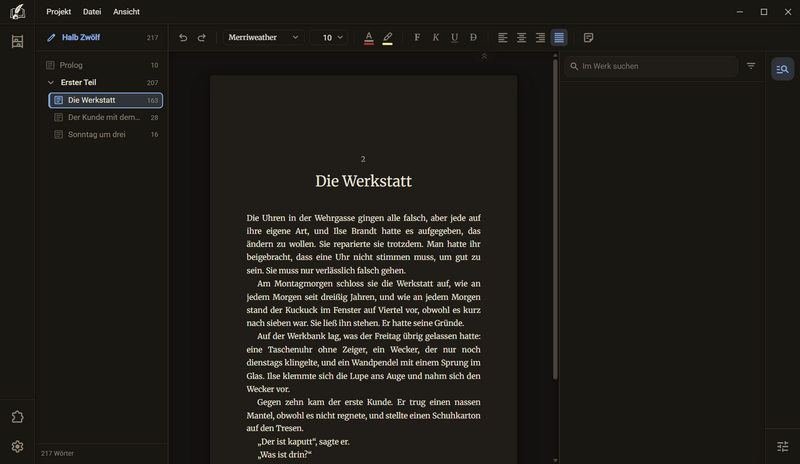
Vier Leisten rahmen das Blatt: die Titelleiste oben, die Ansichtenleiste links, die Leiste der Nebenspalte rechts und die Werkzeugleiste über dem Blatt. Alles dazwischen gehört dem Text.
| Leiste | Wo | Was darin steht |
|---|---|---|
| Titelleiste | ganz oben | Die Menüs Projekt, Datei und Ansicht, rechts Minimieren, Maximieren und Schließen. |
| Ansichtenleiste | links | Die Bibliothek, die Add-ons und unten die Einstellungen. |
| Leiste der Nebenspalte | rechts | Die Fächer der Nebenspalte und unten das Zeichen zum Anpassen. |
| Werkzeugleiste | über dem Blatt | Die Werkzeuge, die du eingestellt hast. |
Gut zu wissen
- Die Menüs erreichst du auch mit der Tastatur: Alt öffnet die Menüleiste. Über dem Regal stehen nur Projekt und Datei, Ansicht kommt im Manuskript dazu.
- Die Zeichen in der Ansichtenleiste haben keinen Hinweistext. Das Regal führt in die Bibliothek, das Puzzleteil zu den Add-ons, das Zahnrad in die Einstellungen.
- Es gibt keinen Zurück-Knopf. Aus dem Manuskript kommst du mit dem Regal oder mit Strg + 2 in die Bibliothek.
- Ohne offenes Projekt fehlt das Regal. Add-ons und Einstellungen bleiben, weil sie dem Programm gehören und nicht einem Projekt.
- Ein eingeschaltetes Add-on kann ein eigenes Zeichen in die Mitte der Ansichtenleiste stellen.
- Die Leisten links und rechts stehen immer am Rand. Wegräumen lassen sich der Kapitelbaum mit F9, die Fläche der Nebenspalte mit F10 und die Werkzeugleiste mit F8. Alles auf einmal räumt der Fokusmodus weg.
- Die Breite des Kapitelbaums und der Nebenspalte änderst du an ihrer Trennlinie, siehe Manuskript. Die Werkzeugleiste ist auf der Seite Schreiben beschrieben.
- Das Fenster lässt sich nicht beliebig schmal ziehen. Die beiden Randleisten kosten Breite.
Der Fokusmodus
Der Fokusmodus räumt alles weg außer dem Blatt. Die Ansichtenleiste, der Kapitelbaum, die Nebenspalte und die Menüleiste verschwinden. Das Blatt, die Werkzeugleiste und die Fenstersteuerung bleiben.
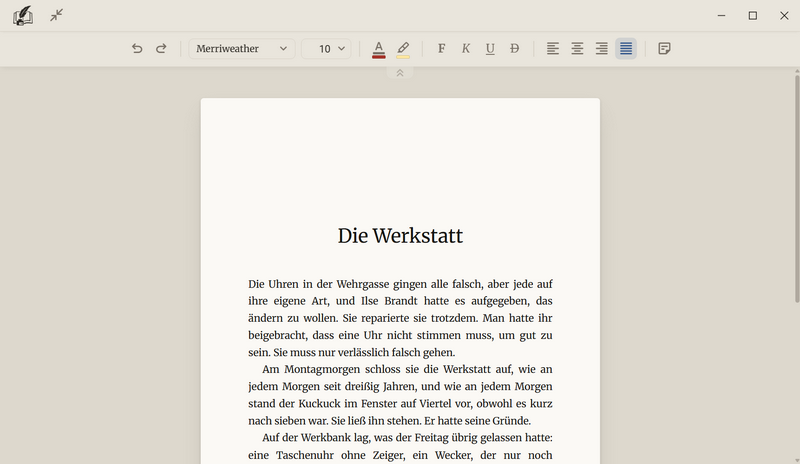
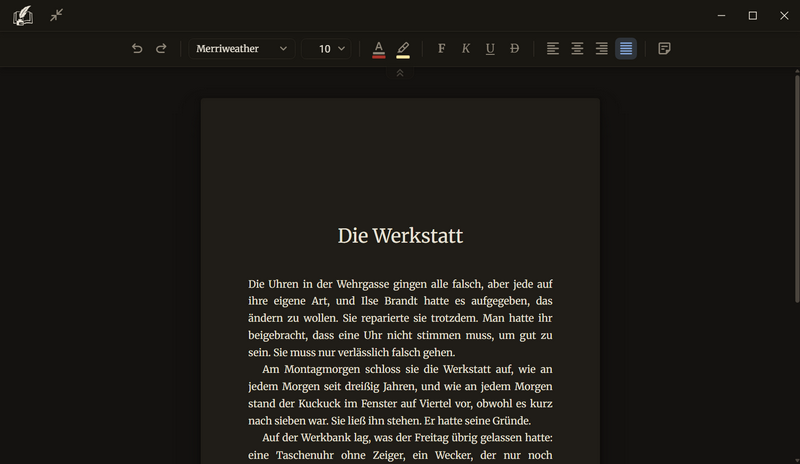
- Im Manuskript F11 drücken oder Ansicht → Fokusmodus wählen.
- Wer nur das Blatt sehen will, klappt die Werkzeugleiste mit der Lasche darunter zu. Dasselbe tut F8.
- Verlassen: den Knopf Fokusmodus verlassen rechts neben dem Logo anklicken oder Esc oder F11 drücken.
Gut zu wissen
- F11 schaltet ein und aus, Esc verlässt den Modus nur.
- Der Knopf zum Verlassen erscheint nur, solange der Modus an ist. Er zeigt ein Zeichen, der Name steht als Hinweis, wenn man mit dem Mauszeiger darauf stehen bleibt.
- Die Werkzeugleiste bleibt, damit du weiter formatieren kannst. Sie rückt in die Mitte über das Blatt.
- Die Lasche der Werkzeugleiste bleibt auch bei zugeklappter Leiste sichtbar.
- Aus Versehen verlassen oder eingeschaltet? Strg + Z schaltet den Modus zurück.
- Kapitelbaum und Nebenspalte fahren mit aus. Solange der Modus an ist, ändern weder F9 und F10 noch das Ziehen an ihrer Trennlinie etwas. Nach dem Verlassen stehen beide, wie du sie verlassen hast.
- Die Taste gilt nur im Manuskript. In der Bibliothek gibt es nichts wegzuräumen.
- F11 lässt sich unter Einstellungen → Tastenkürzel umbelegen, in der Gruppe Fenster.
Tastenkürzel
Die Tastenkürzel stehen in zwei Hälften. Die Kürzel für Fenster, Kapitel, Text und Gehen belegst du selbst. Die Kürzel, die man aus anderen Schreibprogrammen kennt, sind Fest belegt und lassen sich nicht ändern.
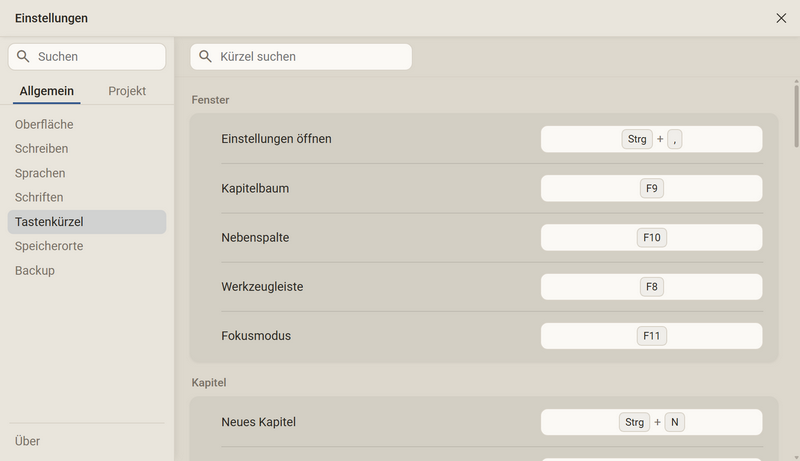
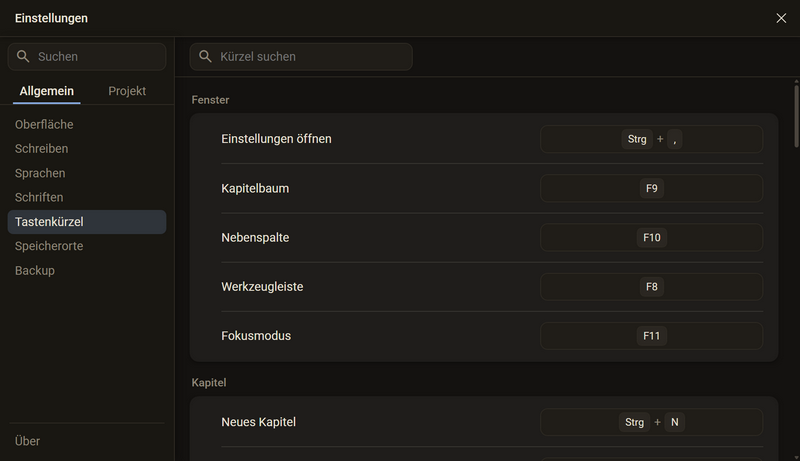
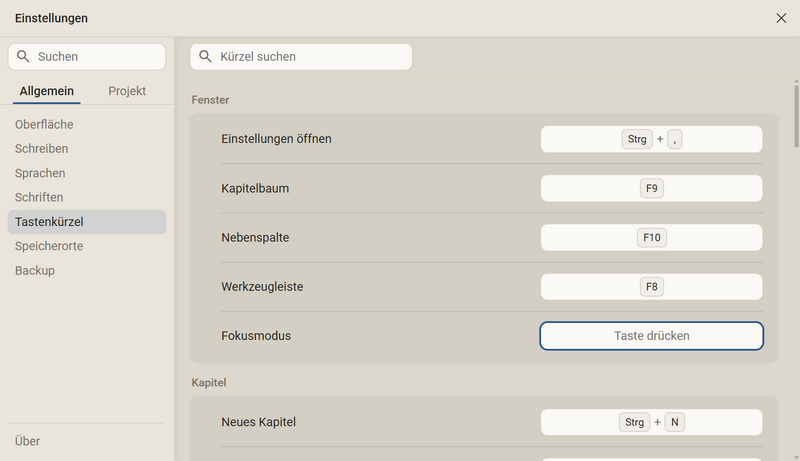
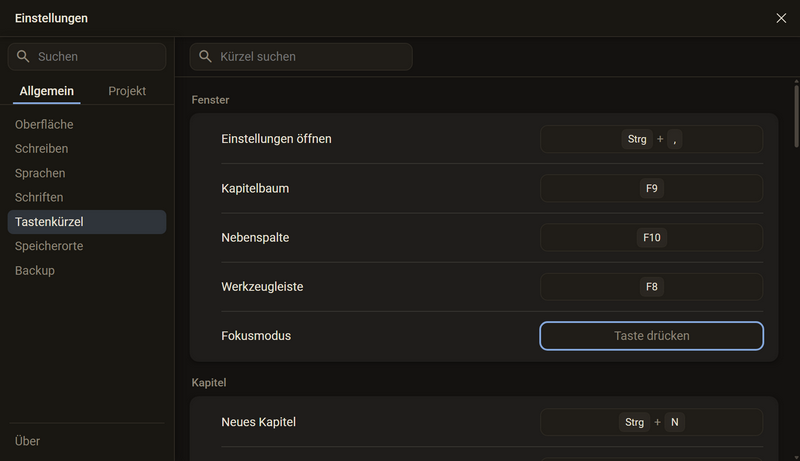
- Einstellungen → Tastenkürzel öffnen. Das Feld Kürzel suchen findet eine Zeile nach ihrem Namen.
- Auf das Feld der Zeile klicken. Es zeigt Taste drücken.
- Die neue Kombination drücken. Sie gilt sofort.
- Abbrechen: Esc. Das alte Kürzel bleibt. Ein Kürzel entfernen: Entf oder Rück.
| Gruppe | Zeile | Ab Werk |
|---|---|---|
| Fenster | Einstellungen öffnen Kapitelbaum Nebenspalte Werkzeugleiste Fokusmodus | Strg + , F9 F10 F8 F11 |
| Kapitel | Neues Kapitel Neue Sektion Nach oben Nach unten In Sektion Aus Sektion Importieren | Strg + N Strg + Umschalt + N Alt + ↑ Alt + ↓ Alt + → Alt + ← leer |
| Text | Sprache dieser Stelle | leer |
| Gehen | Zu den Projekten Zur Bibliothek Zum Manuskript | Strg + 1 Strg + 2 Strg + 3 |
Gut zu wissen
- Eine Kombination braucht Strg oder Alt, oder sie ist eine der Tasten F1 bis F12. Ein Buchstabe allein oder mit Umschalt geht nicht, weil er sonst nicht mehr getippt werden könnte.
- Kombinationen mit der Systemtaste und mit der Taste AltGr nimmt das Feld nicht an.
- Hat eine andere Zeile die Kombination schon, geht sie an die neue Zeile, und die alte Zeile steht danach leer. Unten im Fenster steht, welche Zeile sie abgegeben hat.
- Ist die Kombination fest belegt, nimmt das Feld sie nicht an und nennt den Besitzer, zum Beispiel Strg+B ist fest belegt: Fett. Es wartet dann weiter auf eine andere Taste.
- Eine Zeile darf leer bleiben. Alles, was ein Kürzel hat, erreichst du auch mit der Maus. Importieren und Sprache dieser Stelle haben ab Werk keins.
- Der Punkt neben einer Zeile stellt das Kürzel ab Werk wieder her.
- Die Kürzel gelten in allen Fenstern des Programms und sofort. Ein Neustart ist nicht nötig.
Fest belegt
Diese Kürzel stehen am Ende der Kategorie als Nachschlageliste, ohne Feld zum Ändern.
| Was | Taste |
|---|---|
| Rückgängig Wiederholen Ausschneiden Kopieren Einfügen Alles markieren Duplizieren Suchen im Text Im Werk suchen | Strg + Z Strg + Y Strg + X Strg + C Strg + V Strg + A Strg + D Strg + F Strg + Umschalt + F |
| Fett Kursiv Unterstrichen Durchgestrichen Linksbündig Zentriert Rechtsbündig Blocksatz Zeilenumbruch | Strg + B Strg + I Strg + U Strg + Umschalt + D Strg + L Strg + E Strg + R Strg + J Umschalt + Enter |
| Vergrößern Verkleinern Originalgröße Umbenennen Löschen Menüleiste Kontextmenü Abbrechen | Strg + + Strg + - Strg + 0 F2 Entf Alt Umschalt + F10 Esc |
Standardordner
Der Standardordner ist der Ordner, in dem neue Projekte entstehen. Er ist ein Vorschlag: Beim Anlegen eines Projekts kannst du jedes Mal einen anderen Ort wählen.
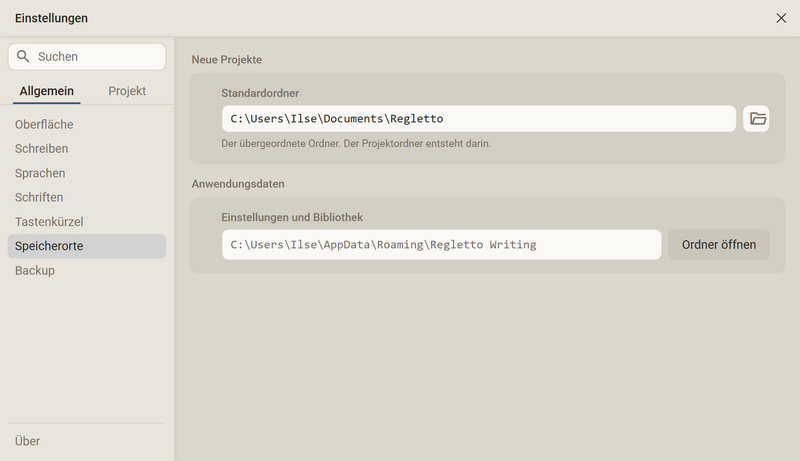
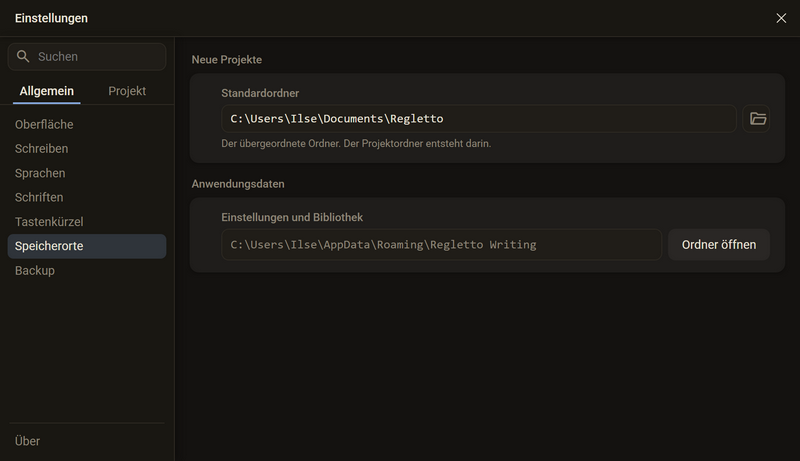
- Einstellungen → Speicherorte öffnen.
- Bei Standardordner auf das Ordnersymbol klicken und einen Ordner wählen. Oder den Pfad in das Feld tippen und Enter drücken.
- Der Ordner gilt ab dem nächsten neuen Projekt.
Gut zu wissen
- Im Dialog Neues Projekt steht der Standardordner im Feld Speicherort. Wählst du dort für ein Projekt einen anderen Ort, merkt sich das Programm ihn als neuen Standardordner.
- Bei der Einrichtung schlägt das Programm den Ordner Regletto im Ordner Dokumente vor. Der Ordner wird erst mit dem ersten Projekt angelegt.
- Den Standardordner zu ändern verschiebt nichts. Projekte, die es schon gibt, bleiben, wo sie sind.
- Ist das Feld leer, bietet der Dialog den Ordner Dokumente an.
- Ein Projekt ist ein Ordner im Standardordner, siehe Bibliothek und Bücher.
- Darunter zeigt Einstellungen und Bibliothek, wo Regletto Writing seine Einstellungen und die Liste deiner Projekte ablegt. Ordner öffnen zeigt den Ordner im Dateimanager.
Kontextmenüs verschieben
Ein Kontextmenü lässt sich wegziehen, wenn es im Weg ist. Das hilft vor allem dort, wo das Menü offen bleibt, während sich auf dem Blatt etwas ändert, zum Beispiel beim Stil einer Trennlinie: Das Menü läge sonst über der Linie, die du ansehen willst.
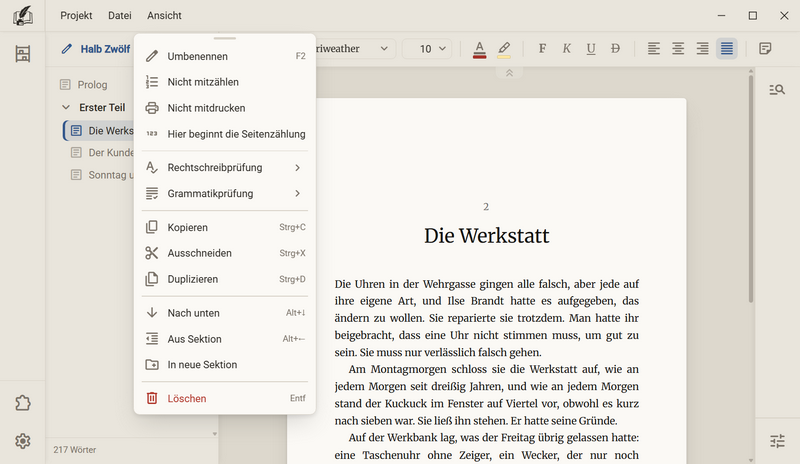
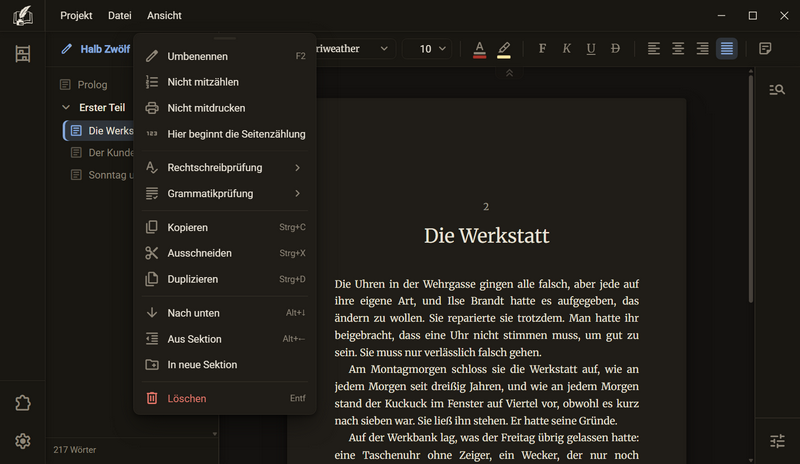
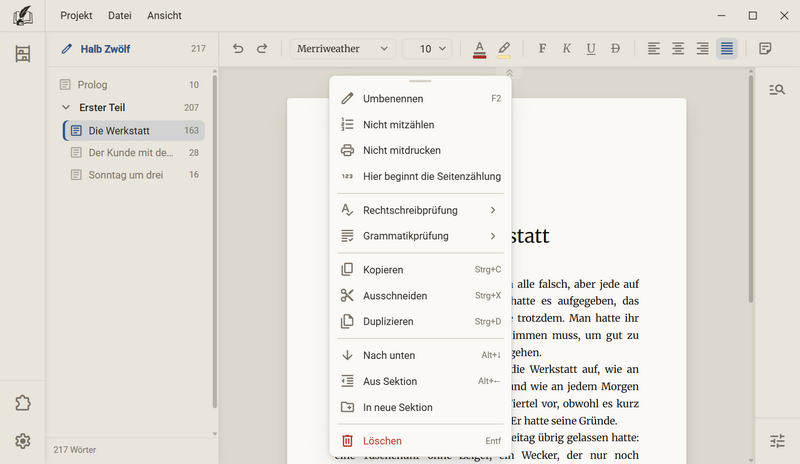
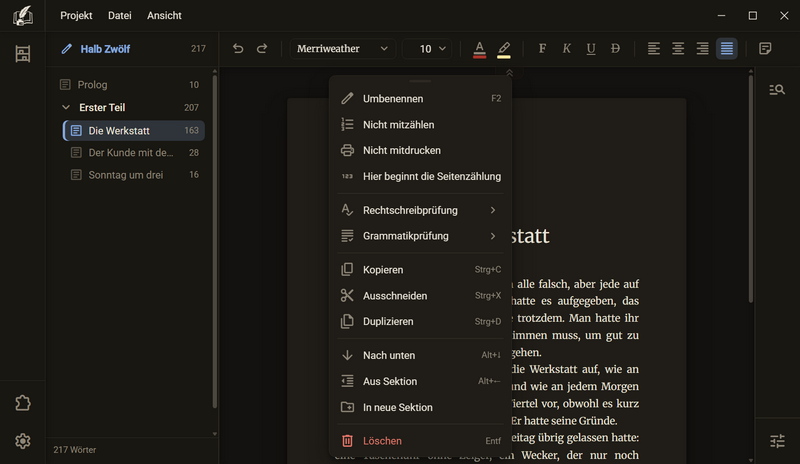
- Rechtsklick dorthin, wo du etwas ändern willst.
- Den Griff oben am Menü mit der linken Maustaste greifen. Es ist der schmale Streifen mit dem kurzen Strich. Unter dem Mauszeiger wird der Strich dunkler.
- Mit gedrückter Taste ziehen. Das Menü folgt.
- Loslassen. Das Menü steht, wo du es hingestellt hast, und ist noch offen. Die Zeile, auf der du warst, bleibt die aktive, und die Pfeiltasten laufen weiter.
Gut zu wissen
- Jedes Menü, das ein Rechtsklick öffnet, hat den Griff: im Blatt, im Kapitelbaum, auf der Werkzeugleiste und in der Bibliothek.
- Keinen Griff haben die Menüs der Menüleiste, die Listen unter einem Feld und die Einfügeliste hinter dem Schrägstrich. Sie gehören an die Stelle, an der sie aufgehen.
- Das Ziehen geht nur mit der Maus. Mit der Tastatur läufst du wie bisher durch die Zeilen.
- Das Menü bleibt im Fenster und hält oben unter der Titelleiste an. Beim Ziehen springt es nicht auf die andere Seite des Mauszeigers.
- Ein Untermenü klappt beim Ziehen zu. Es öffnet sich an der neuen Stelle wieder, sobald du auf der Zeile stehen bleibst.
- Lange Menüs rollen. Der Griff bleibt dabei oben stehen.
- Ein Klick ins Menü, der keine Zeile trifft, schließt es nicht. Das gilt für den Rand, den Abstand neben einer Zeile, einen Trennstrich und einen Hinweistext.
- Geschlossen wird das Menü durch einen Klick daneben, mit Esc, durch Scrollen und durch eine Änderung der Fenstergröße.
- Das Programm merkt sich die Stelle nicht. Das nächste Kontextmenü öffnet wieder dort, wo du geklickt hast.
Frag im Help-Channel auf unserem Discord-Server.